
php小编百草教你如何将多张幻灯片打印在一张纸上。在powerpoint中,选择“文件”>“打印”,然后在“打印设置”中选择“幻灯片”,在“幻灯片大小”下拉菜单中选择“多页幻灯片”,接着选择需要打印的幻灯片数量和布局,最后点击“打印”按钮即可。这样就可以将多张幻灯片合并打印在一张纸上,方便查阅和分享。
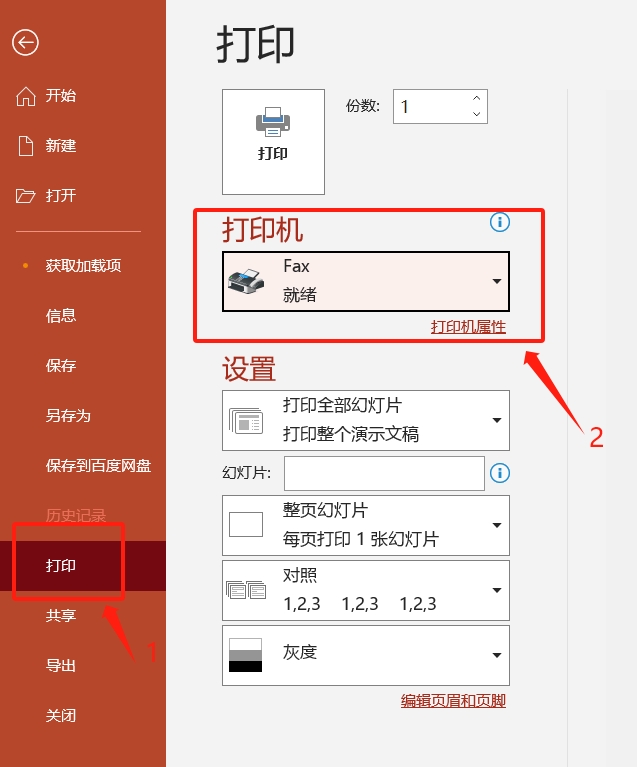
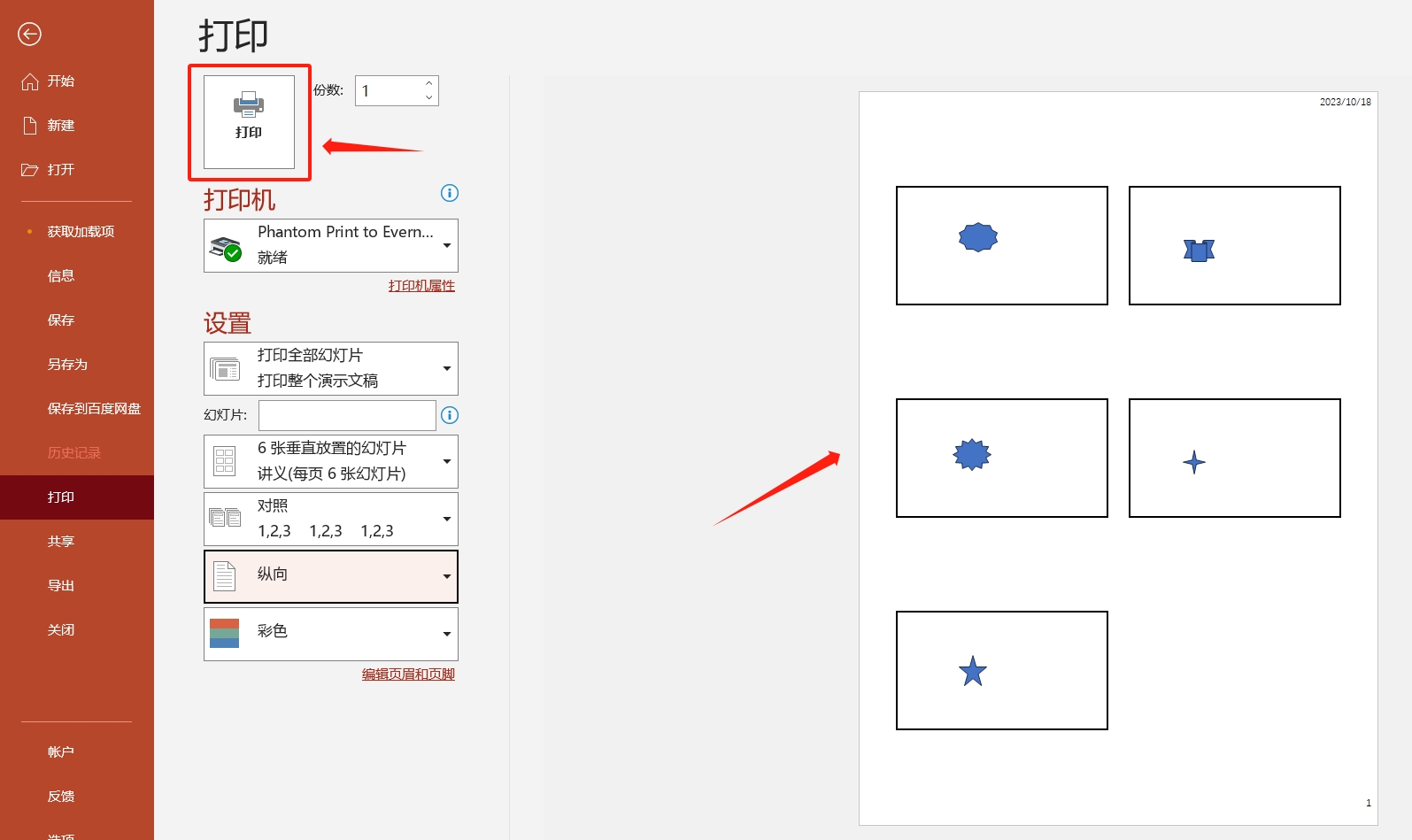
打开PPT文件,点击菜单选项卡【文件】,选择【打印】,确定打印机。
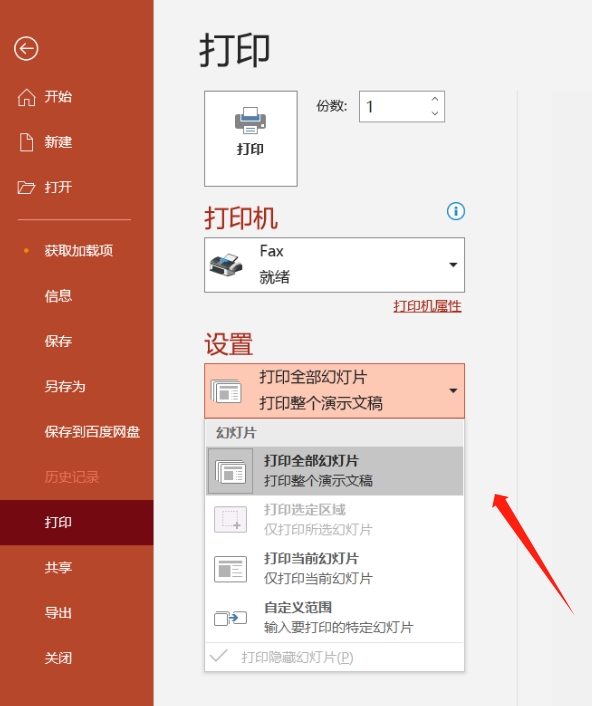
然后,在【设置】选项中,选择幻灯片打印的范围,比如是“打印全部幻灯片”,还是“打印选定区域”,根据需要来选择就好。
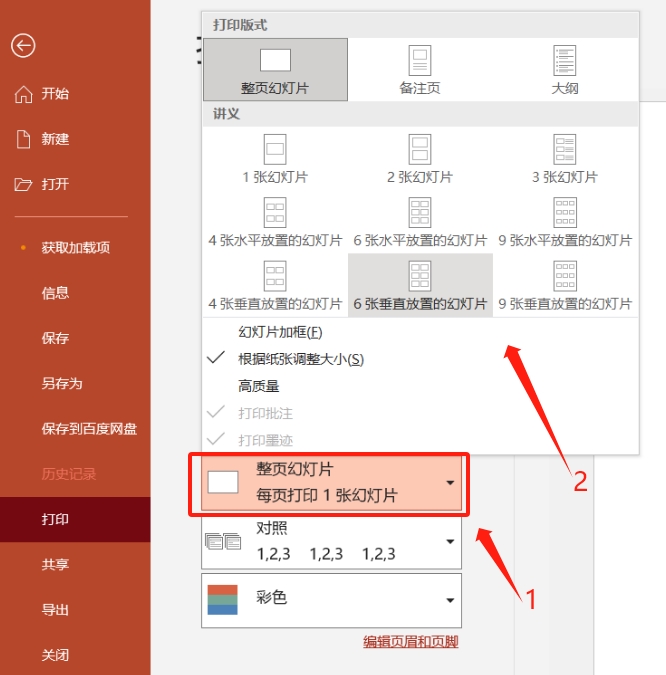
选择完成后,再来选择每张纸打印幻灯片的数量。一般默认是“每页打印1张幻灯片”,点击此选项后,可以看到【打印版式】页面,根据每页需要打印的数量,点击相应的选项就可以了,比如选择“6张垂直放置的幻灯片”。

Shop7z商城系统时尚版支持支付宝、微信支付等多种常用接口,电脑版与手机版与APP无缝结合数据一体!支持图片批量上传,一次性可上传任意张图片,支持多种在线支付接口,如支付宝、网银在线、财付通等接口,支持多级商品分类划分功能,可以方便的划分各商品类别的上下级关系,支持新订单邮件自动通知功能,支持单商品多分类展示功能,订单方面设计完美,如支持订单模糊查询、订单状态的编辑及打印等功能,灵活的导航可以设
 691
691

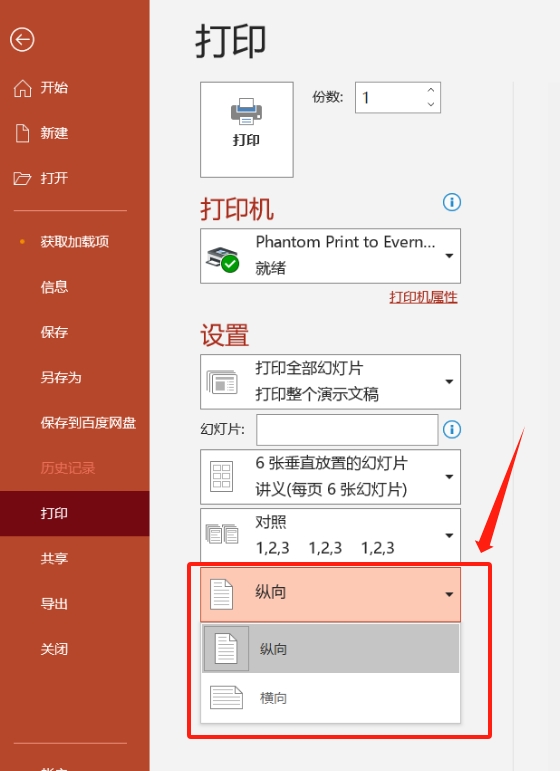
还可以设置“纸张”的方向,根据需要可以选择“纵向”或者“横向”。
设置完成后,可以通过右侧的“打印预览”看下是否合适,觉得没问题就可以点击左上方的“打印”选项进行打印了。
以上就是如何将多张幻灯片打印在一张纸上?的详细内容,更多请关注php中文网其它相关文章!

Copyright 2014-2025 https://www.php.cn/ All Rights Reserved | php.cn | 湘ICP备2023035733号





 636
636









 收藏
收藏











