
每个用户在更换或者安装主板的时候都会需要进行一次重新安装设置,那么这个设置该如何进行操作呢?今天就给各位带来了详细的操作,一起来看看吧。
1.因为我们每个人电脑的品牌型号都有所不同,所以进入BIOS的快捷键可以先去网上搜索一下,然后重启进入BIOS界面。
2.找到第一个分类里面第三个,Boot Sequence(启动顺序,也可以理解为开机引导顺序)。
检查是否打开UEFI,如果没有开的话记得打开。
3.接着在第二类第一行找到sata operation(硬盘模式选择)
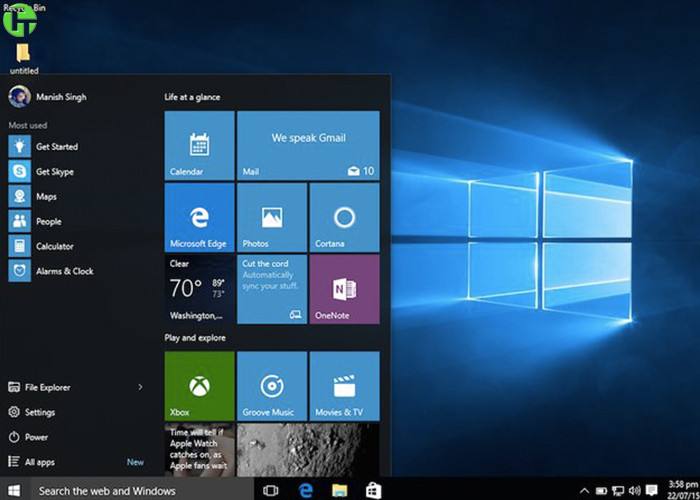
把此原始为RAID On更改为AHCI,(加没加固态都要设置哦)
PS:为什么要修改AHCI,AHCI硬盘模式的性能不仅仅是速度上的提升,相对较早的RAID On硬盘模式,AHCI提供更多的新的功能的支持。
这些新的功能才是提高硬盘读写性能的关键。
简单来说AHCI是一种新的硬盘算法,这种硬盘算法能有效的提高机械硬盘的性能,同时支持一些特殊的功能。
千万不要直接进bios调制,不然你会进不去系统的,只有重装系统的时候才可以调制这些。

启科网络商城系统由启科网络技术开发团队完全自主开发,使用国内最流行高效的PHP程序语言,并用小巧的MySql作为数据库服务器,并且使用Smarty引擎来分离网站程序与前端设计代码,让建立的网站可以自由制作个性化的页面。 系统使用标签作为数据调用格式,网站前台开发人员只要简单学习系统标签功能和使用方法,将标签设置在制作的HTML模板中进行对网站数据、内容、信息等的调用,即可建设出美观、个性的网站。
 0
0

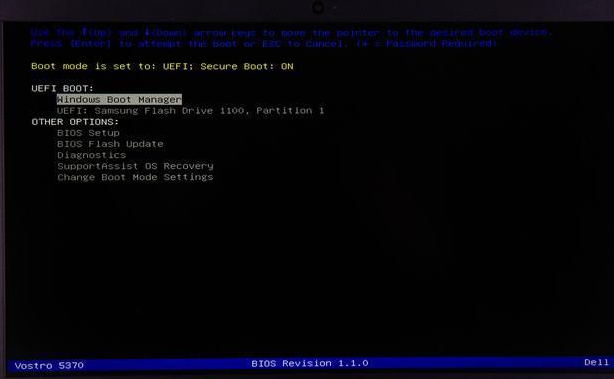
F10保存这些修改选项。开机F12选择插入的系统U盘回车。
4.进入安装页面,第一页无需更改,点击下一步。点击现在安装。后面按照提示来安装。
安装过程中大家会看到一顿很多的分区,全删!一点都不留!下手要快,要稳,要准,要狠!
这一看就看出来预装Windows系统是多那么乱,电脑怎么会不卡。
5.删完之后,不要再这个页面建立新分区,点击下一步,有固态话安装速度会比较快,没固态速度会比较慢, 10-20分钟时间,耐心等待
6.在这里不要联网,记住跳过此步骤,等进入系统在联网,否则系统会要求你登录微软账号,你如果自己有你就联网进去就行
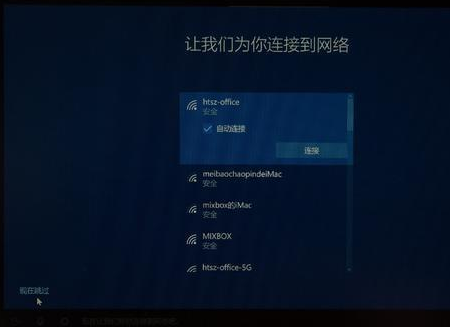
7.输计算机名字,到这里就安装完成啦~
以上就是装win10主板设置教程的详细内容,更多请关注php中文网其它相关文章!

每个人都需要一台速度更快、更稳定的 PC。随着时间的推移,垃圾文件、旧注册表数据和不必要的后台进程会占用资源并降低性能。幸运的是,许多工具可以让 Windows 保持平稳运行。

 广告
广告Copyright 2014-2025 https://www.php.cn/ All Rights Reserved | php.cn | 湘ICP备2023035733号


 554
554








 收藏
收藏













