
可通过任务管理器、资源监视器、命令提示符、PowerShell及CPU-Z等工具查看内存实时占用、容量、速度及健康状态。

如果您希望了解当前电脑中内存条的实时占用状态、已用容量及可用空间,可以通过系统自带工具或第三方软件快速获取详细信息。以下是几种常用且有效的查看方法:
任务管理器是Windows系统内置的性能监控工具,能够实时显示物理内存总量、已使用量、可用量以及各进程对内存的占用详情。
1、按下 Ctrl + Shift + Esc 组合键,直接打开任务管理器。
2、点击顶部的“性能”选项卡。
3、在左侧列表中选择“内存”,右侧将显示内存总容量、已使用量、可用量、插槽数量、速度、形式因子等硬件信息。
4、观察右上角的内存使用率百分比条,绿色区域表示已使用部分,灰色区域表示空闲部分。
资源监视器提供比任务管理器更细致的内存视图,包括硬错误数、提交限制、内核内存等底层指标,适用于排查内存异常占用问题。
1、在任务管理器的“性能”选项卡中,点击底部的“打开资源监视器”链接。
2、切换到“内存”选项卡,查看“物理内存”区域中的“已使用”“可用”“备用”“已修改”四栏数值。
3、向下滚动至“进程内存”列表,按“提交(KB)”列排序,可识别占用虚拟内存最多的程序。
4、勾选“显示所有用户的服务”,可查看系统服务级内存消耗情况。
使用系统命令可在无图形界面环境下快速获取内存条数量、容量与速度等基础参数,适用于批量检查或远程维护场景。
1、以管理员身份运行命令提示符:右键“开始”按钮 → 选择“命令提示符(管理员)”或“Windows PowerShell(管理员)”。
2、输入以下命令并回车:wmic memorychip get Capacity,Speed,Manufacturer,PartNumber,DeviceLocator。
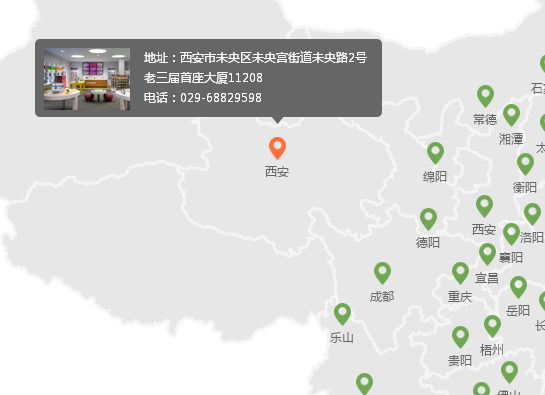
中国地图网点分布情况提示查看特效JS代码,网点标注内容可以放图片、地址、电话信息,通常用在 公司网点全国分布点查询,例如快递网点、分公司网点,还是很实用的功能,基于jQuery实现。
 126
126

3、系统将列出每条内存的容量(单位为字节)、运行频率(MHz)、厂商名称、型号编号及插槽位置(如DIMM_A1)。
4、若需换算容量为GB,将“Capacity”数值除以1024³(即1073741824),例如17179869184字节对应16GB。
PowerShell支持结构化数据输出,可精确提取当前内存使用率及自启动以来的最高使用记录,便于脚本化采集与日志归档。
1、右键“开始”按钮,选择“Windows PowerShell(管理员)”。
2、执行命令:Get-Counter '\Memory\% Committed Bytes In Use',返回当前内存提交使用率。
3、执行命令:Get-Counter '\Memory\Committed Bytes' -SampleInterval 1 -MaxSamples 5 | ForEach-Object {$_.CounterSamples.CookedValue},连续5秒采样已提交字节数。
4、执行命令:Get-Counter '\Memory\Available MBytes',直接获取当前可用物理内存(MB)。
部分工具不仅能显示使用情况,还能读取SPD信息、检测内存错误、模拟压力测试,适用于验证内存条是否工作正常或存在兼容性问题。
1、下载并解压 CPU-Z(官方免费版),无需安装,直接运行CPU-Z.exe。
2、切换至“Memory”选项卡,查看实际运行频率、时序、通道模式(Single/ Dual/ Triple)及DRAM电压。
3、切换至“SPD”选项卡,选择对应插槽(Slot #1 / Slot #2),查看JEDEC标准频率、制造商、序列号及模块容量。
4、运行 MemTest86+(需制作U盘启动盘),重启后进入纯DOS环境进行底层内存错误扫描。
以上就是电脑查看内存条使用情况的详细内容,更多请关注php中文网其它相关文章!

每个人都需要一台速度更快、更稳定的 PC。随着时间的推移,垃圾文件、旧注册表数据和不必要的后台进程会占用资源并降低性能。幸运的是,许多工具可以让 Windows 保持平稳运行。

 广告
广告Copyright 2014-2025 https://www.php.cn/ All Rights Reserved | php.cn | 湘ICP备2023035733号


 537
537








 收藏
收藏







 取消收藏
取消收藏







