
首先确认环境变量未配置导致命令无法识别,然后通过系统属性手动添加路径到Path变量,或使用命令提示符临时设置,也可用PowerShell脚本永久修改用户级Path,最后保存并重启生效。

如果您需要在Windows 10系统中运行命令行工具或开发环境,但系统无法识别相关命令,则可能是由于所需路径未正确添加到环境变量中。以下是配置环境变量的具体步骤。
本文运行环境:Dell XPS 13,Windows 10 专业版
此方法适用于手动配置全局或用户级别的环境变量,能够确保新增路径被系统正确识别。
1、右键点击“此电脑”图标,选择“属性”。
2、在打开的系统窗口中,点击左侧的“高级系统设置”。
3、在弹出的“系统属性”对话框中,点击“高级”选项卡下的“环境变量”按钮。
4、在“环境变量”窗口中,若要为当前用户添加路径,请在“用户变量”区域找到并选中“Path”,然后点击“编辑”;若要为所有用户配置,请在“系统变量”区域进行相同操作。
5、在“编辑环境变量”窗口中,点击“新建”,然后输入需要添加的完整路径,例如:C:\Program Files\Java\jdk\bin。
6、每输入一个路径后按回车确认,完成后依次点击“确定”保存所有更改。
该方式适合测试用途,添加的变量仅在当前命令行会话中生效,关闭窗口后失效。
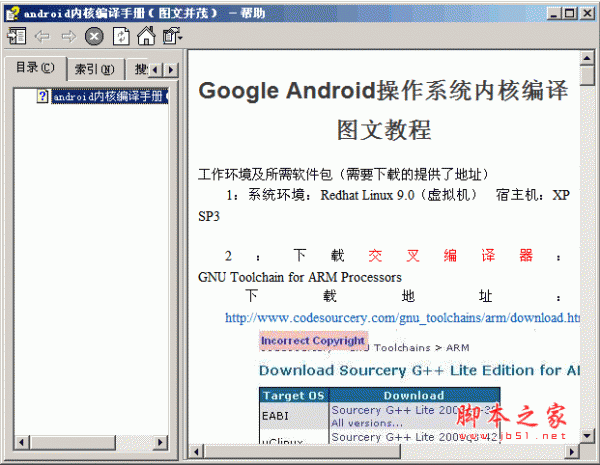
android内核编译手册(图文并茂) chm,Google Android操作系统内核编译图文教程。 搭建交叉编译环境(安装Android SDK: 将android-sdk_m5-rc14_linux-x86.zip解压缩到适当路径下即可使用。本文将其释放至/usr/local/android_sdk_linux路径下,并将其tools路径添加到PATH中),获取内核编译配置文件(从android sdk 中的模拟器中得到。启动android模拟器,再通过adb得到模拟器中提供的内核配置文件),在
 0
0

1、按下 Win + R 键,输入 cmd 并按回车,打开命令提示符窗口。
2、输入以下命令来临时添加路径到当前会话的 Path 变量中:set PATH=%PATH%;C:\Your\Target\Path。
3、执行完成后,可在同一窗口中验证是否生效,例如输入相关可执行文件名进行调用。
利用PowerShell脚本可以更灵活地管理环境变量,尤其适合批量或自动化操作场景。
1、右键开始菜单,选择“Windows PowerShell(管理员)”以管理员权限运行。
2、输入以下命令查看当前用户的Path变量值:[Environment]::GetEnvironmentVariable("Path", "User")。
3、使用以下命令将新路径追加到用户级Path中:[Environment]::SetEnvironmentVariable("Path", "$env:Path;C:\New\Path\To\Add", "User")。
4、重启命令行工具或重新登录系统后,新路径即可生效。
以上就是windows10怎么配置环境变量_windows10系统path路径添加教程的详细内容,更多请关注php中文网其它相关文章!

Windows激活工具是正版认证的激活工具,永久激活,一键解决windows许可证即将过期。可激活win7系统、win8.1系统、win10系统、win11系统。下载后先看完视频激活教程,再进行操作,100%激活成功。

 广告
广告Copyright 2014-2025 https://www.php.cn/ All Rights Reserved | php.cn | 湘ICP备2023035733号


 406
406








 收藏
收藏















