图层蒙版是Photoshop CS6中实现非破坏性编辑的核心工具,通过黑白灰控制图层显示与隐藏。1、点击“添加图层蒙版”按钮创建全白蒙版,用黑色画笔涂抹可隐藏内容,白色恢复,灰色实现半透明。2、先创建选区再添加蒙版,可精准保留选区内内容。3、在蒙版上用黑白渐变拖拽,实现图层间自然融合。4、调整图层自带白色蒙版,用黑色画笔涂抹可局部调色。5、按Ctrl+I反转蒙版显隐状态,按Alt+单击蒙版可临时关闭其效果。
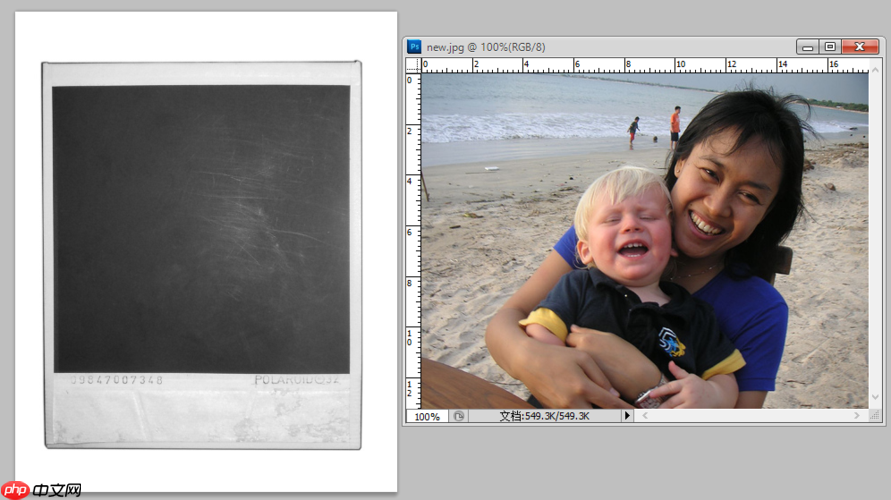
如果您想在Photoshop CS6中对图像的特定区域进行非破坏性编辑,比如隐藏部分内容、进行局部调色或合成图片,图层蒙版是实现这些效果的核心工具。以下是几种经典用法和操作步骤:
图层蒙版通过黑白灰三色来控制图层内容的显示与隐藏,是一种非破坏性的编辑方式,可以随时修改。白色区域完全显示,黑色区域完全隐藏,灰色区域则呈现半透明效果。
1、选择需要添加蒙版的图层,在图层面板底部点击“添加图层蒙版”按钮(一个圆圈在矩形内的图标),此时会为该图层添加一个全白的蒙版,图层内容全部可见。
2、选中图层蒙版缩略图,然后选择画笔工具(快捷键B),将前景色设置为黑色,在图像上涂抹以隐藏该区域的内容。如果涂抹错误,可将前景色切换为白色来恢复显示。
3、调整画笔的不透明度和流量,使用灰色前景色可以在蒙版上绘制出半透明的效果,实现平滑的过渡。
当您已经创建了一个复杂的选区时,可以直接将其转换为图层蒙版,从而快速获得精确的遮罩效果,避免手动涂抹的繁琐。
1、使用魔棒工具、套索工具或钢笔工具等,在图像上创建所需的选区。
2、确保目标图层已被选中,然后点击图层面板底部的“添加图层蒙版”按钮。
3、此时,选区内部的区域对应蒙版上的白色(显示),选区外部则变为黑色(隐藏),图层内容便被限制在选区内。
通过在图层蒙版上应用渐变,可以轻松实现两个图层之间的自然过渡,常用于合成天空、制作倒影或柔化边缘。
1、为上方图层添加一个图层蒙版。
2、选中该蒙版,选择渐变工具(快捷键G),在选项栏中设置为从前景色到背景色的线性渐变,并确保前景色为黑色,背景色为白色。
3、在图像上按住鼠标并拖动,拉出一条直线,松开鼠标后,蒙版上会生成黑白渐变,从而使图层内容从完全显示过渡到完全隐藏。
调整图层自带图层蒙版,是进行局部色彩、亮度等调整的理想方法,可以精确控制调整的影响范围。
1、在图层面板底部点击“创建新的填充或调整图层”按钮,选择需要的调整类型,例如“曲线”或“色相/饱和度”。
2、调整图层会自动创建一个白色的图层蒙版,并链接到下方的所有图层。
3、选中调整图层的蒙版,使用黑色画笔在不需要调整的区域涂抹,即可隐藏该区域的调整效果,只保留对特定部分的修改。
有时需要快速查看原始图像或颠倒蒙版的显示与隐藏区域,可以通过反转或停用功能来实现,这有助于检查蒙版的准确性。
1、要反转蒙版效果,即把隐藏的变显示,显示的变隐藏,请选中图层蒙版缩略图,然后按下快捷键Ctrl+I (Windows) 或 Cmd+I (Mac)。
2、要临时关闭蒙版使其失效,请按住Alt键 (Windows) 或 Option键 (Mac),然后单击图层面板中的图层蒙版缩略图。再次按住Alt/Option键单击可重新启用蒙版。
以上就是PhotoshopCS6图层蒙版怎么用_PhotoshopCS6图层蒙版经典用法的详细内容,更多请关注php中文网其它相关文章!

每个人都需要一台速度更快、更稳定的 PC。随着时间的推移,垃圾文件、旧注册表数据和不必要的后台进程会占用资源并降低性能。幸运的是,许多工具可以让 Windows 保持平稳运行。

 广告
广告Copyright 2014-2025 https://www.php.cn/ All Rights Reserved | php.cn | 湘ICP备2023035733号


 625
625








 收藏
收藏