
在日常办公与学习过程中,我们经常需要在 word 文档中输入分数。为了帮助大家更高效地完成这一操作,下面将介绍几种实用且简单的分数输入方法。
方法一:利用公式编辑器插入分数
将光标移至需要插入分数的位置。
点击菜单栏中的“插入”选项。
在“插入”菜单中选择“公式”,系统会弹出一个公式编辑区域。
在公式工具中找到“分数”按钮,点击后可看到多种格式的分数模板,如竖式、斜线式等。
选择合适的样式后,在对应的分子和分母位置填入所需数字即可完成输入。

方法二:使用快捷键快速输入
按住“Alt”键,然后在小键盘上输入特定的数字代码(例如,“Alt+9131”可输入½)。
松开“Alt”键后,相应的分数符号就会出现在文档中。
需要注意的是,这种方法依赖于记忆多个代码,适用于常用分数,对复杂或不常见的分数支持有限。
方法三:启用自动更正功能实现智能替换
点击“文件”菜单,进入“选项”设置界面。
在弹出的“Word 选项”窗口中,选择左侧的“校对”选项卡。
点击“自动更正选项”按钮,打开相关设置对话框。
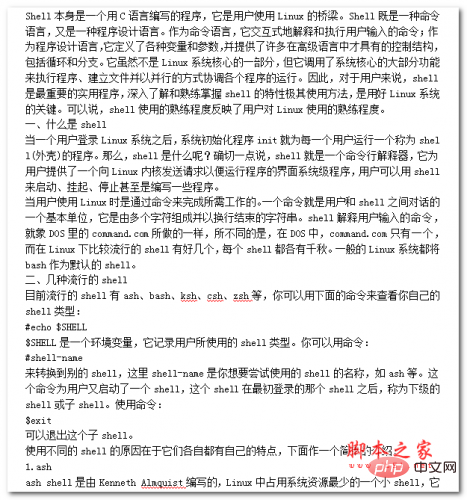
Shell本身是一个用C语言编写的程序,它是用户使用Linux的桥梁。Shell既是一种命令语言,又是一种程序设计语言。作为命令语言,它交互式地解释和执行用户输入的命令;作为程序设计语言,它定义了各种变量和参数,并提供了许多在高级语言中才具有的控制结构,包括循环和分支。它虽然不是Linux系统核心的一部分,但它调用了系统核心的大部分功能来执行程序、建立文件并以并行的方式协调各个程序的运行。因此,对于用户来说,shell是最重要的实用程序,深入了解和熟练掌握shell的特性极其使用方法,是用好Linux系统
 25
25

在“替换”栏中输入简写的分数形式(如“1/2”),在“替换为”栏中输入目标格式(如“½”或“二分之一”)。
点击“添加”按钮,将该规则保存到自动更正列表中。
完成设置后,今后只要在文档中输入“1/2”并按下空格键,系统便会自动将其转换为目标分数形式。


方法四:通过域代码生成分数
将光标定位到希望插入分数的位置。
按下“Ctrl + F9”组合键,页面上会出现一对大括号 { }(注意:这对括号必须通过快捷键插入,不能手动输入)。
在大括号内部输入域代码:eq \f(分子,分母)(注意:“eq”前有一个空格,分子和分母需替换为具体数值)。
最后按下“Shift + F9”组合键,即可将代码转换为可视化的分数格式。
以上四种方式各具优势,可根据实际需求灵活选用。无论是撰写论文、整理报告还是处理日常文本,这些技巧都能显著提升你在 Word 中输入分数的效率与准确性。掌握它们,让你的文字编辑工作更加得心应手。
以上就是在word中怎么输入分数的详细内容,更多请关注php中文网其它相关文章!

全网最新最细最实用WPS零基础入门到精通全套教程!带你真正掌握WPS办公! 内含Excel基础操作、函数设计、数据透视表等

 广告
广告Copyright 2014-2025 https://www.php.cn/ All Rights Reserved | php.cn | 湘ICP备2023035733号


 790
790








 收藏
收藏












