

仅使用 `width: 100%` 无法实现真正的响应式网页设计。本文将深入探讨如何利用 css grid 布局系统和媒体查询(media queries)这两个强大的工具,构建能够优雅适应不同屏幕尺寸(从桌面到移动设备)的自适应网站布局,解决固定尺寸容器和元素重排问题,确保用户在任何设备上都能获得优化体验。
在构建现代网页时,确保网站在各种设备上(从宽屏桌面显示器到小型移动手机)都能良好显示是至关重要的。许多初学者尝试通过简单地将元素的 width 属性设置为 100% 来实现响应式效果。然而,这种方法往往不足以解决所有问题,尤其当页面包含固定尺寸的元素或需要对布局进行根本性调整以适应小屏幕时。
width: 100% 仅意味着元素将占据其父容器的全部可用宽度。如果父容器本身是固定尺寸的,或者页面内容在宽度收缩时无法合理重排、导致溢出,那么单纯的 100% 宽度并不能带来真正的“响应”。真正的响应式设计要求布局能够根据视口(viewport)大小、分辨率等特性进行自适应调整,包括元素的尺寸、位置乃至整体排列顺序。
为了克服这些局限性,我们需要借助 CSS 中更高级的布局机制,特别是 CSS Grid 布局和媒体查询。
CSS Grid 是一种强大的二维布局系统,它允许开发者以行和列的形式组织网页内容。与 Flexbox(主要用于一维布局)不同,Grid 能够同时控制行和列,这使得创建复杂的、多区域的页面布局变得异常简单和直观。
立即学习“前端免费学习笔记(深入)”;
CSS Grid 在响应式设计中的优势:
如何创建 Grid 布局:
媒体查询是 CSS3 的一个特性,它允许你根据设备的类型(如屏幕、打印机)、特性(如视口宽度、高度、分辨率、方向)来应用不同的样式规则。这是实现“自适应”行为的关键。
如何使用媒体查询:
媒体查询通过 @media 规则定义,例如:
@media screen and (max-width: 768px) {
  /* 当屏幕宽度小于或等于 768px 时,应用这里的样式 */
  body {
    font-size: 14px;
  }
}

@media screen and (min-width: 769px) and (max-width: 1024px) {
  /* 当屏幕宽度在 769px 和 1024px 之间时,应用这里的样式 */
  .container {
    max-width: 960px;
  }
}常见的断点(breakpoints)通常根据主流设备尺寸来设定,例如:
现在,我们将结合 CSS Grid 和媒体查询,解决固定尺寸容器和元素在移动端显示不佳的问题。
首先,确保你的主内容容器本身是响应式的,而不是固定宽度。通常,我们会使用 max-width 配合 margin: auto 来实现:
.container {
  width: 100%; /* 默认占据全部宽度 */
  max-width: 1200px; /* 但最大不超过 1200px */
  margin: 0 auto; /* 在宽度小于 max-width 时居中显示 */
  padding: 0 15px; /* 左右内边距,防止内容紧贴边缘 */
}这样,在小屏幕上,容器会占据 100% 宽度并带有边距;在大屏幕上,它将居中显示,最大宽度为 1200px。
假设你的页面有一个包含标题文本框 (.header-text-box) 和一张图片 (img) 的头部区域。在桌面端,你可能希望它们并排显示;但在移动端,你可能希望图片在标题下方。
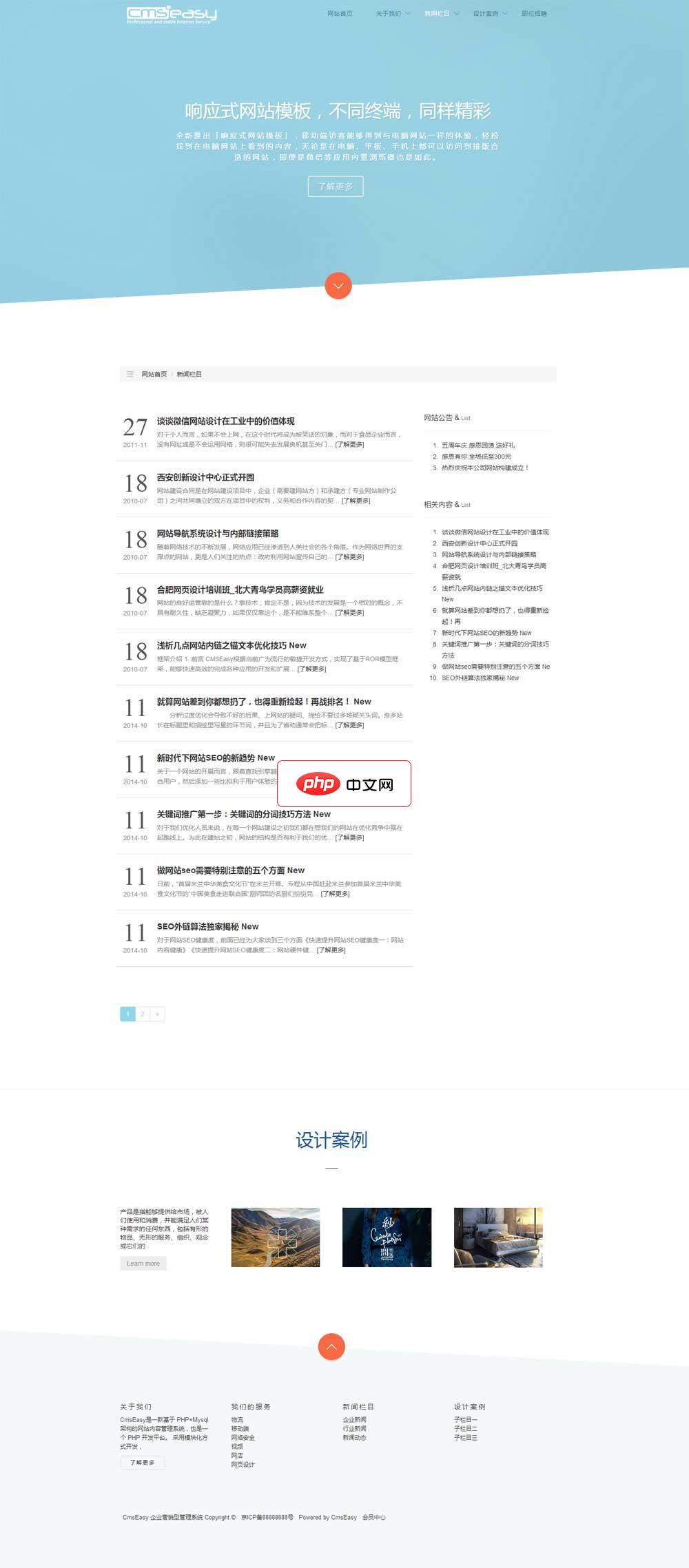
网站建设响应式网站模板源码是以cmseasy为核心进行开发的cmseasy模板,软件可免费使用,模板附带测试数据!网站建设响应式网站模板源码特点:整体采用浅色宽屏设计,简洁大气,电脑手机自适应布局,大方美观,功能齐全,值得推荐的一款模板,每个页面精心设计,美观大方,兼容各大浏览器;所有代码经过SEO优化,使网站更利于搜索引擎排名,是您做网站建设响应式网站模板的明确选择。无论是在电脑、平板、手机上都
 0
0

HTML 结构示例:
<header class="main-header">
  <div class="header-text-box">
    <h1>欢迎来到我的作品集</h1>
    <p>我是一名网页开发者。</p>
  </div>
  @@##@@
</header>CSS 布局示例:
首先,定义默认的(通常是桌面优先的)Grid 布局:
.main-header {
  display: grid;
  /* 桌面端:两列,第一列占据更多空间 */
  grid-template-columns: 2fr 1fr;
  gap: 20px; /* 列间距 */
  align-items: center; /* 垂直居中对齐 */
  padding: 40px;
}

.header-text-box {
  /* 在桌面端,文本框在第一列 */
  grid-column: 1;
  grid-row: 1;
}

.main-header img {
  /* 在桌面端,图片在第二列 */
  grid-column: 2;
  grid-row: 1;
  max-width: 100%; /* 确保图片在各自的网格区域内响应式 */
  height: auto;
  display: block; /* 移除图片底部默认间隙 */
}现在,使用媒体查询为小屏幕(例如,屏幕宽度小于或等于 768px)调整布局:
@media screen and (max-width: 768px) {
  .main-header {
    /* 移动端:改为单列布局,内容垂直堆叠 */
    grid-template-columns: 1fr;
    grid-template-rows: auto auto; /* 两行,高度自适应 */
    gap: 15px; /* 调整行间距 */
    padding: 20px;
  }

  .header-text-box {
    /* 在移动端,文本框在第一行第一列 */
    grid-column: 1;
    grid-row: 1;
    text-align: center; /* 文本居中 */
  }

  .main-header img {
    /* 在移动端,图片在第二行第一列 */
    grid-column: 1;
    grid-row: 2;
    margin: 0 auto; /* 图片在单列中居中 */
  }
}代码示例解释:
通过这样的设置,当屏幕变窄时,图片会自动从文本框的旁边移动到下方,从而优化了移动设备的阅读体验。
Viewport Meta Tag: 务必在 HTML 的
部分添加以下元标签,以确保浏览器正确渲染响应式布局:<meta name="viewport" content="width=device-width, initial-scale=1.0">
这告诉浏览器将视口宽度设置为设备的实际宽度,并设置初始缩放比例为 1.0。
移动优先 (Mobile-First) 原则: 建议从最小屏幕(移动设备)的布局开始设计和编写 CSS。然后使用 min-width 的媒体查询来逐步为更大的屏幕添加样式。这种方法通常能带来更简洁、更优化的 CSS 代码。
弹性单位: 尽可能使用相对单位(如 em、rem、vw、vh、%)而不是固定像素(px)来定义尺寸、字体大小和间距。这有助于元素根据视口大小进行缩放。
图片优化: 确保图片是响应式的 (max-width: 100%; height: auto;),并考虑使用
测试与调试: 在开发过程中,利用浏览器开发者工具(如 Chrome DevTools 的设备模拟器)在不同设备尺寸下进行测试。同时,也要在真实设备上进行测试,以确保用户体验的一致性。
实现真正的响应式网页设计远不止于设置 width: 100%。它需要我们深入理解并有效利用 CSS Grid 布局的二维控制能力和媒体查询的条件样式应用机制。通过合理规划容器的弹性、利用 Grid 重新组织页面内容,并结合媒体查询在不同断点处应用特定样式,我们可以构建出既美观又功能强大的自适应网站,为所有用户提供卓越的浏览体验。掌握这些技术是成为一名合格前端开发者的必备技能。

以上就是响应式网页设计:利用 CSS Grid 与媒体查询构建自适应布局的详细内容,更多请关注php中文网其它相关文章!

每个人都需要一台速度更快、更稳定的 PC。随着时间的推移,垃圾文件、旧注册表数据和不必要的后台进程会占用资源并降低性能。幸运的是,许多工具可以让 Windows 保持平稳运行。

 广告
广告Copyright 2014-2025 https://www.php.cn/ All Rights Reserved | php.cn | 湘ICP备2023035733号


 350
350








 收藏
收藏












