1、启动painter应用后,可以选择点击“新”来创建一个空白画布,也可以下滑进入画库,打开已有的项目文件,进入绘图操作界面。
2、在画布的右上角找到并点击“图层”图标,即可调出图层面板。有些用户发现图层只显示缩略图,其实只需向左滑动缩略图区域,就能展开完整的图层详细信息。
3、图层面板顶部设有几个常用功能按钮,包括:新建图层、添加滤镜、复制图层以及合并图层,方便快速编辑。

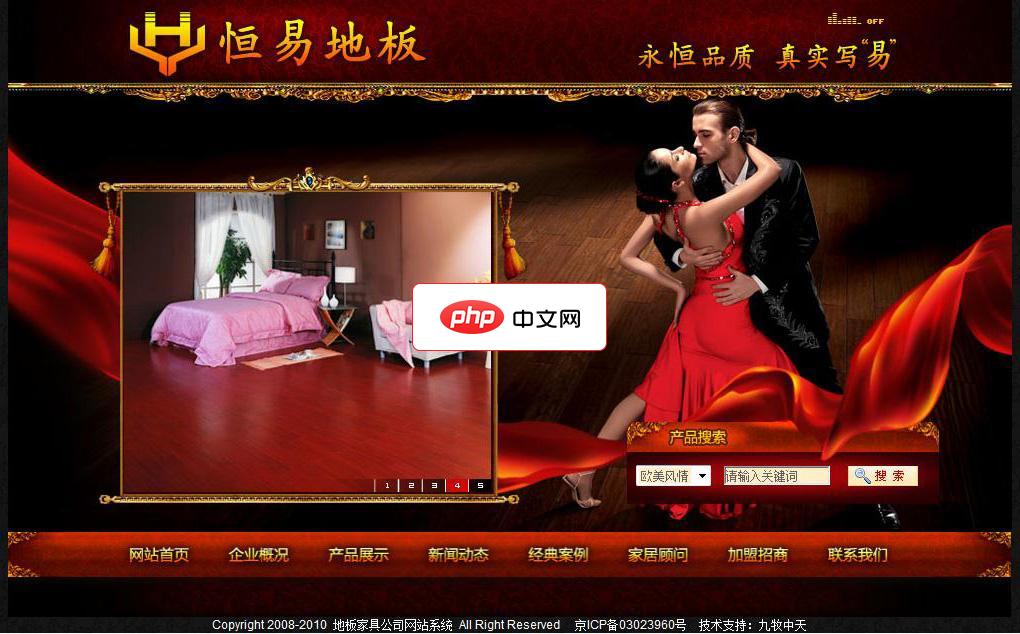
1、演示:以截图为准 2、程序说明 程序试用后台:http://你的域名/admin/login.asp 后台登陆帐号:admin 密码:admin123 说明: 这个是基于asp+access的企业网站源码,数据库已设有有防下载,网站更安全 要修改网站,自定义你自己要的页面,和美化页面都是你自己完成,网站源码程序完整,后台功能强大。 调试运行环境:要安装IIS服务器(IIS的安装和配置,安装好
 0
0

4、点击任意图层前的缩略图,可展开该图层的详细设置面板。主要包含三大功能模块:图层混合模式、调整图层不透明度,以及更多图层参数设置选项。

以上就是《painter》图层设置教程的详细内容,更多请关注php中文网其它相关文章!

解决渣网、解决锁区、快速下载数据、时刻追新游,现在下载,即刻拥有流畅网络。

Copyright 2014-2025 https://www.php.cn/ All Rights Reserved | php.cn | 湘ICP备2023035733号


 380
380




 收藏
收藏