
爱笔思画x如何添加阴影?具体操作和设置方法是什么?在使用爱笔思画x进行绘画时,合理运用阴影与高光可以让画面更具立体感和真实感。但许多新手用户不清楚如何正确添加阴影效果。下面为大家带来详细的步骤教程,一起来看看吧!
1、第一步:已完成头发部分的亮部与暗部绘制。这里我们可以利用“叠加”混合模式来表现高光区域,而“正片叠底”混合模式则适用于打造阴影效果。
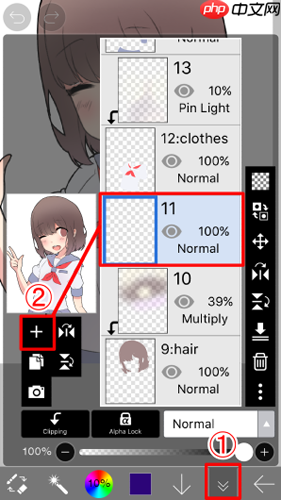
2、第二步:选中图层1以及基础头发顶部的渐变区域,点击②创建新图层。随后添加用于高光表现的新图层。

3、第三步:点击选中图层1,使新添加的图层成为当前操作图层。接着点击“叠加”选项,打开混合模式菜单,并在“混合”设置中选择步骤3所示的“叠加”模式。

4、第四步:点击步骤1中标注的剪切按钮,启用剪贴蒙版功能,使该图层内容仅显示在下方图层的范围内。
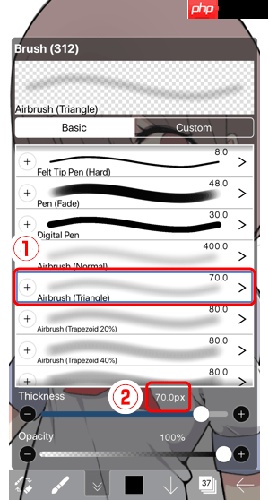
5、第五步:将前景色切换为白色,选择喷枪工具(类似三角形笔刷),并将笔刷大小调整为70像素。

6、第六步:使用较粗的喷枪笔刷继续对高光区域进行绘制和修饰,增强光影层次感。
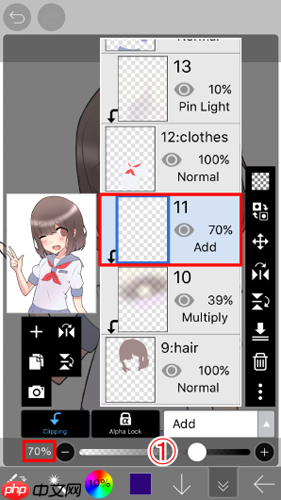
7、第七步:由于高光已单独分层,我们可以通过调节图层不透明度来控制亮度强度。如图所示,将①处的不透明度滑块下调至70%,使高光更加自然。
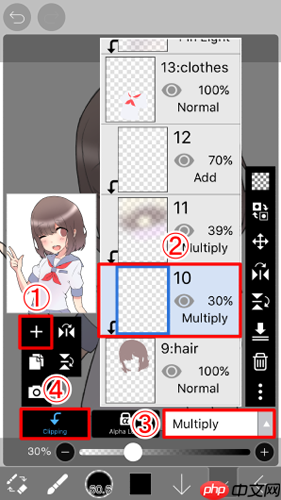
8、第八步:在“图层”面板中点击“+”号新建一个图层用于绘制阴影。将其设为当前图层,设置③混合模式为“正片叠底”,并开启剪贴蒙版功能。同时,将画笔颜色更改为黑色。
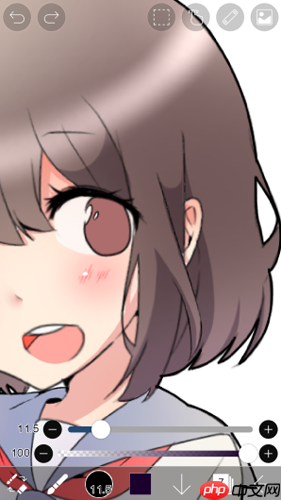
9、第九步:通过调整阴影图层的不透明度来控制影子的深浅程度。本例中,将图层不透明度设置为30%,使阴影柔和且不突兀。
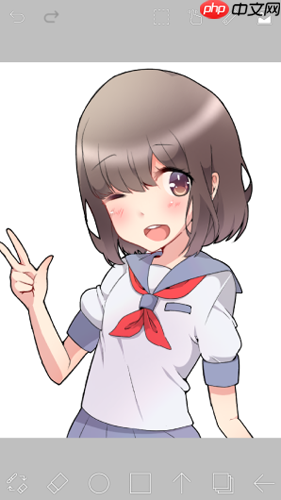
至此,高光与阴影的设置已完成,画面的立体感显著提升。
以上就是爱笔思画x如何画阴影的详细内容,更多请关注php中文网其它相关文章!

解决渣网、解决锁区、快速下载数据、时刻追新游,现在下载,即刻拥有流畅网络。

 广告
广告Copyright 2014-2025 https://www.php.cn/ All Rights Reserved | php.cn | 湘ICP备2023035733号





 775
775






 收藏
收藏













