
iPhone 13 mini屏幕亮度自动变化是因启用了自动亮度功能,可通过设置→显示与亮度或辅助功能中关闭该功能,也可通过控制中心手动调节临时覆盖当前亮度。
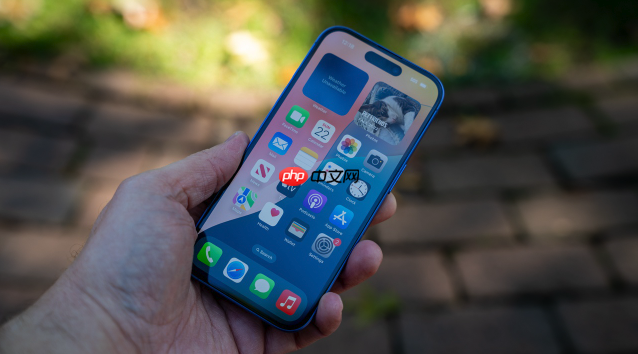
如果您发现iPhone 13 mini的屏幕亮度在不同光线下自行变化,这可能是自动亮度调节功能正在运行。以下是关闭此功能的具体步骤:
本文运行环境:iPhone 13 mini,iOS 18。
此方法直接在显示设置中操作,适用于快速调整屏幕亮度相关选项。
1、打开手机主屏幕上的设置应用。
2、在设置列表中找到并点击显示与亮度选项。
3、在显示与亮度界面中,找到自动亮度开关,将其从开启(绿色)状态切换为关闭(灰色)状态。
该方法位于辅助功能菜单下,为用户提供更多屏幕显示相关的个性化调节选项。
1、进入手机的设置应用。
2、向下滚动并选择辅助功能选项。
3、在辅助功能菜单中点击显示与文字大小。
4、在页面底部找到自动亮度调节开关,并将其关闭。
控制中心提供快捷方式,可快速访问亮度滑块,但需注意此处无法直接关闭自动亮度功能,仅能手动覆盖当前亮度值。
1、从屏幕右上角向下滑动以打开控制中心。
2、找到屏幕顶部的亮度调节滑块。
3、手动拖动滑块至所需亮度水平,系统将暂时遵循此设定,直到环境光发生显著变化或设备重启。
以上就是苹果13 mini如何关闭自动亮度_iPhone 13 mini自动亮度关闭方法的详细内容,更多请关注php中文网其它相关文章!

Copyright 2014-2025 https://www.php.cn/ All Rights Reserved | php.cn | 湘ICP备2023035733号





 727
727






 收藏
收藏












