
安装 MySQL 客户端可连接远程或本地 MySQL 服务器,无需安装完整服务。1. Ubuntu/Debian:更新包列表后使用 sudo apt install mysql-client 安装,验证用 mysql --version。2. CentOS/RHEL/Rocky Linux:可选添加 MySQL Yum 仓库后,用 sudo yum install mysql 或 sudo dnf install mysql 安装并验证版本。3. Windows:通过 MySQL Installer 选择仅安装客户端组件,或下载 ZIP 包解压并将 bin 目录加入 PATH 环境变量。4. macOS:用 Homebrew 执行 brew install mysql-client,配置 PATH 后刷新 shell 并验证。安装完成后可通过 mysql -h host -u 用户名 -p 连接数据库,注意确保网络、防火墙及权限设置正确。

安装 MySQL 客户端主要是为了连接和操作远程或本地的 MySQL 服务器,不需要完整安装 MySQL 服务。以下是常见操作系统下安装 MySQL 客户端的方法。
1. 更新软件包列表:
sudo apt update
2. 安装 MySQL 客户端:
sudo apt install mysql-client
3. 验证是否安装成功:
mysql --version
1. 安装 MySQL Yum 仓库(可选,确保获取最新版本):
wget https://dev.mysql.com/get/mysql80-community-release-el7-3.noarch.rpm
sudo rpm -ivh mysql80-community-release-el7-3.noarch.rpm
2. 安装 MySQL 客户端:
sudo yum install mysql
sudo dnf install mysql
3. 检查版本:
mysql --version
方法一:使用 MySQL Installer(图形化)
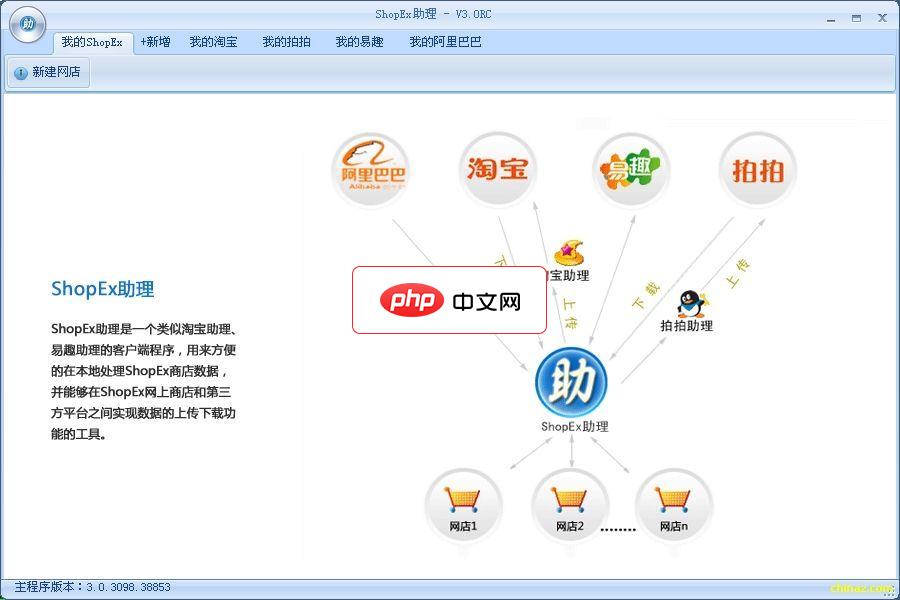
一个类似淘宝助理、ebay助理的客户端程序,用来方便的在本地处理商店数据,并能够在本地商店、网上商店和第三方平台之间实现数据上传下载功能的工具。功能说明如下:1.连接本地商店:您可以使用ShopEx助理连接一个本地安装的商店系统,这样就可以使用助理对本地商店的商品数据进行编辑等操作,并且数据也将存放在本地商店数据库中。默认是选择“本地未安装商店”,本地还未安
 0
0

mysql 命令方法二:仅解压客户端工具(轻量方式)
C:\mysql
bin 目录加入系统 PATH 环境变量mysql --version 验证1. 安装 Homebrew(如未安装):
/bin/bash -c "$(curl -fsSL https://raw.githubusercontent.com/Homebrew/install/HEAD/install.sh)"
2. 安装 MySQL 客户端:
brew install mysql-client
3. 添加环境变量(以便直接使用 mysql 命令):
将以下内容添加到 shell 配置文件(如 ~/.zshrc 或 ~/.bash_profile):export PATH="/opt/homebrew/opt/mysql-client/bin:$PATH"
4. 刷新配置并验证:
source ~/.zshrc
mysql --version
基本上就这些。根据你的系统选择对应方式,安装完成后就可以用 mysql -h host -u 用户名 -p 连接数据库了。注意防火墙和权限设置要允许客户端访问目标 MySQL 服务器。
以上就是mysql如何安装客户端_mysql客户端安装操作方法的详细内容,更多请关注php中文网其它相关文章!

每个人都需要一台速度更快、更稳定的 PC。随着时间的推移,垃圾文件、旧注册表数据和不必要的后台进程会占用资源并降低性能。幸运的是,许多工具可以让 Windows 保持平稳运行。

Copyright 2014-2025 https://www.php.cn/ All Rights Reserved | php.cn | 湘ICP备2023035733号


 710
710









 收藏
收藏













