Mac自带“数码测色计”可精准获取屏幕颜色值。1、在系统设置→辅助功能→缩放中启用并设置快捷键Option+Command+F8;2、使用快捷键启动后,光标变为十字准星,点击即可取色;3、也可通过应用程序文件夹中的实用工具打开数码测色计进行实时取色;4、取色后点击拷贝按钮将RGB或十六进制颜色值复制到剪贴板,便于在设计或开发软件中直接粘贴使用。
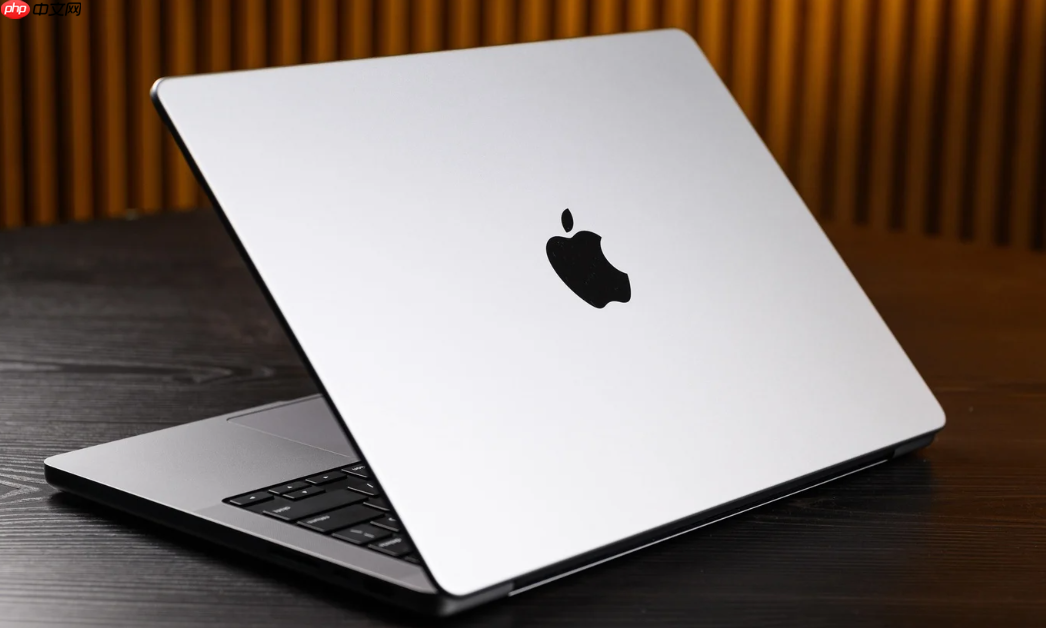
如果您需要在Mac屏幕上获取任意位置的颜色值,可以使用系统自带的“数码测色计”工具快速实现。该工具能够精确识别屏幕上的像素颜色,并提供多种格式的色彩数值。
本文运行环境:MacBook Pro,macOS Sonoma
数码测色计是macOS内置的辅助工具,可通过系统设置手动开启。启用后可在任何界面实时取色。
1、打开系统设置,点击侧边栏中的辅助功能。
2、在左侧列表中选择缩放选项。
3、勾选使用键盘快捷键启动数码测色计,默认快捷键为 Option+Command+F8。
通过快捷键可快速调用数码测色计,无需进入应用程序界面即可开始取色操作。
1、按下Option+Command+F8组合键,屏幕光标将变为一个十字准星。
2、移动鼠标至目标颜色位置,单击左键完成取色。
3、取色完成后,系统会弹出显示颜色信息的小窗口,包含RGB、十六进制等数值。
除了快捷键,也可通过应用程序方式打开数码测色计以获得更完整的操作界面。
1、打开应用程序文件夹,进入实用工具目录。
2、双击运行数码测色计应用。
3、在界面中选择所需的颜色格式(如十六进制或RGB),然后用鼠标拖动到任意屏幕区域进行实时取色。
数码测色计支持一键复制颜色代码,方便在设计软件或代码编辑器中直接粘贴使用。
1、完成取色后,在颜色信息窗口中找到拷贝按钮。
2、点击该按钮,当前颜色的数值将自动保存至剪贴板。
3、切换至目标应用程序(如Sketch、Figma或Xcode),使用粘贴命令即可导入颜色值。
以上就是MAC如何使用自带的“数码测色计”_MAC在屏幕上拾取任意一点的颜色值的详细内容,更多请关注php中文网其它相关文章!

每个人都需要一台速度更快、更稳定的 PC。随着时间的推移,垃圾文件、旧注册表数据和不必要的后台进程会占用资源并降低性能。幸运的是,许多工具可以让 Windows 保持平稳运行。

Copyright 2014-2025 https://www.php.cn/ All Rights Reserved | php.cn | 湘ICP备2023035733号





 162
162




 收藏
收藏