
可通过Apple Watch夜间监测、谷歌Fit摄像头测量或蓝牙传感器实现iPhone 11呼吸健康追踪。首先,Apple Watch可自动记录睡眠时呼吸频率并同步至“健康”App;其次,谷歌Fit利用前置摄像头分析面部颜色变化估算实时呼吸率;最后,专用蓝牙传感器如IBUKI ONE可连续监测并传输数据至iPhone应用,部分支持导入“健康”App统一管理。三种方式均需配合第三方设备或应用完成。
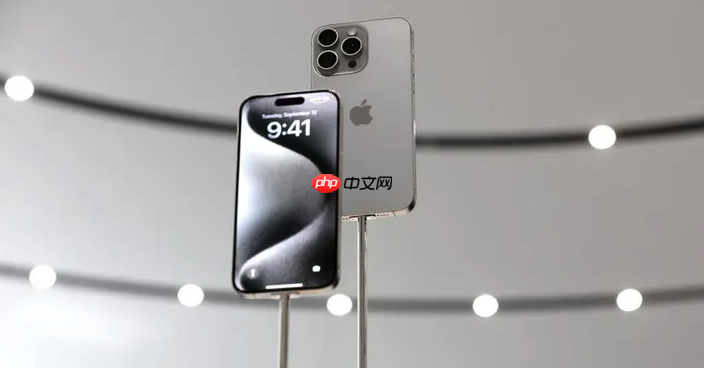
如果您想了解自己的呼吸健康状况,但无法直接通过iPhone 11的原生功能进行实时测量,可以借助其内置的“健康”App整合来自Apple Watch等设备的数据,或使用特定的第三方应用来实现监测。以下是几种可行的方法:
利用Apple Watch在您睡眠期间自动收集整夜的呼吸频率数据,并将这些信息同步到iPhone 11的“健康”App中进行查看,这是一种无需手动操作的被动监测方式。
1、确保您的Apple Watch已与iPhone 11成功配对,并更新至最新的watchOS系统。
2、在Apple Watch上打开“设置”应用,进入“隐私与安全”,确认“健康”数据的访问权限已开启。
3、在Apple Watch上启动“睡眠”模式,让手表在您睡觉时自动记录包括呼吸频率在内的生命体征。
4、第二天早晨,在iPhone 11上打开“健康”App,点击“浏览”标签页,选择“呼吸”类别,即可查看昨晚的平均呼吸频率和详细趋势图。
利用iPhone 11的后置或前置摄像头,通过检测手指或面部颜色的细微变化来估算当前的呼吸频率,这种方法依赖于计算机视觉算法,可以在没有额外硬件的情况下快速获取读数。
1、在iPhone 11的App Store中下载并安装“Google Fit”应用。
2、打开Google Fit,完成初始设置后,进入“浏览”选项卡,向下滚动找到“Vitals(生命体征)”部分。
3、点击“呼吸频率”测量选项,将手机平稳放置,根据提示用前置摄像头对准您的头部和上半身。
4、保持身体完全静止,不要说话或移动,让应用通过分析胸部的微小起伏来计算您的呼吸次数,过程大约持续30秒。
5、测量完成后,您可以选择将此次的呼吸频率数据保存到应用中,以便日后追踪。
通过将iPhone 11与一个独立销售的专用身体运动传感器(如IBUKI ONE等)配对,可以实现对呼吸频率的连续、实时监测,尤其适用于需要长期关注呼吸健康的用户。
1、购买一个与iPhone兼容的专用身体运动传感器设备,并按照说明书将其激活。
2、在iPhone 11上从App Store下载该传感器对应的官方应用程序。
3、打开iPhone的蓝牙功能,并在该应用内按照指引完成与传感器的配对连接。
4、将传感器放置在合适的位置(例如床垫下),当您入睡后,它会开始监测您的呼吸状况。
5、监测数据会通过蓝牙实时传输到iPhone的应用程序中,并可选择性地写入“健康”App,方便您在一个中心化平台查看所有健康信息。
以上就是iPhone11怎样用健康App监测呼吸频率_iPhone11健康App监测呼吸频率【健康技巧】的详细内容,更多请关注php中文网其它相关文章!

每个人都需要一台速度更快、更稳定的 PC。随着时间的推移,垃圾文件、旧注册表数据和不必要的后台进程会占用资源并降低性能。幸运的是,许多工具可以让 Windows 保持平稳运行。

Copyright 2014-2025 https://www.php.cn/ All Rights Reserved | php.cn | 湘ICP备2023035733号





 572
572








 收藏
收藏













