
OPPO A1 Pro触控延迟可按以下步骤排查:1. 检查并更换非官方屏幕膜,确保无气泡;2. 关闭游戏助手中的超触控、4D震感等功能;3. 开启电池设置中的性能模式提升响应速度;4. 拔掉非原装充电器及外接设备避免干扰;5. 更新系统与应用至最新版本修复潜在bug;6. 通过还原所有设置重置异常配置。
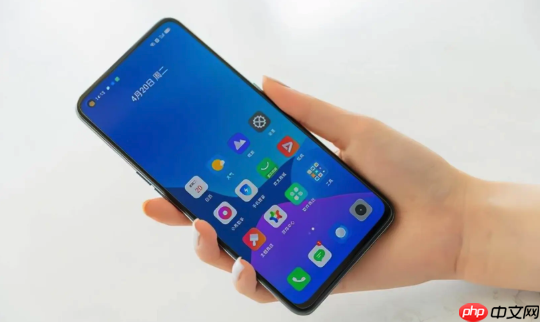
如果您在使用OPPO A1 Pro时发现触控响应不及时,操作有延迟感,这可能会影响日常使用和游戏体验。以下是针对此问题的多种排查与优化方法:
非官方或劣质的屏幕保护膜可能会干扰触控信号,导致触摸不灵敏或出现延迟。
1、取下第三方或非官方认证的钢化膜或软膜,直接使用裸屏测试触控是否恢复正常。
2、若必须贴膜,请选择OPPO官方提供的屏幕保护膜,并确保贴膜过程中无气泡、灰尘等杂质。
3、贴膜后如仍存在延迟,建议重新录入指纹(如果使用屏下指纹)并观察触控表现。
某些游戏增强功能可能会影响触控采样率或引入额外的处理逻辑,从而造成延迟感知。
1、进入「设置 > 便捷工具 > 游戏助手」,选择当前使用的应用或游戏。
2、关闭“超触控”、“4D震感”或“网络加速”等附加功能,观察触控流畅度是否改善。
3、在游戏内设置中,尝试将画面帧率调整为“高”或“极限”,避免因性能瓶颈导致系统整体响应变慢。
系统电源管理模式会限制CPU和触控轮询速率,切换至高性能模式可优化操控体验。
1、进入「设置 > 电池 > 性能与耐久」,选择“性能模式”或“超强性能模式”。
2、开启后设备将优先保障运行效率,触控响应速度通常会有明显提升。
3、注意该模式下电池消耗会加快,建议在需要精准操控时启用。
外部电源或连接设备产生的电磁干扰可能导致触控不稳定或延迟。
1、拔掉正在使用的非原装充电器和数据线,改用OPPO标配充电设备进行测试。
2、避免在边充电边玩游戏时出现延迟,尤其是使用快充时更易产生干扰。
3、断开所有通过OTG连接的外设(如手柄、键盘),确认是否因外接设备引发冲突。
系统固件和应用软件的bug可能导致触控行为异常,保持最新版本有助于修复已知问题。
1、进入「设置 > 软件更新」,检查是否有可用的系统升级包并完成安装。
2、打开「软件商店」,更新所有已安装的应用程序至最新版本。
3、对于频繁出现触控延迟的游戏,查看其更新日志是否包含“触控优化”相关内容。
误操作或异常设置可能改变了触控相关参数,恢复默认配置有助于排除软件故障。
1、进入「设置 > 系统设置 > 重置选项」,选择“还原所有设置”(不会删除个人数据)。
2、重启手机后测试触控表现,观察延迟现象是否消失。
3、重新配置个性化设置,避免再次启用可能影响触控的功能。
以上就是OPPO A1 Pro触控延迟怎么办_OPPO A1 Pro操控优化的详细内容,更多请关注php中文网其它相关文章!

每个人都需要一台速度更快、更稳定的 PC。随着时间的推移,垃圾文件、旧注册表数据和不必要的后台进程会占用资源并降低性能。幸运的是,许多工具可以让 Windows 保持平稳运行。

 广告
广告Copyright 2014-2025 https://www.php.cn/ All Rights Reserved | php.cn | 湘ICP备2023035733号





 259
259



 收藏
收藏













