首先使用网页版微信内置剪刀图标或快捷键Command+Option+A(Mac)截图,若失败则手动安装WeChatWebScreenCapture插件,最后可借助系统自带截图工具完成并上传。

如果您在使用微信网页版时需要快速截取屏幕内容,但找不到截图入口或插件无法正常启动,则可能是由于截图工具未启用、浏览器兼容性问题或插件未正确安装。以下是解决此问题的步骤:
本文运行环境:MacBook Air M2,macOS Sequoia。
该方法依赖网页版微信聊天界面左下角的原生截图按钮,无需额外安装插件,适用于已成功登录且界面完整加载的场景。
1、打开浏览器访问 web.wechat.com,使用手机微信扫描二维码完成登录。
2、在通讯录中选择任意一位好友,点击进入其聊天窗口。
3、在聊天输入框左下方找到剪刀形状的图标,点击该图标。
4、页面变暗并出现蓝色选区边框,此时按住鼠标左键拖动选取目标区域。
5、松开鼠标后,截图预览窗口弹出,可点击“发送”直接发给当前好友,或点击右下角编辑工具进行标注。
该方式绕过界面按钮限制,直接激活微信网页版底层截图模块,对部分禁用图标的浏览器环境更稳定。
1、确保微信网页版已完全加载并处于前台活动状态。
2、按下键盘组合键 Command + Option + A(Mac)或 Ctrl + Alt + A(Windows)。
3、屏幕立即进入截图模式,鼠标变为十字光标,拖动划定区域。
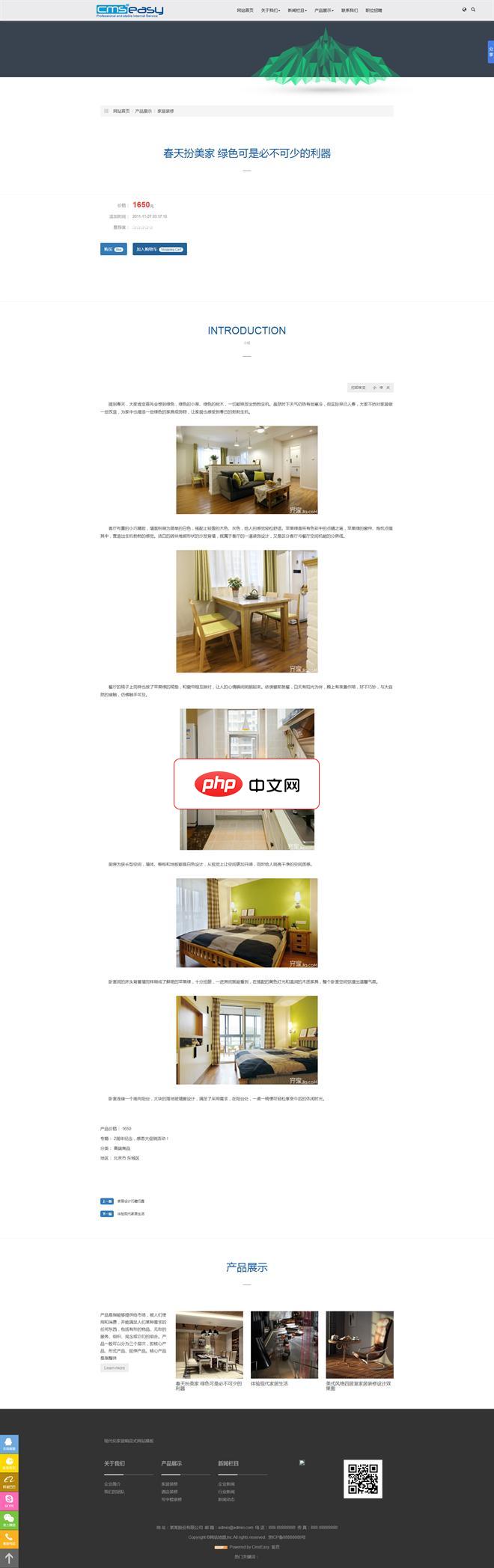
现代化家居响应式网站模板源码是以cmseasy进行开发的家居网站模板。该软件可免费使用,模板附带测试数据!模板源码特点:整体采用浅色宽屏设计,简洁大气,电脑手机自适应布局,大方美观,功能齐全,值得推荐的一款模板,每个页面精心设计,美观大方,兼容各大浏览器;所有代码经过SEO优化,使网站更利于搜索引擎排名,是您做环保类网站的明确选择。无论是在电脑、平板、手机上都可以访问到排版合适的网站,即便是微信等
 0
0

4、释放鼠标后,自动弹出截图编辑面板,支持复制、保存至本地或发送至当前对话。
当首次点击剪刀图标提示“需安装插件”时,说明浏览器尚未加载微信专用截图组件,必须完成插件部署才能使用图形化截图界面。
1、点击剪刀图标后,若弹出“请安装微信网页版截图插件”提示框,点击“确定”或“立即安装”。
2、浏览器将下载一个名为 WeChatWebScreenCapture.crx 或类似名称的扩展包(Chrome系)或 NPAPI 插件(旧版 Firefox/Edge)。
3、在浏览器地址栏输入 chrome://extensions(Chrome),开启“开发者模式”,将下载的插件文件拖入页面完成安装。
4、刷新微信网页版页面,重新点击剪刀图标,确认插件已就绪并可正常响应。
当网页版微信截图功能整体失效(如按钮灰显、快捷键无响应、插件安装失败)时,可借助操作系统原生能力完成等效操作,不依赖微信组件。
1、在 Mac 上,按下 Command + Shift + 4,光标变为十字,拖动选取任意矩形区域。
2、松开按键后,截图自动保存为 PNG 文件至桌面,文件名含时间戳。
3、回到微信网页版聊天窗口,点击输入框右侧的“+”号,选择“图片”,上传刚保存的截图文件。
4、确认发送,完成与原生截图一致的信息传递流程。

微信是一款手机通信软件,支持通过手机网络发送语音短信、视频、图片和文字。微信可以单聊及群聊,还能根据地理位置找到附近的人,带给大家全新的移动沟通体验,有需要的小伙伴快来保存下载体验吧!

Copyright 2014-2025 https://www.php.cn/ All Rights Reserved | php.cn | 湘ICP备2023035733号


 259
259









 收藏
收藏