
office是日常办公中不可或缺的工具软件,许多用户更倾向于使用微软官方版本,主要原因在于其界面设计简洁直观,不会像某些国产办公软件那样频繁弹出广告干扰工作,同时还提供大量高质量的模板资源。不过,部分用户反映office在启动时速度偏慢,影响工作效率。其实,这一问题通常与软件内部的一些默认设置有关。本文将以excel为例,介绍几种有效的优化设置方法,帮助大家提升office的整体运行效率和使用体验。
1、 打开Excel,点击左上角的“文件”菜单。
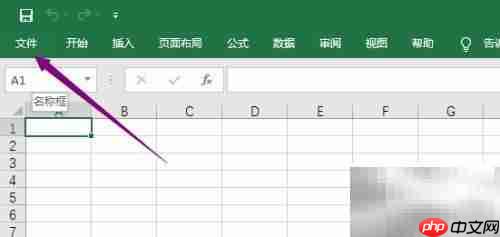
2、 在左侧菜单中选择并点击“选项”按钮。

3、 在弹出的窗口中,依次点击“加载项”,在底部的“管理”下拉菜单中选择“COM 加载项”,然后点击“转到”按钮。

4、 在新窗口中,取消勾选所有已启用的COM加载项,然后点击“确定”。

5、 重复进入“文件”→“选项”→“加载项”,随后切换至左侧的“常规”选项卡,找到“启动时显示开始屏幕”这一项,将其前面的勾选取消。

6、 接着进入“高级”设置,在“常规”区域中找到“更新链接”相关选项,取消勾选“启动时提示更新自动链接”的复选框。

7、 以上设置同样适用于PowerPoint、Word等其他Office组件,建议对这些办公软件逐一进行相同的优化调整,以全面提升启动速度与操作流畅度。
以上就是Office太卡?一招提速技巧的详细内容,更多请关注php中文网其它相关文章!

每个人都需要一台速度更快、更稳定的 PC。随着时间的推移,垃圾文件、旧注册表数据和不必要的后台进程会占用资源并降低性能。幸运的是,许多工具可以让 Windows 保持平稳运行。

Copyright 2014-2025 https://www.php.cn/ All Rights Reserved | php.cn | 湘ICP备2023035733号


 631
631









 收藏
收藏













