WinForms是C#快速开发桌面程序的首选,创建项目后通过拖拽控件并编写事件响应代码即可实现交互,如点击按钮改变标签文本。常用控件包括Button、Label、TextBox、CheckBox、ComboBox和DataGridView,支持输入、选择与数据展示。通过设置属性可优化界面,如调整窗体位置、启用高DPI适配,并可打包为独立exe文件发布,推荐使用.NET 6+并生成单文件便于分发。
想用C#快速做出一个能点、能输、能响应的Windows桌面程序?WinForms就是最直接的选择——不用配环境、不依赖框架、装了.NET就能跑,适合新手从零上手。
打开Visual Studio,新建项目 → 选择“Windows Forms App (.NET Framework)”或“.NET Core/.NET 5+”版本(推荐.NET 6+,跨平台兼容更好)。项目生成后,自动打开Form1.cs [Design],这就是你的主窗口画布。
左侧工具箱里拖一个Button和一个Label到窗体上,双击按钮——VS会自动跳转到代码页,并为你生成button1_Click事件处理方法。在里面写:
label1.Text = "你好,WinForms!";
按F5运行,点击按钮,文字就变了。这就是WinForms最核心的逻辑:控件 + 事件 + 响应代码。
除了Button和Label,这几个控件高频实用,用法都很直观:
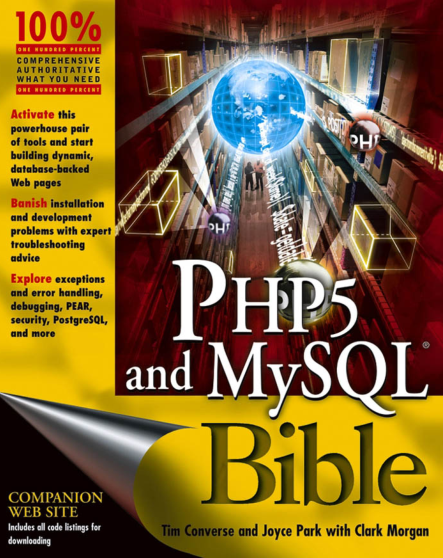
本书是全面讲述PHP与MySQL的经典之作,书中不但全面介绍了两种技术的核心特性,还讲解了如何高效地结合这两种技术构建健壮的数据驱动的应用程序。本书涵盖了两种技术新版本中出现的最新特性,书中大量实际的示例和深入的分析均来自于作者在这方面多年的专业经验,可用于解决开发者在实际中所面临的各种挑战。
 466
466

textBox1.Text;设为密码框只需把UseSystemPasswordChar属性设为true
checkBox1.Checked(返回bool)comboBox1.Items.Add("选项1"),获取选中项用comboBox1.SelectedItem或comboBox1.SelectedIndex
dataGridView1.DataSource = new List<Person> { new Person() };
默认窗体太简陋?几个小调整立刻提升体验:
Text(窗口标题)、Size(宽高)、StartPosition(设为CenterScreen居中显示)Image和TextImageRelation属性Program.cs里Application.SetHighDpiMode(HighDpiMode.SystemAware);后面加上Application.EnableVisualStyles();
写完程序别急着发源码。右键项目 → “发布” → 选择“文件夹”目标 → 点击“发布”。VS会生成一个独立文件夹,里面包含.exe和所有依赖。只要对方电脑装了对应版本的.NET运行时(比如你用.NET 6开发,对方需装.NET 6 Runtime),双击就能运行。
想免安装?勾选“生成单个文件”并开启“剪裁未使用的程序集”(注意:部分反射代码可能受影响,普通业务逻辑基本没问题)。
基本上就这些——画界面、连事件、填逻辑、打包走人。不复杂但容易忽略细节,动手试两次,你就真入门了。
以上就是C# WinForms入门教程 - 创建经典的桌面应用程序的详细内容,更多请关注php中文网其它相关文章!

每个人都需要一台速度更快、更稳定的 PC。随着时间的推移,垃圾文件、旧注册表数据和不必要的后台进程会占用资源并降低性能。幸运的是,许多工具可以让 Windows 保持平稳运行。

 广告
广告Copyright 2014-2025 https://www.php.cn/ All Rights Reserved | php.cn | 湘ICP备2023035733号


 456
456








 收藏
收藏