
向日葵远程控制软件可实现跨设备远程访问,支持Windows、macOS、Linux、Android、iOS系统。在被控端安装客户端并登录账号,开启“允许远程控制”和“无人值守访问”,设置访问密码。主控端登录相同账号后,可通过识别码连接目标设备,进行远程桌面操作、文件传输或调用摄像头监控。该软件采用P2P传输协议与多重加密技术,保障连接的流畅性与安全性,适用于远程办公、技术支持等场景。
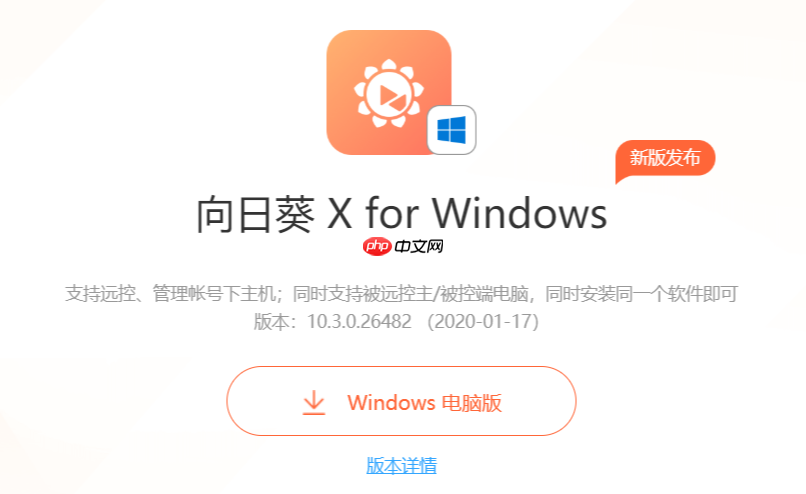
如果您希望在不同设备之间实现远程访问与控制,向日葵远程控制软件可以为您提供稳定且高效的解决方案。通过该工具,您可以远程操作电脑、手机或平板,完成文件传输、桌面操控等任务。
本文运行环境:华为 MateBook X Pro,Windows 11
安装客户端并完成账户登录是使用向日葵远程控制的基础步骤。只有登录同一账号,才能在不同设备间建立连接。
1、访问向日葵官网,下载适用于 Windows 系统的客户端安装包。
2、双击安装文件,按照提示完成安装流程。
3、打开向日葵主程序,点击“登录”,输入您的贝锐账号信息。
4、登录成功后,设备将自动显示在“我的设备”列表中,确保网络连接正常以避免设备离线。
远程桌面功能允许您在本地设备上查看并操作目标设备的屏幕。需在被控端开启相应权限。
1、在被控设备的向日葵客户端中,进入“安全”设置选项。
2、勾选“允许远程控制”和“无人值守访问”。
3、设置独立的访问密码,建议使用强密码组合防止未授权访问。
4、返回主界面,记录本机识别码,用于主控端发起连接。
向日葵支持从 PC 控制 Android 手机,适用于远程协助或数据查看场景。需在移动设备上安装对应应用。
1、在安卓手机上安装“向日葵远程控制”App。
2、使用与PC端相同的账号登录。
3、在手机端开启“远程控制”权限,并授权“辅助功能”服务。
4、在电脑端的向日葵界面中找到该手机设备,点击“远程控制”按钮发起连接请求。
文件传输功能可在两台已连接的设备间快速交换文档、图片等资料,无需依赖第三方云存储。
1、在主控端向日葵界面中选择目标设备,点击“文件”模块。
2、等待通道建立后,左侧显示本地文件目录,右侧显示远端设备文件系统。
3、通过拖拽或复制粘贴方式,在两侧目录间传输文件。
4、注意检查目标路径是否有写入权限,避免传输失败。
该功能可用于查看被控设备所在环境的实时画面,适用于设备定位或环境监测。
1、确保被控设备已连接可用摄像头。
2、在主控端向日葵客户端中选择目标设备,点击“摄像头”功能入口。
3、系统将请求调用远端摄像头,被控端需确认授权。
4、授权成功后,即可实时浏览视频流,支持截图和录制操作。
以上就是向日葵远程控制设置教程 远程控制向日葵功能解析的详细内容,更多请关注php中文网其它相关文章!

 广告
广告
 收藏
收藏
 收藏
收藏
 收藏
收藏
Copyright 2014-2025 https://www.php.cn/ All Rights Reserved | php.cn | 湘ICP备2023035733号





 265
265



















