
首先使用macOS内置校准助手调整白点和伽马值,其次可手动安装ICC配置文件,最后通过硬件校色仪实现精准校准。
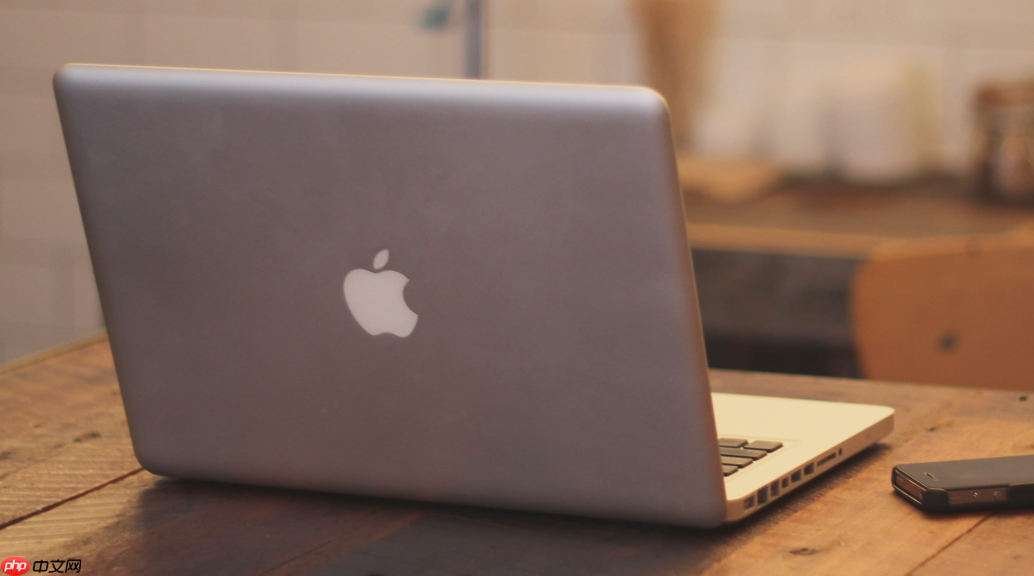
如果您发现Mac显示器的颜色显示不准确,例如色彩偏冷、偏暖或与实际颜色有偏差,可能是显示器未经过正确的色彩校准。这会影响图像编辑、设计等对色彩敏感的工作。以下是进行显示器颜色校准的步骤:
本文运行环境:MacBook Pro,macOS Sonoma
macOS自带显示器校准工具,可通过向导模式引导用户完成基本的颜色调整,适合大多数普通用户和专业用户的初步校准需求。
1、点击屏幕左上角的苹果菜单,选择“系统设置”。
2、在设置窗口中,进入“显示器”选项,找到并点击“颜色描述文件”下方的“打开校准助手”按钮。
3、点击“继续”开始校准流程,在目标显示器上选择要校准的屏幕。
4、按照提示调整亮度、对比度(若显示器支持硬件调节),建议在环境光稳定的条件下进行。
5、选择是否启用“Vivid Display”(鲜艳显示)功能,关闭可获得更标准的色彩表现。
6、通过向导设置白点、色调、伽马值和亮度,推荐普通用户选择默认的D65白点和2.2伽马。
7、完成设置后为配置文件命名,例如“校准_202504”,系统将自动应用该颜色描述文件。
对于需要高精度色彩还原的专业用户,可以导入第三方提供的ICC配置文件,以匹配特定工作流程或打印设备的标准。
1、从专业设备厂商或可信来源下载适用于您显示器型号的ICC色彩配置文件。
2、双击下载的.icc或.profile文件,系统会自动将其安装到“颜色描述文件”列表中。
3、前往“系统设置” > “显示器” > “颜色描述文件”,选择刚刚安装的配置文件。
4、观察屏幕颜色变化,确认所选配置文件是否改善了色彩准确性。
使用专业的校色设备如SpyderX或ColorMunki,能够测量屏幕实际输出的色彩,并生成高度精确的自定义配置文件。
1、将校色仪连接至Mac的USB端口,并确保已安装对应的校准软件。
2、启动校准软件,选择“创建新显示器配置文件”,并将校色仪固定在屏幕中央。
3、设置目标色温为6500K,伽马值为2.2,亮度依据使用环境设定(建议室内80-120 cd/m²)。
4、开始自动测量过程,期间请勿触碰显示器或改变环境光照。
5、测量完成后,软件将生成新的ICC文件并设为当前显示器的默认描述文件。

每个人都需要一台速度更快、更稳定的 PC。随着时间的推移,垃圾文件、旧注册表数据和不必要的后台进程会占用资源并降低性能。幸运的是,许多工具可以让 Windows 保持平稳运行。

 广告
广告Copyright 2014-2025 https://www.php.cn/ All Rights Reserved | php.cn | 湘ICP备2023035733号





 919
919



 收藏
收藏













