
使用windows 10时,自定义锁屏界面是一项常见的个性化操作。下面将为你详细讲解设置步骤,助你轻松完成锁屏界面的调整,优化日常使用感受。
1、 进入Windows 10系统后,点击左下角开始菜单,选择其中的“设置”图标,进入系统配置页面。

2、 在设置窗口中,找到并点击“个性化”选项,进入外观与显示的相关设置。

3、 进入个性化设置后,在左侧菜单栏中选择“锁屏界面”选项,进入锁屏相关配置项。

4、 开启“在登录屏幕上显示锁屏背景”的功能,然后点击Cortana锁屏设置图标,进行进一步设定。
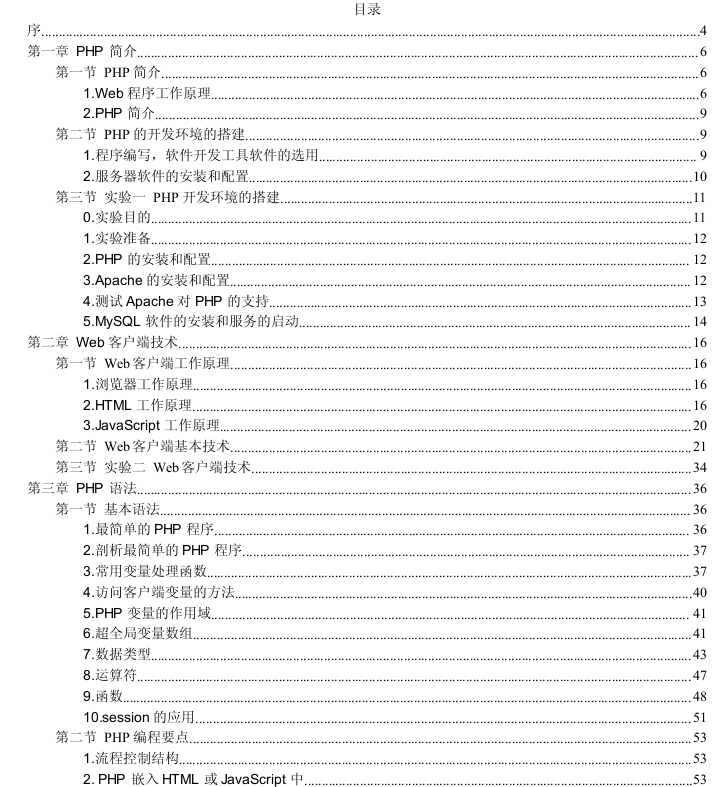
PHP程序设计简明教程 目 录 序 . 4 第一章 PHP简介 .... 6 第一节 PHP简介 .. 6 1.Web程序工作原理 ... 6 2.PHP简介 .... 9 第二节 PHP的开发环境的搭建 ... 9 1.程序编写,软件开发工具软件的选用 .. 9 2.服务器软件的安装和配置 10 第三节 实验一 PHP开发环境的搭建 . 11 0.实验
 412
412


5、 启用Cortana在锁屏状态下的语音唤醒功能,允许你在设备锁定时通过语音指令激活助手。

6、 至此,锁屏界面的相关设置已全部完成,希望本指南能为你带来实用的帮助。

以上就是Windows 10锁屏设置教程的详细内容,更多请关注php中文网其它相关文章!

每个人都需要一台速度更快、更稳定的 PC。随着时间的推移,垃圾文件、旧注册表数据和不必要的后台进程会占用资源并降低性能。幸运的是,许多工具可以让 Windows 保持平稳运行。

 广告
广告Copyright 2014-2025 https://www.php.cn/ All Rights Reserved | php.cn | 湘ICP备2023035733号


 486
486








 收藏
收藏













