
outlook邮箱是一款功能齐全的免费邮件收发工具,为广大用户提供了便捷的服务。下面将详细介绍如何在outlook中导出数据文件,感兴趣的朋友一起来了解一下吧!
1、首先双击打开Outlook软件,点击左上角的“文件”菜单,然后选择下方列表中的“选项”。

2、进入新窗口后,在左侧菜单栏中点击“高级”选项。

3、在右侧区域找到并点击“导出”按钮。

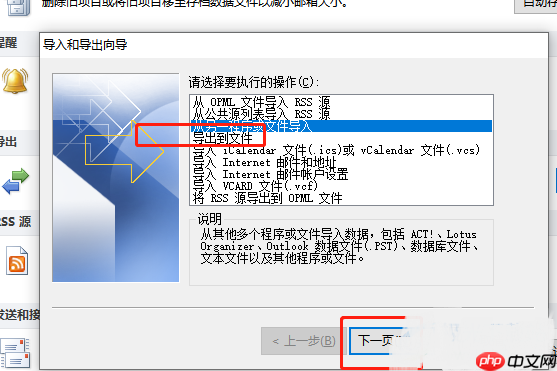
4、弹出新窗口后,选择“导出到文件”选项,然后点击“下一页”。

在原版的基础上做了一下修正:增加1st在线支付功能与论坛用户数据结合,vip也可与论坛相关,增加互动性vip会员的全面修正评论没有提交正文的问题特价商品的调用连接问题删掉了2个木马文件去掉了一个后门补了SQL注入补了一个过滤漏洞浮动价不能删除的问题不能够搜索问题收藏时放入购物车时出错点放入购物车弹出2个窗口修正定单不能删除问题VIP出错问题主题添加问题商家注册页导航连接问题添加了导航FLASH源文
 0
0

5、接着选择所需的文件格式,例如PST或CSV等,再点击“下一页”。

6、选择需要导出的邮箱账户或文件夹,然后点击“下一页”。

7、点击“浏览”按钮,为导出的文件指定保存路径,选择合适的文件夹后,点击“确定”完成设置。


以上就是outlook怎么导出数据文件的详细内容,更多请关注php中文网其它相关文章!

每个人都需要一台速度更快、更稳定的 PC。随着时间的推移,垃圾文件、旧注册表数据和不必要的后台进程会占用资源并降低性能。幸运的是,许多工具可以让 Windows 保持平稳运行。

 广告
广告Copyright 2014-2025 https://www.php.cn/ All Rights Reserved | php.cn | 湘ICP备2023035733号


 152
152



 收藏
收藏












