
许多用户在使用 macbook pro 时会设置开机密码以增强设备安全性,但如果希望取消密码并开启自动登录功能,操作本应十分简便。然而,部分用户在尝试设置时会发现“自动登录”的关闭选项呈现灰色不可选状态,导致无法更改设置,令人困扰。本文将深入解析该问题的根源,并提供清晰、有效的解决方案,帮助您顺利启用自动登录,优化使用体验。
1、 在 MacBook Pro 桌面点击“系统偏好设置”图标以打开设置主界面。
2、 进入后,选择“安全与隐私”选项。

3、 在安全与隐私窗口中,切换至“文件保险箱”标签页。

4、 点击左下角的锁形图标,以解锁系统设置权限。

5、 输入管理员密码,或通过 Touch ID 指纹验证完成身份确认。
6、 选择“关闭文件保险箱”功能。
7、 系统会要求再次输入开机密码,输入后点击“解锁”按钮继续。
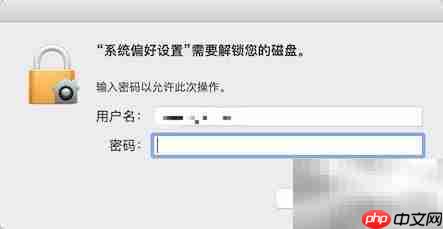
8、 随后系统将弹出提示,询问是否确认停用文件保险箱,点击“关闭加密”即可开始关闭流程。

9、 文件保险箱关闭后,请耐心等待约20分钟(具体时间视系统处理进度而定),待加密完全解除后,重新进入“自动登录”设置页面,检查原本灰色的选项是否已恢复正常可操作状态。
10、 返回桌面,再次点击“系统偏好设置”图标打开设置中心。
11、 打开设置窗口后,进入“安全与隐私”面板。
12、 切换到“文件保险箱”选项卡。
13、 点击左下角锁定图标进行解锁操作。
14、 输入管理员密码或使用指纹识别完成验证。
15、 选择“停用文件保险箱”选项。
16、 重新输入开机密码,并点击“解锁”以确认操作。
17、 当系统提示是否停用文件保险箱时,确认选择“关闭加密”。
18、 停用完成后,等待大约20分钟(时间可能因设备而异),再次进入自动登录设置界面,查看此前不可用的按钮是否已变为可选状态,从而完成后续设置。
以上就是MacBook自动登录按钮灰色解决的详细内容,更多请关注php中文网其它相关文章!

每个人都需要一台速度更快、更稳定的 PC。随着时间的推移,垃圾文件、旧注册表数据和不必要的后台进程会占用资源并降低性能。幸运的是,许多工具可以让 Windows 保持平稳运行。

Copyright 2014-2025 https://www.php.cn/ All Rights Reserved | php.cn | 湘ICP备2023035733号





 456
456




 收藏
收藏















