
translucenttb是一款专为实现任务栏透明化而设计的实用工具,许多用户还不清楚如何将其设置为全透明效果。本文将详细介绍该软件的全透明设置方法,感兴趣的朋友一起来了解一下吧!
1、从本站下载并安装软件后,双击运行程序,此时你会发现任务栏已经变为全透明状态。

2、若希望在打开其他应用程序窗口时仍保持任务栏透明,还需进行进一步设置。
3、右键点击系统托盘中的TranslucentTB图标,在弹出的菜单中选择“打开开始菜单”,然后点击“透明”选项,并勾选启用。

4、同理,你也需要进入“开始菜单”、“窗口最大化”以及“小娜/搜索”等选项,逐一将各自的“透明”功能勾选开启。
5、当你在使用浏览器等应用时,若发现任务栏透明度变浅,可再次右键软件图标,选择“窗口最大化”中的“主题色”选项。


启明星企业抽奖程序 系统采用ASP.NET4.0 无需数据库。在企业抽奖时,请勿关闭或者刷新页面。因为系统目前没有提供保存数据功能。例如在抽二等奖和一等奖之间,可能有时间间隔。那么,此时,你可以按F11取消全屏,然后最小化页面,再单击右下角喇叭,设置无声。1.启明星抽奖程序配置说明使用说明:在lottery/lottery文件夹下,有3个文本文件。company.txt存放公司名称,award.t
 0
0

6、在弹出的设置窗口中,将透明度调节滑块拉至最低,确认保存即可恢复全透明效果。

7、根据个人使用需求完成上述设置。如果仅需全局统一透明,只需在“常规”选项中勾选“透明”即可实现。
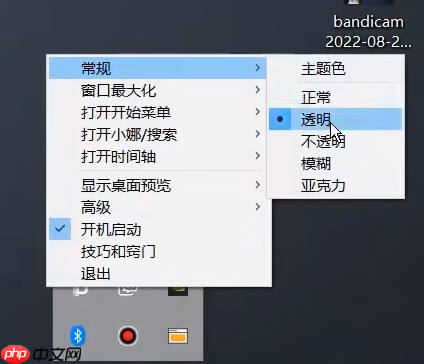
8、为了避免不同模式之间的设置冲突,建议将“开始菜单”、“窗口最大化”、“小娜/搜索”等选项中的“启用”复选框全部取消勾选。

以上就是TranslucentTB怎么设置全透明的详细内容,更多请关注php中文网其它相关文章!

每个人都需要一台速度更快、更稳定的 PC。随着时间的推移,垃圾文件、旧注册表数据和不必要的后台进程会占用资源并降低性能。幸运的是,许多工具可以让 Windows 保持平稳运行。

 广告
广告
 收藏
收藏
 收藏
收藏
 收藏
收藏
Copyright 2014-2025 https://www.php.cn/ All Rights Reserved | php.cn | 湘ICP备2023035733号


 234
234













