
office的常用套件包含word、excel和powerpoint等核心应用,广泛用于文字编辑、数据处理及演示文稿制作。常见的版本包括office 2003、2007、2010、2013、2016,以及较新的office 2019。其中,office 2019仅兼容windows 10系统。各版本在界面布局与功能支持上存在一定差异,用户可根据自身操作习惯和设备配置选择合适的版本,推荐优先使用较新版本,以获取更佳的稳定性与更多实用功能。
1、 下载安装文件时,可通过上方“工具/原料”中提供的完整文件名进行搜索,或直接在浏览器中搜索(需确保浏览器支持该操作),具体方法如下所示。
2、 下载完成后,需解压名为 cn_office_professional_plus_2007_dvd_X12-38713.iso 的镜像文件。
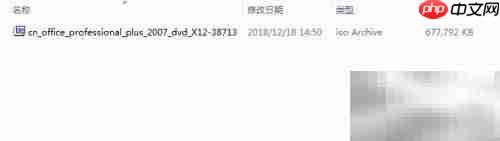
3、 解压完成后,双击运行setup.exe安装程序,启动安装流程。
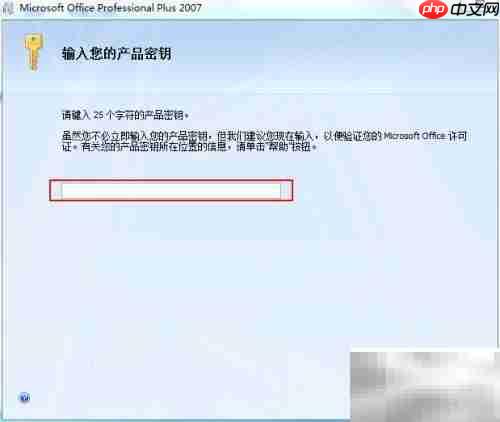
4、 安装过程中需输入Office 2007的产品密钥,可通过网络搜索获取有效密钥并复制填写。
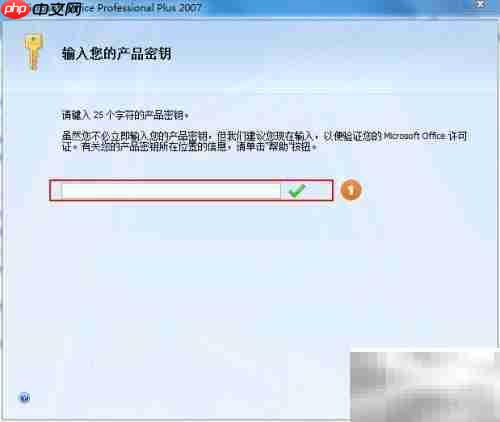
5、 输入正确的Office 2007产品密钥后,系统会显示绿色对勾图标,表示密钥验证通过,可以继续使用。
6、 点击“继续”按钮以进入下一步操作
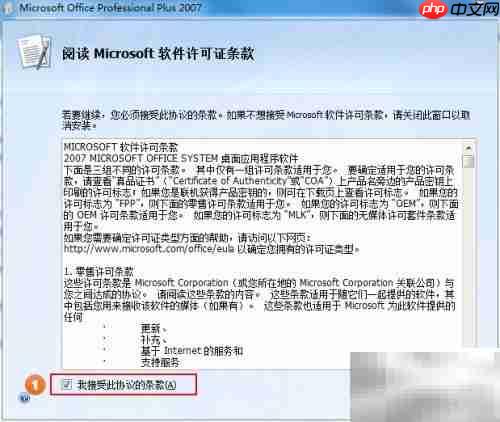
7、 勾选“我接受许可条款”选项,表示同意软件许可协议。
8、 点击“继续”按钮继续安装流程
9、 点击“立即安装”按钮可按照默认配置快速安装,此方式适用于大多数用户,操作最为简便。
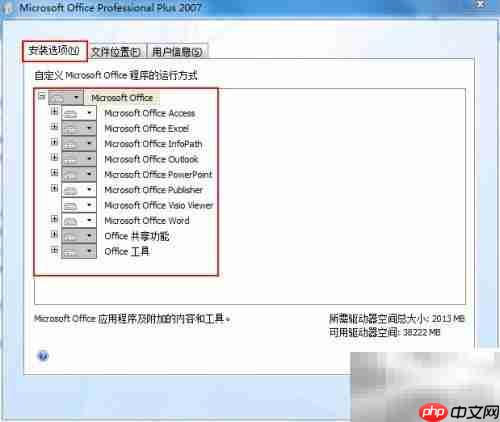
10、 若选择“自定义”按钮,则可手动选择需要安装的组件及更改安装路径,本例中采用自定义方式进行演示。
11、 此界面为安装选项设置页面
12、 用户可勾选所需安装的组件,也可保留默认选项直接安装。

Android开发指南中文pdf版,学习android的朋友可以参考下。应用程序基础Application Fundamentals 关键类 应用程序组件 激活组件:intent 关闭组件 manifest文件 Intent过滤器 Activity和任务 Affinity(吸引力)和新任务 加载模式 清理堆栈 启动任务 进程和线程 进程 线程 远程过程调用 线程安全方法 组件生命周期 Activity生命周期 调用父类 服务生命周期 广播接收器生命周期 进程与生命周期 用户界面User Interface
 0
0

13、 此页面用于设置安装位置
14、 可自定义安装目录,选择目标磁盘,如保持默认安装在C盘,或手动更改为D盘等其他分区。
15、 点击“安装”按钮开始安装程序
16、 安装耗时因电脑性能而异,请耐心等待直至完成。
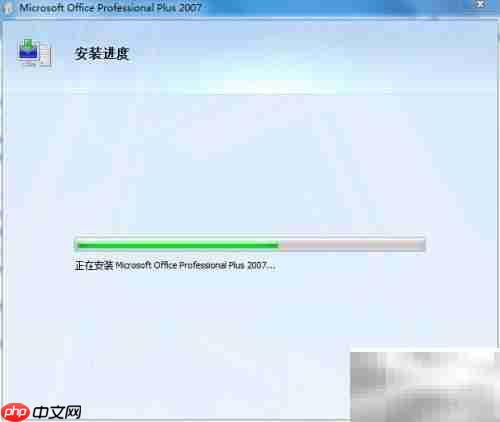
17、 安装完成后,点击“关闭”按钮,即完成Office 2007的全部安装过程。
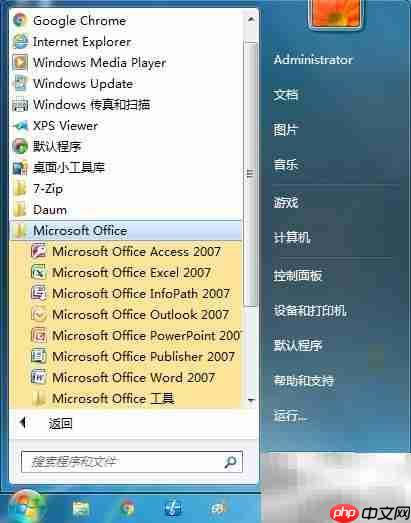
18、 在Windows系统的左下角点击“开始”菜单,进入“所有程序”列表,可找到已安装的Office 2007各组件。右键点击如“Microsoft Office Excel 2007”程序,选择“发送到”→“桌面快捷方式”,便于快速访问。之后双击桌面图标即可启动程序,开始使用相关功能。
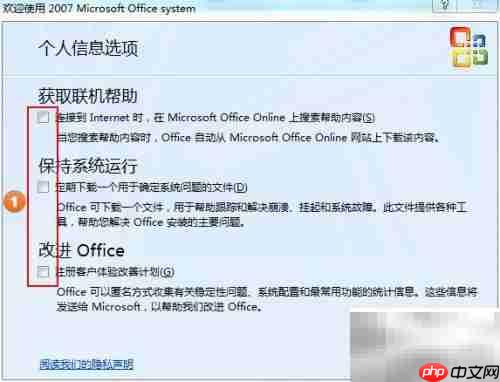
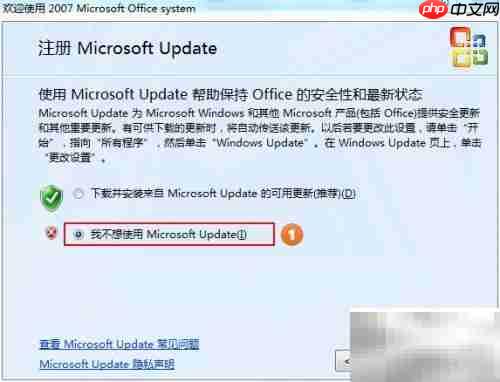
19、 首次启动程序时会弹出欢迎界面,在进行初始设置时建议取消所有可选项目。
20、 点击“下一步”按钮继续
21、 不勾选“启用Microsoft Update”选项,以防止系统自动更新导致不必要的干扰。
22、 点击“完成”按钮结束初始配置
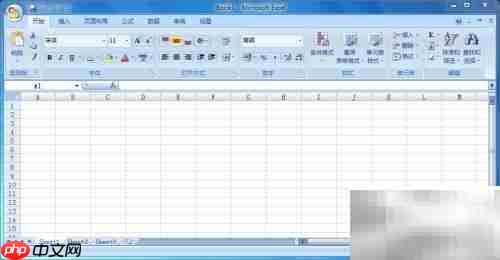
23、 此为Microsoft Office Excel 2007的主操作界面。
以上就是Office 2007 安装下载指南的详细内容,更多请关注php中文网其它相关文章!

每个人都需要一台速度更快、更稳定的 PC。随着时间的推移,垃圾文件、旧注册表数据和不必要的后台进程会占用资源并降低性能。幸运的是,许多工具可以让 Windows 保持平稳运行。

 广告
广告

 收藏
收藏
 收藏
收藏
Copyright 2014-2025 https://www.php.cn/ All Rights Reserved | php.cn | 湘ICP备2023035733号


 286
286


















