
windows 7常被简称为win7,那么如何在win7系统中设置局域网共享?接下来将详细介绍win7系统下实现局域网文件共享的具体步骤,帮助用户快速完成设置,实现多设备间的文件访问与传输。
1、 要实现Win7系统的局域网共享,首先需要启用系统中的Guest(来宾)用户账户,以便其他设备无需账号密码即可访问共享资源。

2、 打开控制面板,可通过开始菜单进入。
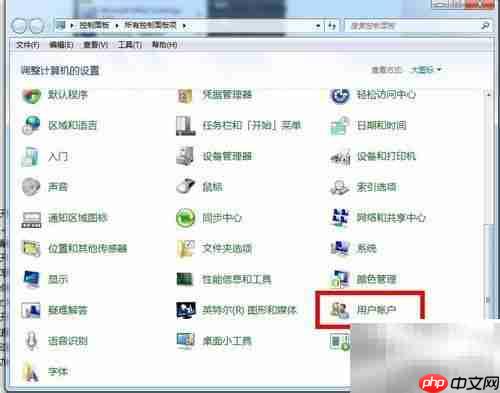
3、 在控制面板中,点击“用户账户和家庭安全”下的“用户账户”选项。

4、 选择“管理其他账户”。

5、 在账户列表中找到“Guest”用户,点击进入。

6、 选择“开启来宾账户”,启用该功能。

采用JSP开发的办公自动化产品、基于B/S结构,运行环境:JDK v1.5、Tomcat v5.5、MySQL v4.1,三者均为以上版本其他相关内容:可视化流程设计: 流程支持串签、会签和分支流程,可以设置流程节点的修改、删除权限,并可指定流程中各个用户在表单中可以填写的域。智能表单所见即所得设计: 智能设计,自动在数据库中生成表格,方便优化程序 公共交流: 集论坛、博客、聊天室于一体文件柜:C
 0
0


7、 返回控制面板,进入“网络和共享中心”。
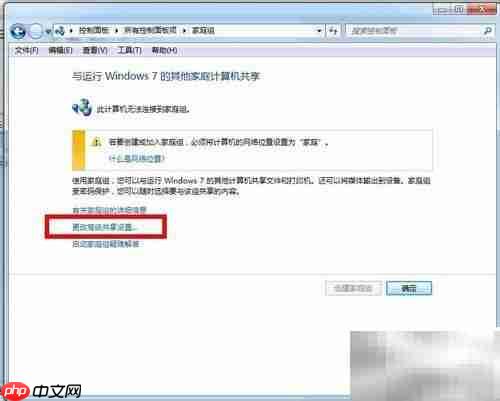
8、 点击当前所使用的网络配置,例如“家庭网络”或“工作网络”,确保网络发现和文件共享已启用。

9、 在网络和共享中心界面,点击左侧的“更改高级共享设置”。

10、 展开当前配置文件(如家庭或工作),向下滚动找到“密码保护的共享”选项,选择“关闭密码保护的共享”。
11、 右键点击需要共享的文件夹,选择“共享”→“特定用户”,在弹出窗口中选择“Guest”或“Everyone”,设置读取或读写权限后,点击共享即可完成设置。
以上就是Win7共享设置指南的详细内容,更多请关注php中文网其它相关文章!

每个人都需要一台速度更快、更稳定的 PC。随着时间的推移,垃圾文件、旧注册表数据和不必要的后台进程会占用资源并降低性能。幸运的是,许多工具可以让 Windows 保持平稳运行。

 广告
广告Copyright 2014-2025 https://www.php.cn/ All Rights Reserved | php.cn | 湘ICP备2023035733号


 319
319








 收藏
收藏















