

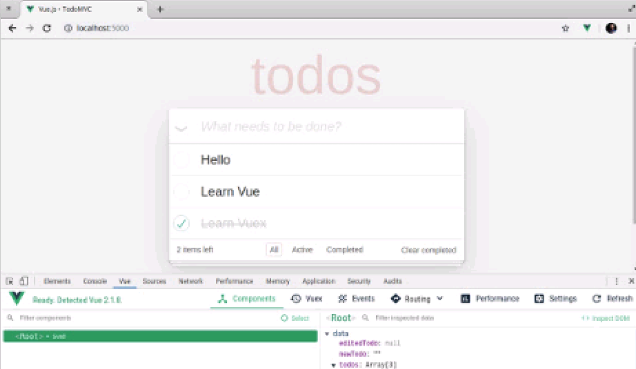
最新下载

谷歌浏览器插件Cookie master 好用的cookie编辑和管理工具

简化 GitHub 界面并实用的浏览器扩展 Refined GitHub


Python Shell测试python代码、测试正则表达式

Sourcegraph 更好地在Github上阅读和理解项目代码的工具

谷歌浏览器插件FontViz 轻松查找出网站网页上使用的字体

谷歌浏览器插件ReColor 检查电脑屏幕的坏点噪点的插件

谷歌浏览器插件User

谷歌浏览器插件SNAP检测「SnapTest」Selenium IDE替代品

谷歌浏览器插件Jam 网页开发 找bug的工具 错误报告工具 记录浏览器中的错误
24小时阅读排行榜
- 1 如何使用 jQuery 正确校验输入值是否为合法的字母数字字符串
- 2 标题:Go 中嵌入结构体未被 JSON 解码的原因与正确处理方式
- 3 Python 中的单元素解包:[b] = a 语法解析与最佳实践
- 4 如何使用 Lodash 统计对象中值为 undefined 的属性数量
- 5 如何在显示 alert 前强制浏览器刷新界面?
- 6 生成所有排列:为什么递归中的 yield 值不会“穿透”到最外层输出?
- 7 如何消除顶部水平滚动条上方的额外空白
- 8 如何让按钮内文字自动换行而不挤压右侧图标
- 9 如何让按钮内文字自动换行而不挤占右侧图标位置
- 10 如何从 DOMNodeList 中按标签名筛选节点
- 11 NumPy 如何通过内存视图与偏移量管理数组切片的起始位置
- 12 如何监控和定位 PHP 脚本中导致响应延迟的阻塞操作(如 sleep())
- 13 NumPy 如何通过内存视图管理数组切片的起始偏移量
- 14 如何为多表单页面实现独立编辑按钮控制只读与禁用状态
- 15 Erlang 中树遍历的并发与同步实现详解
最新教程

-
- Node.js 教程
- 16222 2025-08-28
-
- CSS3 教程
- 1546805 2025-08-27
-
- Rust 教程
- 23360 2025-08-27
-
- Vue 教程
- 25814 2025-08-22
-
- PostgreSQL 教程
- 22297 2025-08-21
-
- Git 教程
- 9275 2025-08-21
下载Vue.js devtools的crx文件后,打开Chrome的扩展页面(chrome:// extensions /或按Chrome菜单图标>更多工具>扩展程序查找),然后拖放 crx文件到扩展页面安装它;
4、点击“添加拓展程序”完成安装。
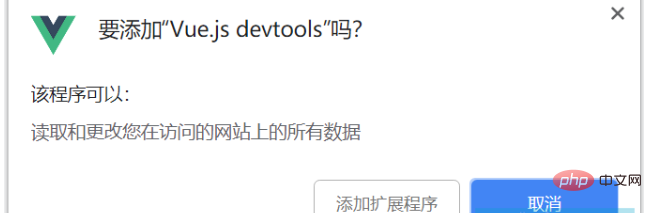
5、Vue.js devtool插件安装后无法使用,出现提示“vue.js not detected”,这时我们可以使用下面的方法:
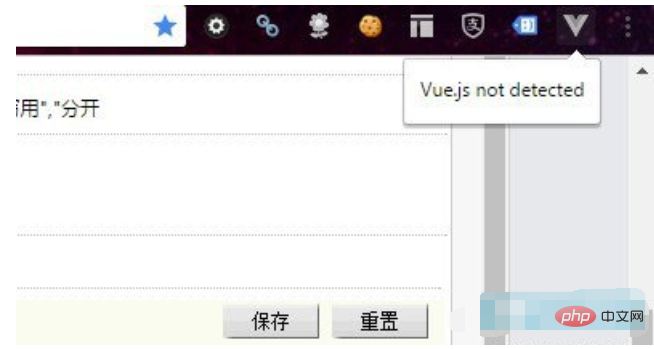
第一,我们需要找到Vue.js devtool插件的安装目录。(如果真找不到插件的安装位置,可以在本地电脑搜索插件的ID:nhdogjmejiglipccpnnnanhbledajbpd。)不同操作系统中chrome插件安装位置不同,比如win8系统中chrome插件的安装位置:C:\Users\Administrator\AppData\Local\Google\Chrome\User Data\Default\Extensions\nhdogjmejiglipccpnnnanhbledajbpd
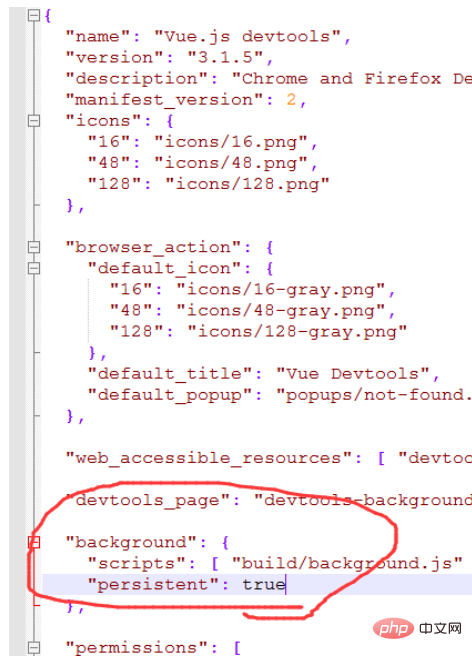
第二,在找到了Vue.js devtool插件的安装目录后,打开mainifest.json文件(这是关键)。
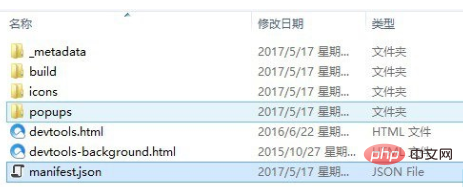
将mainfest.json中代码persistent:false,修改成persistent:true。如下图所示:
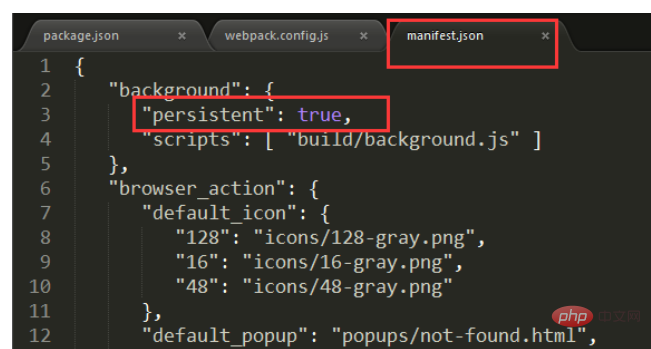
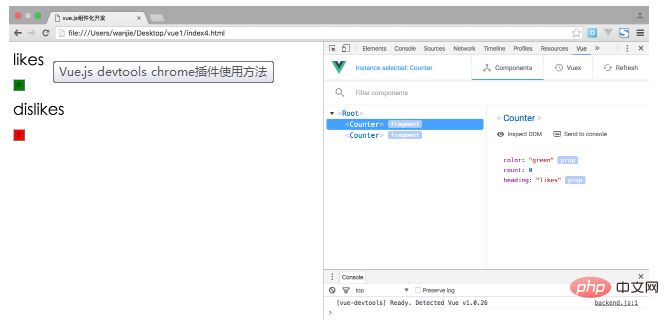
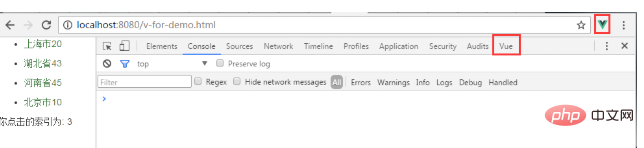
一般情况下,修改完如上的位置的代码。打开vue项目后,在控制台选择vue,就应该可以正常使用了。
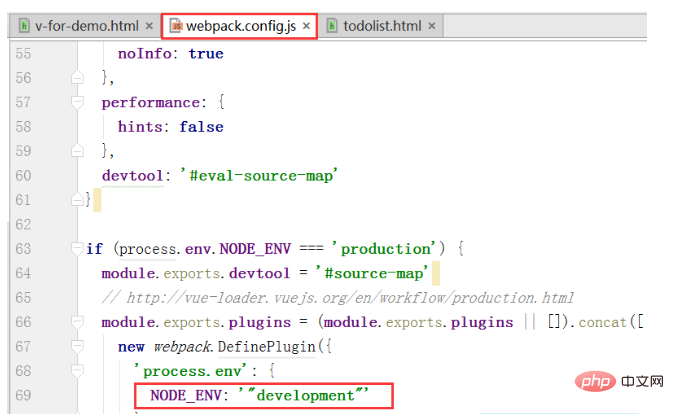
第三,如果通过上面的方法调整过后,还是不能够使用,那么可以调整一下webpack.config.js的代码,如下图所示:
 最后,重启一下你的vue项目应该就可以使用了。
二、源代码安装方法
1、在github下载devtools源码,地址:https://github.com/vuejs/vue-devtools。
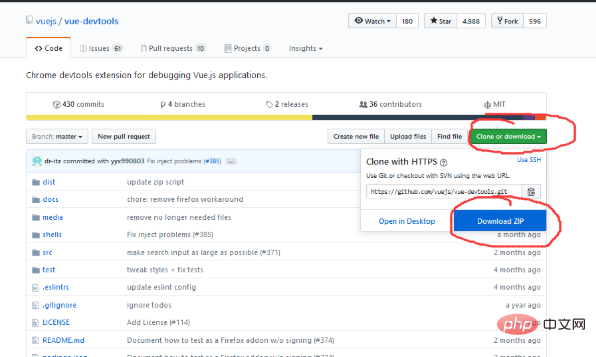
2、下载好后进入vue-devtools-master工程 执行cnpm install, 下载依赖,然后执行npm run build,编译源程序。
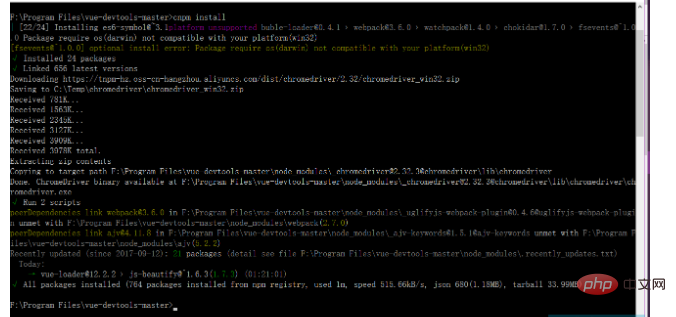
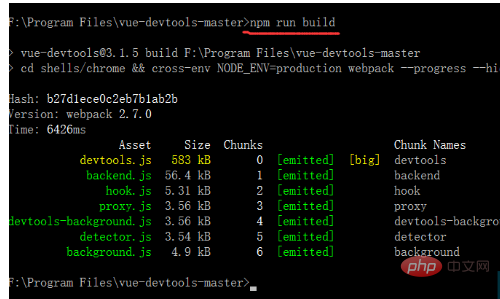
3、编译完成后,目录结构如下: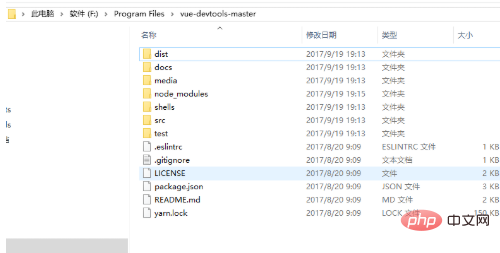
修改shells-chrome目录下的mainifest.json 中的persistant为true: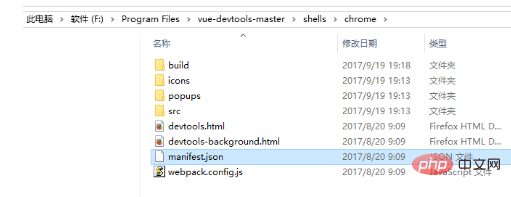
4、打开谷歌浏览器的设置--->扩展程序,并勾选开发者模式
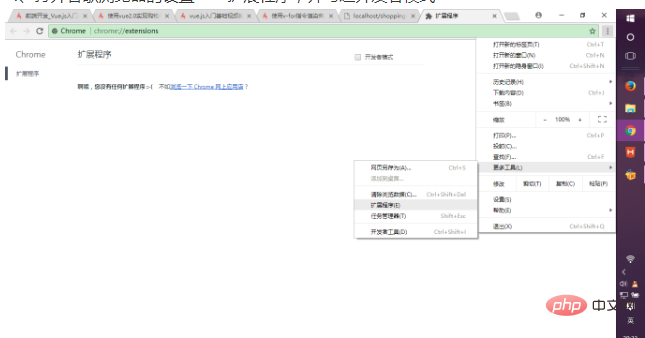
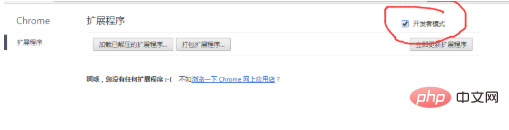
然后将刚刚编译后的工程中的shells目录下,chrome的整个文件夹直接拖拽到当前浏览器中,并选择启用,即可将插件安装到浏览器。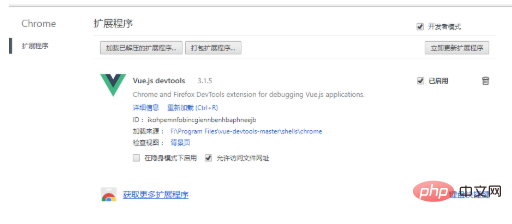
5、打开一个已有的vue项目,运行项目,然后在浏览器中--->设置--->更多工具--->开发者工具,进入调试模式:
发现vue.js is not detected ,可以调整一下webpack.config.js的代码: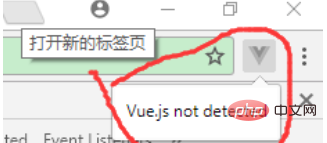
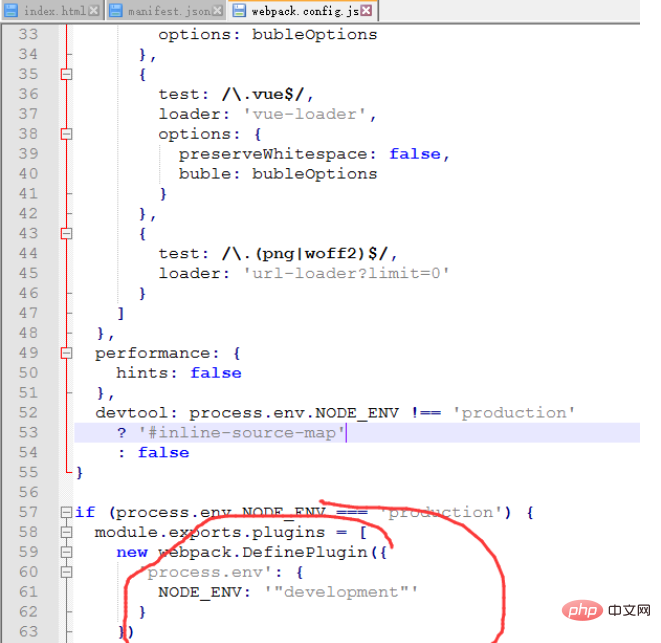
最后,重启一下你的vue项目应该就可以使用了。
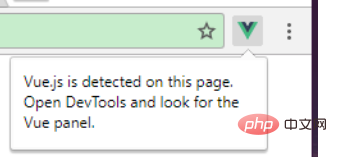
小结:Vue.js devtool插件安装后出现提示“vue.js not detected”的问题,首先在扩展程序中选择开发者模式,打开插件的安装目录,将mainifest.json 中的persistant为true,如果还不行就调整一下webpack.config.js的代码,最后重启vue项目就可以使用。


相关推荐


热门下载

谷歌浏览器插件Quicker Connector Quicker软件配套的浏览器插件

谷歌浏览器插件Chrome Extension Downloader 下载Chrome商店的CRX文件

谷歌浏览器插件NoFollow Simple 用黄色虚线框标注网页上的nofollow文字和图片链接

谷歌浏览器插件Storage Area Explorer 用于Chrome打包应用程序和扩展的存储区域的简单编辑器

谷歌浏览器插件FATREL SEO工具 高亮网页上的NoFollow链接

谷歌浏览器插件CSS Peeper 提取网页CSS并构建漂亮的样式

谷歌浏览器插件WP Hive为WordPress.ORG显示插件报告

谷歌浏览器插件AMP Validator 谷歌官方提供的AMP验证器

谷歌浏览器插件RESTMan 用于处理http请求的浏览器扩展

谷歌浏览器插件JSON Viewer Pro 可视化JSON


