


在 win11 系统中开启分屏的指南在 win11 系统中,开启分屏功能可让多个显示器共享同一系统,实现同时操作。如果您正在寻找开启分屏的方法,这篇由 php小编子墨编写的指南将为您提供逐步说明。请继续阅读本文,深入了解如何配置此功能,让您充分利用多显示器设置。
Win11设置分屏的方法
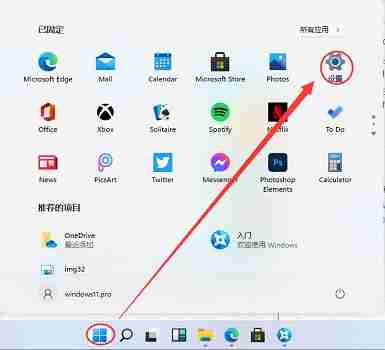
1、点击开始菜单,找到其中的“设置”。
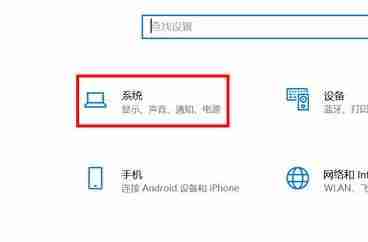
2、然后在其中找到“系统”设置。

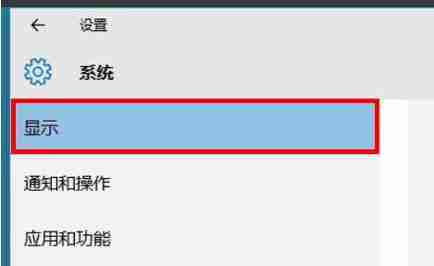
3、进入系统设置后,在左侧选择“显示”。
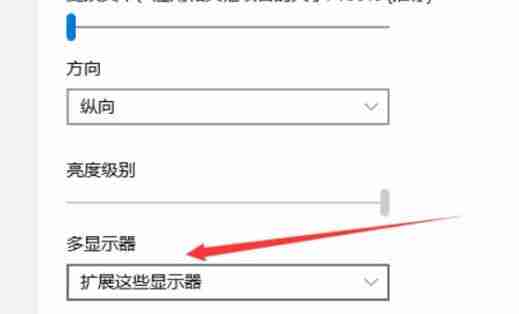
4、接着在右边的多显示器中选择“扩展这些显示器”即可。


0


0

WBOY
发布时间:2024-09-12 10:53:22
|2212人浏览过
|来源于win10win.com
转载
在 win11 系统中开启分屏的指南在 win11 系统中,开启分屏功能可让多个显示器共享同一系统,实现同时操作。如果您正在寻找开启分屏的方法,这篇由 php小编子墨编写的指南将为您提供逐步说明。请继续阅读本文,深入了解如何配置此功能,让您充分利用多显示器设置。
Win11设置分屏的方法
1、点击开始菜单,找到其中的“设置”。
2、然后在其中找到“系统”设置。
3、进入系统设置后,在左侧选择“显示”。
4、接着在右边的多显示器中选择“扩展这些显示器”即可。
相关文章
Windows提示“操作无法完成因为文件已打开” Win10/Win11强制解除占用方法
Windows怎么查看WiFi是2.4G还是5G频段 Win10/Win11网络详情查询方法
Win11怎么开启语音访问功能 Windows11全语音控制系统操作方法
Win11怎么查看驱动版本 Win11设备管理器查驱动【维护】
Win11怎么修复输入法选词框不显示_Windows11输入法兼容性设置
相关标签:
本站声明:本文内容由网友自发贡献,版权归原作者所有,本站不承担相应法律责任。如您发现有涉嫌抄袭侵权的内容,请联系admin@php.cn
热门AI工具

Copyright 2014-2026 https://www.php.cn/ All Rights Reserved | php.cn | 湘ICP备2023035733号




