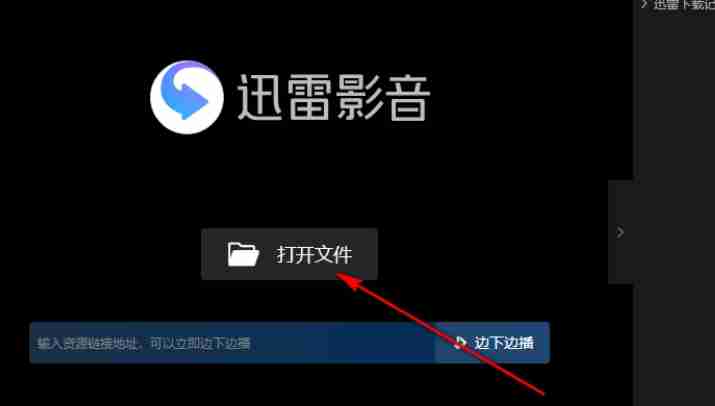
<code> 1.首先需要使用鼠标点击【打开文件】按钮,将文件添加进来。
<p>@@##@@</p><div class="aritcle_card flexRow">
<div class="artcardd flexRow">
<a class="aritcle_card_img" href="/ai/1955" title="Giiso写作机器人"><img
src="https://img.php.cn/upload/ai_manual/001/246/273/68b6d1b886fb3506.png" alt="Giiso写作机器人" onerror="this.onerror='';this.src='/static/lhimages/moren/morentu.png'" ></a>
<div class="aritcle_card_info flexColumn">
<a href="/ai/1955" title="Giiso写作机器人">Giiso写作机器人</a>
<p>Giiso写作机器人,让写作更简单</p>
</div>
<a href="/ai/1955" title="Giiso写作机器人" class="aritcle_card_btn flexRow flexcenter"><b></b><span>下载</span> </a>
</div>
</div>
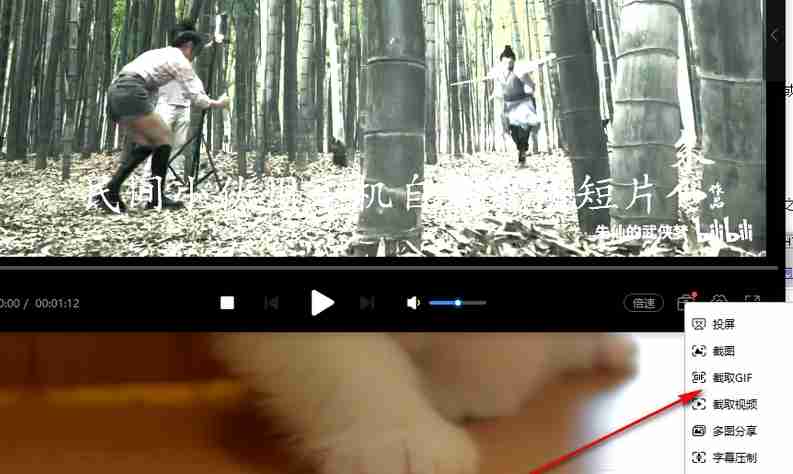
2.之后,将鼠标移动到右下角的工具包图标,在打开的选项中选择【截取gif】。
<p>@@##@@</p>
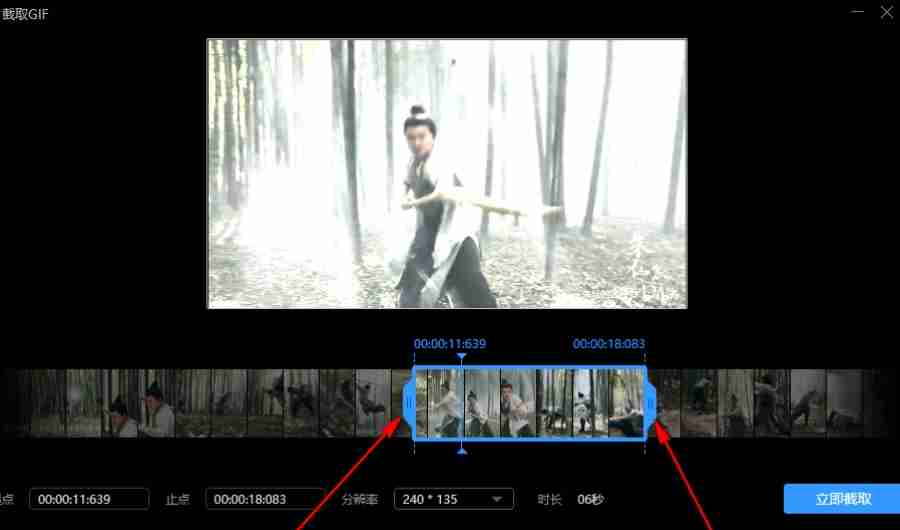
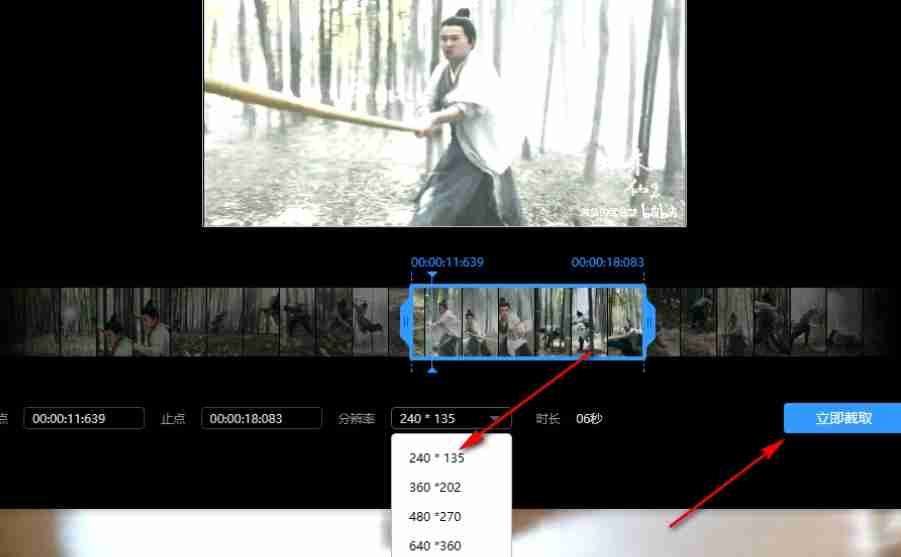
3.进入到截取页面后,用鼠标拖动一下时间轴,左右滑动时间轴进行截取。
<p>@@##@@</p>
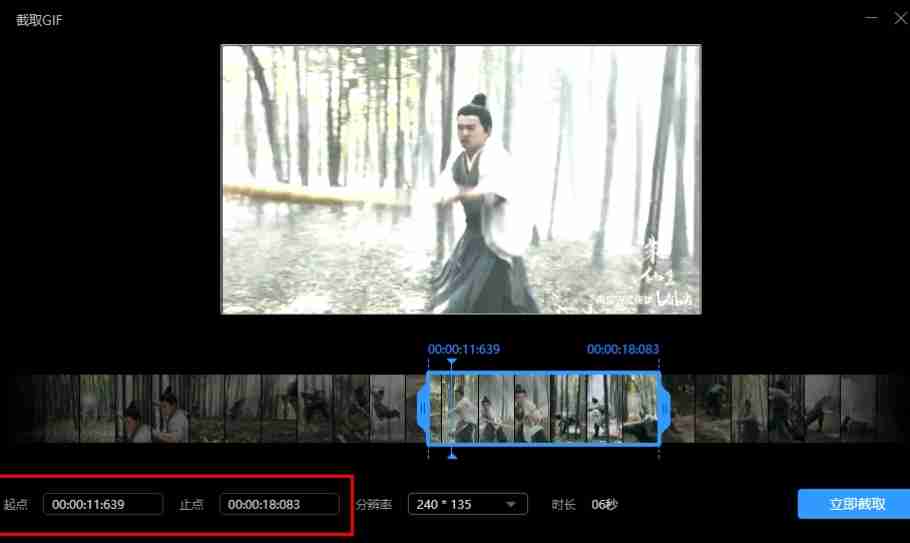
4.然后在下方的【起点】和【止点】也可以输入具体的截取时间。
<p>@@##@@</p>
5.将【分辨率】下拉按钮点击打开,选择合适的分辨率,并点击【立即截取】按钮即可截取。
<p>@@##@@</p>**迅雷影音截取GIF动图教程**
</code>
- 打开迅雷影音软件,并将要截取的视频导入播放器中。
- 播放视频并找到要截取的画面。
- 点击播放器工具栏中的“截取GIF”按钮。
- 在弹出的截取框中,拖动滑块选择要截取的片段时长。
- 点击“截取”按钮,即可将截取的GIF动图保存到电脑中。