


任务栏中的搜索框虽然方便,但对于不常使用的人来说却显得有些碍眼,占据了宝贵的任务栏空间。本文将为您介绍一个简单的方法,让您可以轻松隐藏win10任务栏中的搜索框,释放空间并提升美观度。php小编新一将详细指导您完成操作,让您的任务栏更加简洁实用。
具体步骤:

在任务栏右键 – 设置,如下图:

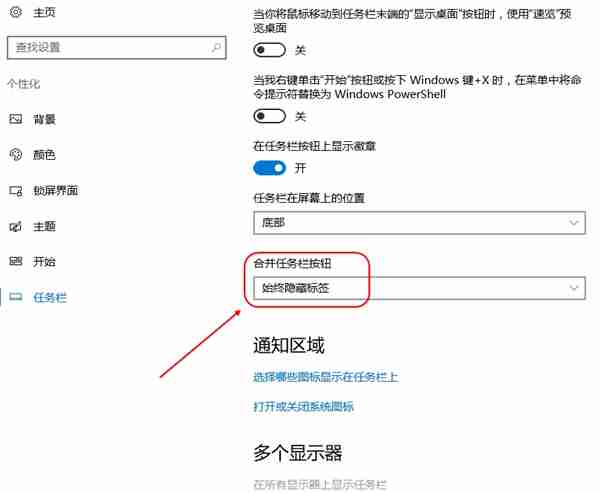
在任务栏设置页面的右侧下方有个“合并任务栏按钮”选择“始终隐藏标签”,OK,文字标签就隐藏了,如下图:

然后是搜索框,在搜索框右键 -搜索 – 隐藏,或显示搜索图标。


0


0

王林
发布时间:2024-09-10 18:30:11
|805人浏览过
|来源于win10win.com
转载
任务栏中的搜索框虽然方便,但对于不常使用的人来说却显得有些碍眼,占据了宝贵的任务栏空间。本文将为您介绍一个简单的方法,让您可以轻松隐藏win10任务栏中的搜索框,释放空间并提升美观度。php小编新一将详细指导您完成操作,让您的任务栏更加简洁实用。
具体步骤:
在任务栏右键 – 设置,如下图:
在任务栏设置页面的右侧下方有个“合并任务栏按钮”选择“始终隐藏标签”,OK,文字标签就隐藏了,如下图:
然后是搜索框,在搜索框右键 -搜索 – 隐藏,或显示搜索图标。
相关文章
Windows怎么删除EFI启动项 Win10/Win11清理无效引导菜单教程
Win10系统怎么限制特定时间上网 Windows10家长控制模式设置教程
Win10怎么设置默认输入语言 Windows10更改中英文切换习惯教程
Windows怎么查看CPU的L1/L2/L3缓存 Win10/Win11查看处理器参数方法
Windows提示“此应用无法在你的电脑上运行” Win10/Win11兼容性修复教程
相关标签:
本站声明:本文内容由网友自发贡献,版权归原作者所有,本站不承担相应法律责任。如您发现有涉嫌抄袭侵权的内容,请联系admin@php.cn
热门AI工具

Copyright 2014-2026 https://www.php.cn/ All Rights Reserved | php.cn | 湘ICP备2023035733号




