



问题:win11时间不显示秒数?在升级到 windows 11 后,一些用户遇到了时间不再显示秒数的问题。本文将提供一个简便的解决方案,帮助你解决这一问题。继续阅读本文,了解 php小编子墨提供的详细步骤指南,快速恢复时间显示秒数的功能。
win11时间显示秒数设置方法
1、首先,需要进行系统更新。
2、更新完成后,使用【Win+X】组合键打开Windows徽标右键菜单,在其中选择【运行】选项。

3、在弹出的运行窗口中,输入【regedit】命令,并按下【确定】或【回车】键,以打开注册表编辑器。

4、在用户账户控制窗口中,若要允许此应用对设备进行更改,请点击【是】。


5、接下来,在注册表编辑器窗口中,依次展开以下路径:HKEY_CURRENT_USERSoftwareMicrosoftWindowsCurrentVersionExplorerAdvanced。

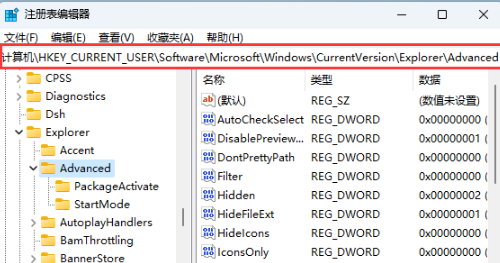
6、在右侧空白处上点击【右键】,在弹出的菜单项中选择【新建-DWORD(32位)值(D)】。

7、将新建的【DWORD(32位)值(D)】命名为【ShowSecondsInSystemClock】。
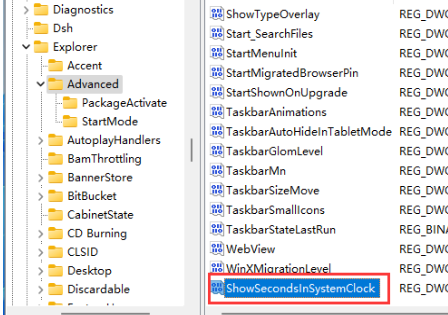
8、双击【ShowSecondsInSystemClock】,打开编辑DWORD(32位)值窗口,在数值数据中将其修改为【1】,然后点击【确定】。

9、最后,我们可以查看到任务栏时间可以显示秒了。






