



Windows 7 系统锁定时间可通过以下步骤设置:更改屏幕保护程序设置(从“开始”菜单输入“屏幕保护程序”)。选择屏幕保护程序。设置锁定时间(在“等待”字段中输入分钟数)。设置其他选项(例如是否需要登录或输入密码)。应用更改。

如何设置 Windows 7 锁定时间
要设置 Windows 7 系统锁定时间,请按照以下步骤操作:
1. 更改屏幕保护程序设置
- 单击“开始”菜单并键入“屏幕保护程序”。
- 从搜索结果中选择“更改屏幕保护程序”。
2. 选择屏幕保护程序
- 在“屏幕保护程序”下拉菜单中,选择一个屏幕保护程序。
- (可选)您可以通过单击“设置”按钮来配置屏幕保护程序的外观和行为。
3. 设置锁定时间
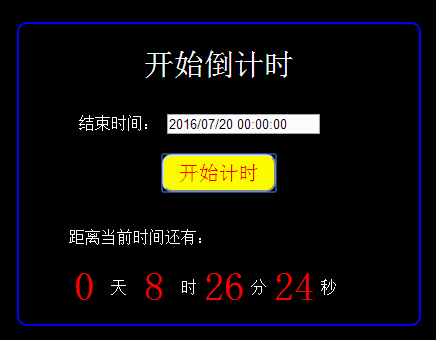
js自定义设置日期时间倒计时代码
下载
js自定义设置日期时间倒计时代码,通过使用原生js实现人时间日期的倒计时效果,一般在商城中用的比较多,例如搞某某活动,实现大促销活动,然后一个炫酷的倒计时效果,php中文网推荐下载!
- 在“等待”字段中,输入计算机闲置多少分钟后启动屏幕保护程序。
- 这将有效地设置锁定时间。例如,输入“15”表示计算机闲置 15 分钟后将锁定。
4. 其他选项
- 选中“在恢复时显示登录屏幕”复选框,以便在从屏幕保护程序恢复后需要重新登录。
- 选中“密码保护”复选框,以便在从屏幕保护程序恢复后需要输入密码。
5. 应用更改
- 单击“应用”按钮以保存更改。
- 单击“确定”按钮关闭“屏幕保护程序设置”窗口。
提示:
- 默认锁定时间为 15 分钟。
- 您还可以在“控制面板”中设置更高级的锁定选项。
- 定期更新屏幕保护程序可以提高计算机安全性,防止未经授权的访问。





