



通过 Win7 镜像文件可以重新安装 Windows 7 操作系统。可以使用以下两种主要方法:刻录到 DVD 或 USB:将 ISO 文件刻录到 DVD 或使用第三方工具写入 USB 闪存盘,使其可引导。虚拟安装:在虚拟机软件或使用磁盘映像工具中虚拟安装 ISO 文件。具体步骤包括创建虚拟机或挂载 ISO 文件作为虚拟光盘。

如何使用 Win7 镜像文件
一、什么是 Win7 镜像文件?
Win7 镜像文件,也称为 ISO 文件,是一个包含 Windows 7 操作系统完整副本的虚拟磁盘映像。它存储了安装操作系统所需的所有文件和目录。
二、如何使用 Win7 镜像文件
使用 Win7 镜像文件有两种主要方法:
1. 刻录到 DVD 或 USB
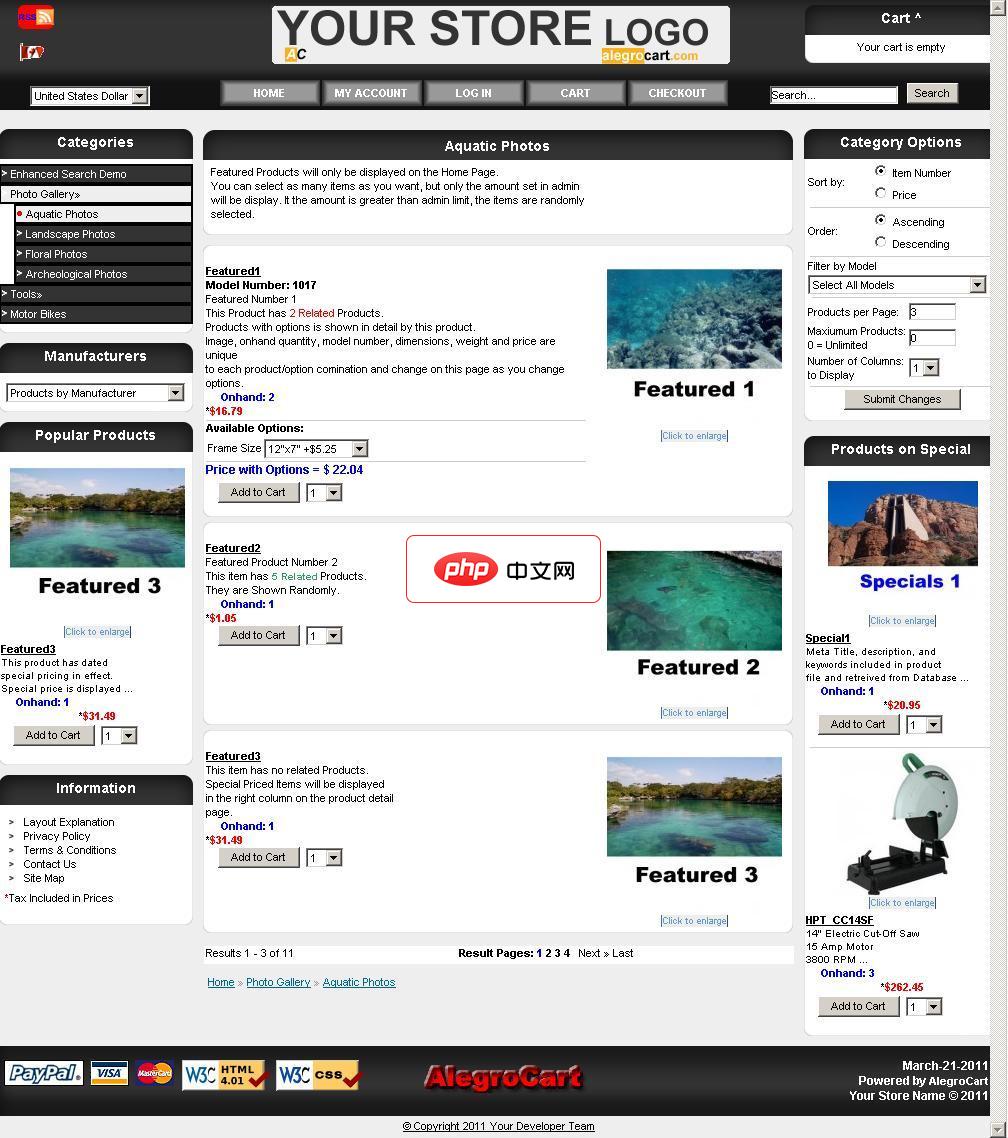
AlegroCart
下载
AlegroCart新功能:维类:包括在这两种线性长宽高或面积或体积长波产品尺寸允许与期权产品:让产品/期权组合独特的数量,尺寸,图像和型号。选择店铺标识管理 图片放大镜:显示一个图片放大上空盘旋时,产品形象弹出框。自定义错误报告:设置在管理员启用。 开发者只可以显示详细的信息。错误信息都写入到错误日志文件每天可以通过电子邮件发送给管理员。仓库皮卡航运模块:允许客户指定产品在商店的位置回升。增加了
- 刻录到 DVD:使用 DVD 刻录软件(如 ImgBurn)将 ISO 文件刻录到空白 DVD。
- 刻录到 USB:使用第三方工具(如 Rufus)将 ISO 文件写到 USB 闪存盘,使其可引导。
2. 虚拟安装
- 使用虚拟机:在 VirtualBox 或 VMware 等虚拟机软件中虚拟安装 ISO 文件,无需刻录到介质。
- 使用磁盘映像工具:使用 Daemon Tools 或 PowerISO 等磁盘映像工具,将 ISO 文件挂载为虚拟光盘。
三、具体步骤
1. 刻录到 DVD 或 USB
- 将空白 DVD 或 USB 闪存盘插入计算机。
- 运行刻录软件或第三方工具。
- 选择 ISO 文件,选择光驱或 USB 闪存盘。
- 开始刻录或写入过程。
2. 虚拟安装
- 在虚拟机软件中创建新虚拟机。
- 选择从 CD/DVD 映像启动。
- 浏览 ISO 文件位置并选择它。
- 启动虚拟机,按照屏幕上的说明进行安装。
注意:
- 确保您使用的 ISO 文件与您的计算机体系结构(32 位或 64 位)相匹配。
- 在安装之前备份重要数据。
- 按照操作系统安装说明完成安装过程。





