



使用 Win7 小窗口可将窗口缩小到桌面一角,方便多任务处理。使用方式包括:1. 鼠标拖拽:悬停窗口标题栏,左键拖拽到桌面一角;2. 快捷键:按 Windows 键 + Page Up/Page Down;3. 设置:可调整小窗口大小和位置,双击标题栏或按 Esc 键还原窗口,按 Windows 键 + Up 键最大化。

如何使用 Win7 小窗口
前言:
Win7 系统提供了小窗口功能,它可以将窗口缩小到桌面一角,方便用户同时处理多个窗口。
方法:
- 鼠标拖拽:将鼠标悬停在窗口顶部的标题栏上,按住鼠标左键并拖拽到桌面的一角即可。
- 键盘快捷键:按住 Windows 键 + Page Up 或 Windows 键 + Page Down 也可以将窗口移动到小窗口。
设置:
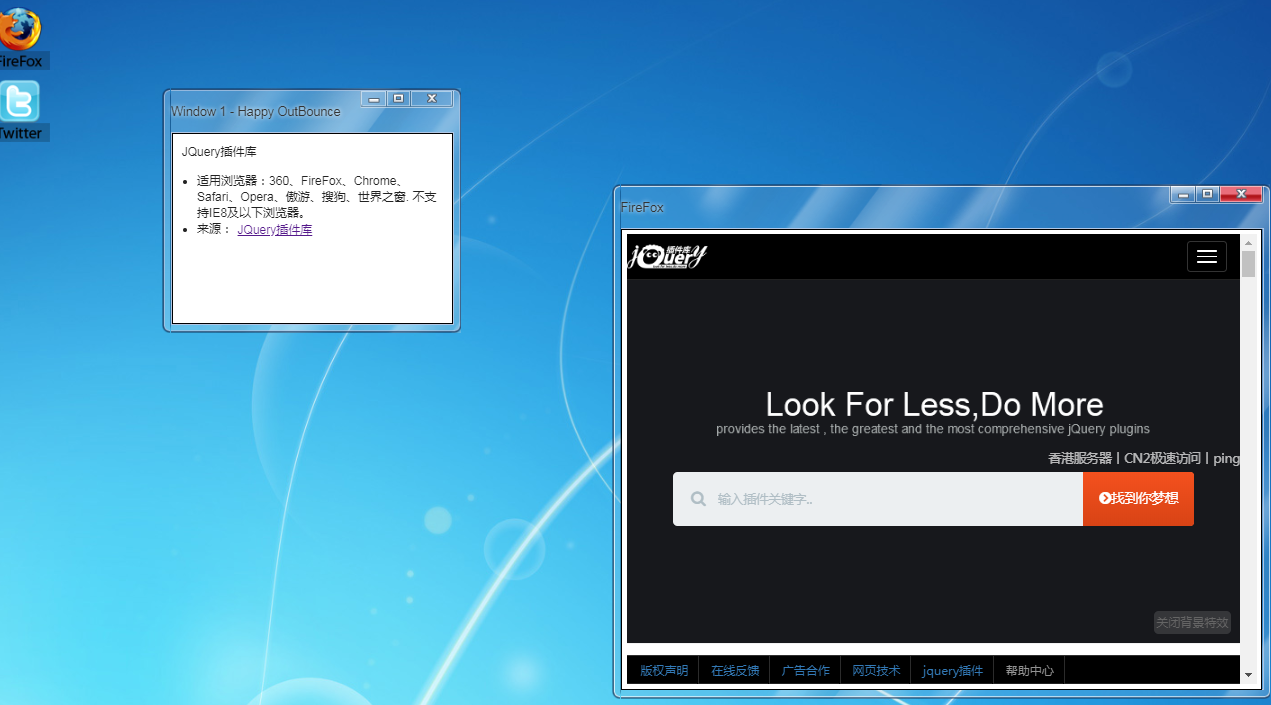
- 调整大小:拖拽小窗口的边缘可以调整其大小。
- 位置:可以将小窗口移动到桌面的任何一角或边缘。
- 还原窗口:双击小窗口的标题栏或按 Esc 键可以还原窗口。
- 最大化小窗口:按住 Windows 键 + Up 键可以将小窗口最大化。
使用场景:
- 多任务处理:将窗口缩小到小窗口可以同时处理多个应用程序,而不必切换标签或最小化窗口。
- 空间最大化:小窗口可以优化桌面空间,特别是在小屏幕设备上。
- 快速访问:将经常使用的应用程序缩小到小窗口可以快速访问它们,无需在任务栏或开始菜单中搜索。
注意事项:
- 小窗口只能在支持Aero主题的系统中使用。
- 一些应用程序可能不支持小窗口功能。
- 过多的小窗口可能会导致桌面杂乱,建议根据实际需要使用。





