



在使用 excel 表格时,防止重复值输入至关重要。php小编小新发现,许多用户都在寻找解决这一问题的办法。本文将详细介绍 excel 中设置禁止输入重复值的方法。通过本指南,你可以轻松确保你的表格中的数据准确无误,避免重复输入带来的不便。
excel设置禁止输入重复值的方法
方法1:使用条件格式
1、我们可以选中A列数据,然后在条件格式里面,设置,突出重复值。
<code><p><img src="https://img.php.cn/upload/article/000/887/227/172370019699137.jpg" alt="excel怎么设置禁止输入重复值?excel设置禁止输入重复值的方法" /></p>
</code>
2、当它为重复值的时候,我们可以设置它的颜色为浅红填充色,如下所示。
<code><p><img src="https://img.php.cn/upload/article/000/887/227/172370019780439.jpg" alt="excel怎么设置禁止输入重复值?excel设置禁止输入重复值的方法" /></p>
</code>
3、这个时候,当我们左边录入的数据有重复时,它就会自动的标记颜色。
<code><p><img src="https://img.php.cn/upload/article/000/887/227/172370019970190.jpg" alt="excel怎么设置禁止输入重复值?excel设置禁止输入重复值的方法" /></p><div class="aritcle_card flexRow">
                                                        <div class="artcardd flexRow">
                                                                <a class="aritcle_card_img" href="/ai/1547" title="Favird No-Code Tools"><img
                                                                                src="https://img.php.cn/upload/ai_manual/000/969/633/68b7a0e82b449361.png" alt="Favird No-Code Tools"  onerror="this.onerror='';this.src='/static/lhimages/moren/morentu.png'" ></a>
                                                                <div class="aritcle_card_info flexColumn">
                                                                        <a href="/ai/1547" title="Favird No-Code Tools">Favird No-Code Tools</a>
                                                                        <p>无代码工具的聚合器</p>
                                                                </div>
                                                                <a href="/ai/1547" title="Favird No-Code Tools" class="aritcle_card_btn flexRow flexcenter"><b></b><span>下载</span> </a>
                                                        </div>
                                                </div>**方法1:使用条件格式**
</code>
这个方法可以用来提醒,重复值的出现。如果我们想要录入重复值,直接弹窗提示错误,并且不能录入
方法2:使用数据有效性
1、我们选中A列数据,然后在数据选项卡下,点击数据验证
2、然后在弹窗中,选择自定义,输入限制公式:=COUNTIFS(A:A,A1)《=1
也就是对A列数据进行计数,允许《=1次出现
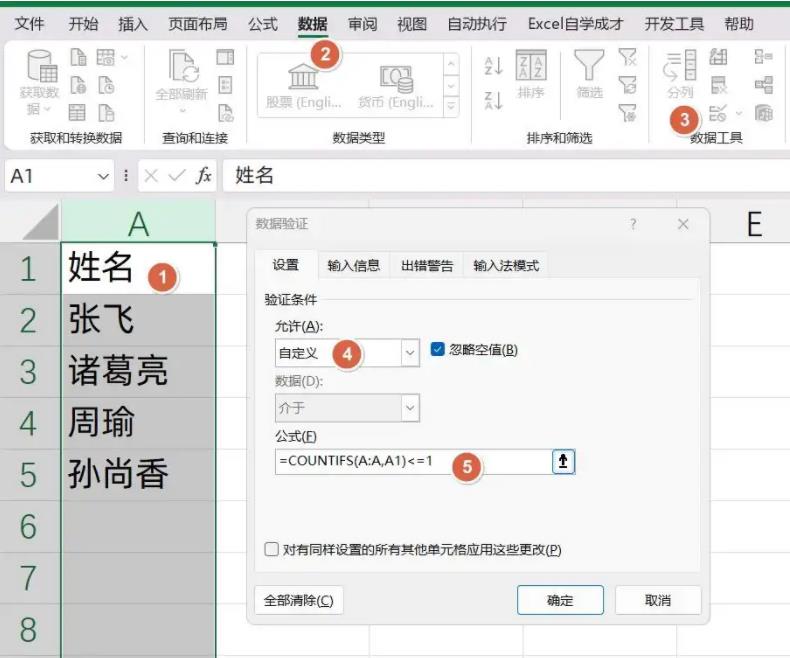
3、设置好了之后,如果我们录入了一个重复值,它就会弹窗提示错误,并且要求我们重复录入,如下所示:
<code><p><img src="https://img.php.cn/upload/article/000/887/227/172370020388427.jpg" alt="excel怎么设置禁止输入重复值?excel设置禁止输入重复值的方法" /></p>
</code>
4、如果录入的数据不是重复的,它就允许我们输入。
<code><p><img src="https://img.php.cn/upload/article/000/887/227/172370020676129.jpg" alt="excel怎么设置禁止输入重复值?excel设置禁止输入重复值的方法" /></p>
</code> 




