



透视表用于汇总和分析数据。使用步骤:1. 选择数据;2. 插入透视表;3. 创建透视表字段(行、列、值);4. 设置汇总方式;5. 过滤数据;6. 自定义透视表。通过这些步骤,可以有效分析数据。

如何使用 Excel 中的透视表
透视表是 Excel 中一种强大的工具,可以帮助您快速汇总和分析大量数据。以下是如何使用 Excel 中的透视表:
步骤 1:选择数据
- 首先,选择要分析的数据范围。
- 确保数据按列组织,每列表示不同的数据类别。
步骤 2:插入透视表
- 转到“插入”选项卡。
- 单击“透视表”。
- 选择要放置透视表的位置(新工作表或现有工作表)。
步骤 3:创建透视表字段
-
在“透视表字段”窗格中,拖放以下字段:
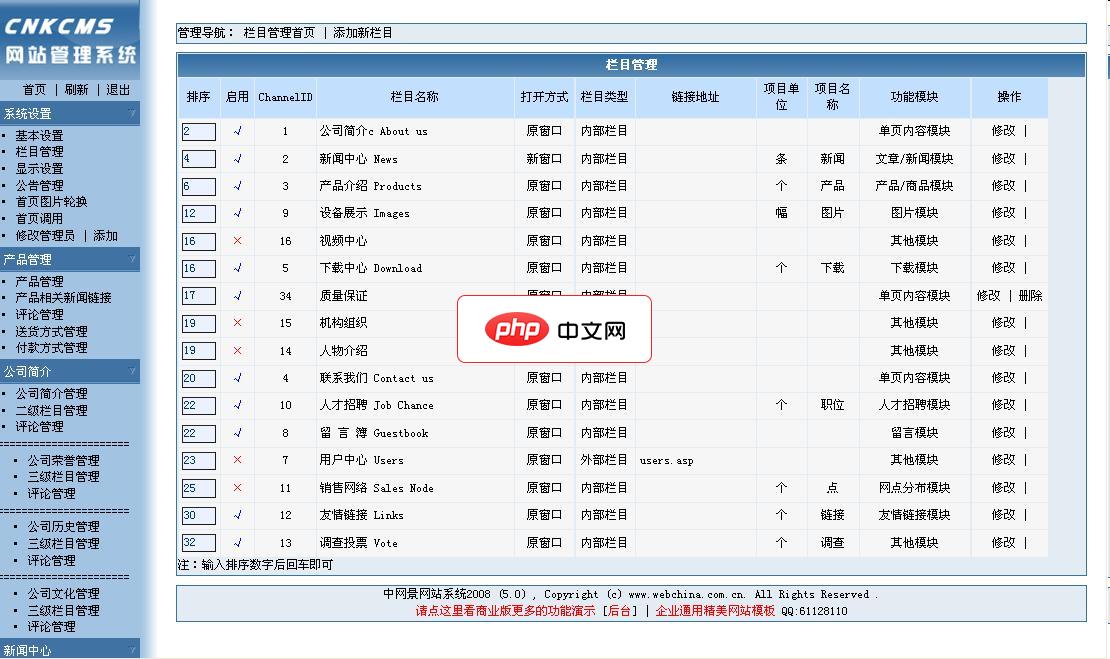 万华互连中英文企业网站系统2012下载
专业的企业网站管理系统,专为中小企业公司开发设计,能让企业轻松管理网站,强大的后台功能,可随意增减栏目,有多种企业常用的栏目模块功能。多级分类,管理文章,图片,文字编辑,留言管理,人才,软件下载等。可让企业会上网就会管理网站,轻松学会使用。 系统功能模块有:单页(如企业简介,联系内容等单页图文)、文章(新闻)列表、产品(图片、订单、规格说明等)、图片、下载、人才招聘、视频、机构组识、全国销售网点图
- 行字段:将数据分组的行类别。
- 列字段:将数据分组的列类别。
- 值字段:要汇总和分析的数值。
- 您可以通过拖放字段来更改其位置和排序。
步骤 4:设置汇总方式
- 单击“值字段”字段。
- 从出现的菜单中选择汇总方式(例如:求和、平均值、最大值)。
步骤 5:过滤数据
- 可以使用“筛选器”窗格过滤透视表中的数据。
- 对于行或列字段,单击字段并选择要包括或排除的条件。
步骤 6:自定义透视表
-
可以自定义透视表以满足您的特定需求:
- 更改透视表格式(例如:斑马线、阴影)。
- 添加计算字段、层次结构或切片器。
- 创建透视图标或图表。
通过遵循这些步骤,您可以使用 Excel 的透视表快速、轻松地分析和汇总您的数据。




