



可以在 WPS 表格中对数字进行排序:选择数字范围。点击“数据”选项卡中的“排序”。选择“升序”和“数值”选项。点击“确定”完成排序。

如何使用 WPS 表格给 1 到 10000 排序
在 WPS 表格中给指定范围内的数字进行排序非常简单,以下是如何操作:
步骤 1:选择要排序的数据
- 选中要排序的数字范围。
步骤 2:单击排序选项
bee餐饮点餐外卖小程序
下载
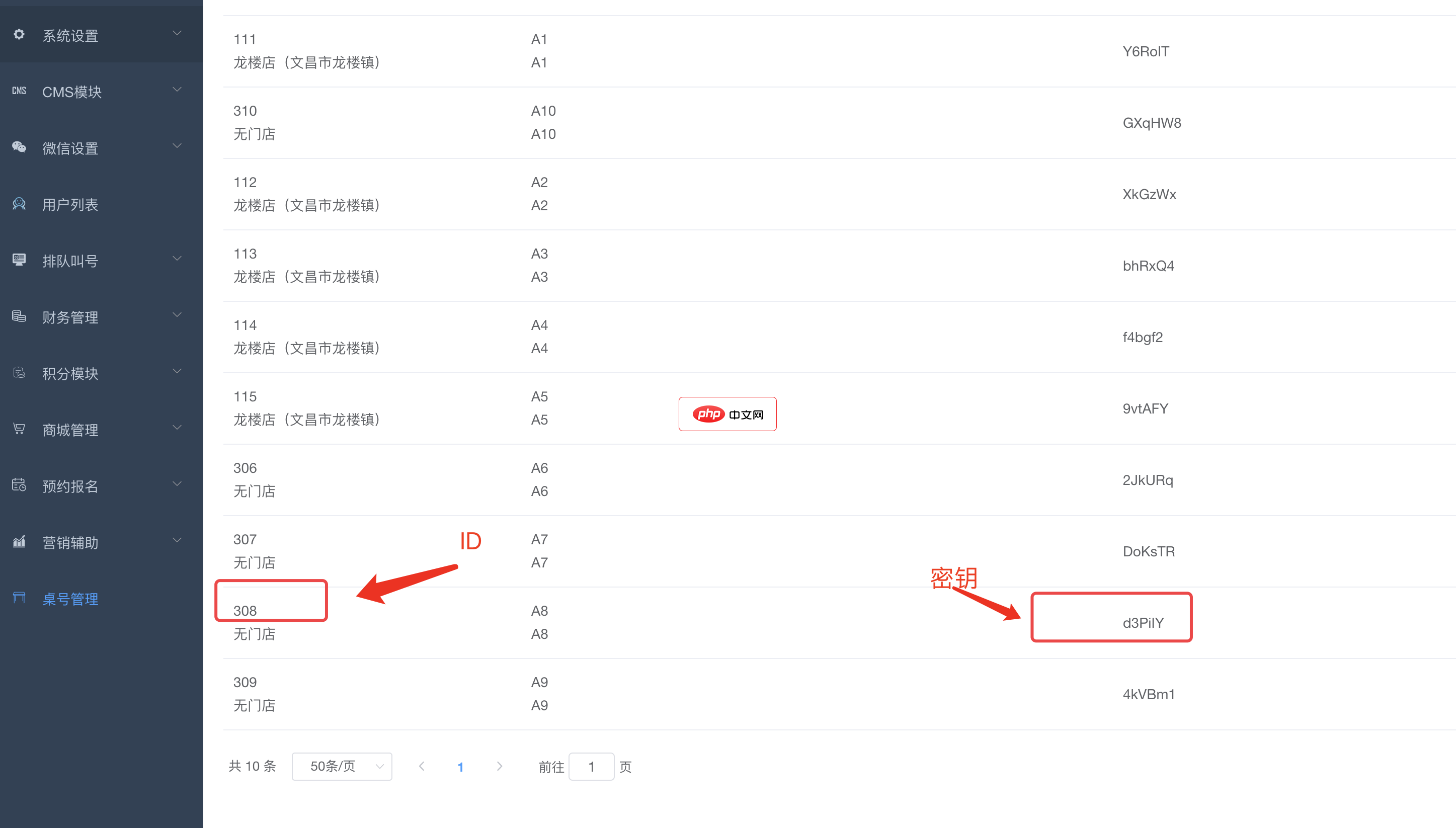
bee餐饮点餐外卖小程序是针对餐饮行业推出的一套完整的餐饮解决方案,实现了用户在线点餐下单、外卖、叫号排队、支付、配送等功能,完美的使餐饮行业更高效便捷!功能演示:1、桌号管理登录后台,左侧菜单 “桌号管理”,添加并管理你的桌号信息,添加以后在列表你将可以看到 ID 和 密钥,这两个数据用来生成桌子的二维码2、生成桌子二维码例如上面的ID为 308,密钥为 d3PiIY,那么现在去左侧菜单微信设置
- 点击菜单栏中的“数据”选项卡。
- 在“排序和筛选”组中,单击“排序”。
步骤 3:指定排序选项
- 在排序对话框中,选择“升序”选项。
- 在“主要关键字”下拉菜单中,选择“数值”。
步骤 4:确认排序
- 点击“确定”按钮即可完成排序。
其他提示:
- 如果您希望排序范围之外的数字保持原样,请取消选中“展开选择区域”复选框。
- 您可以通过点击“选项”按钮自定义其他排序选项,例如将空白单元格移动到顶部或底部。
- 如果您要对包含文本和数字的表格进行排序,可以使用自定义排序功能。




