



在WPS中自动生成目录只需四步:准备标题章节;插入目录,可自定义样式;调整目录样式(可选);根据更改更新目录。

如何在 WPS 中自动生成目录
步骤 1:准备文档
- 确保文档已分为清晰的标题和副标题,使用“标题”样式。
- 标题应该有不同的级别(例如,标题 1、标题 2、标题 3),以表示内容的层级结构。
步骤 2:插入目录
- 将光标放置在文档的开头或要插入目录的位置。
- 转到“引用”选项卡。
- 在“目录”组中,单击“目录”。
- 选择所需的样式,或单击“自定义目录”以自定义外观。
步骤 3:调整目录样式(可选)
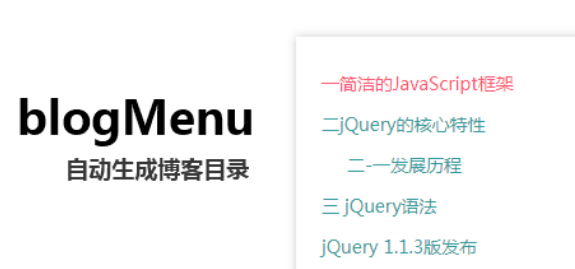
- 如果使用自定义目录,可以单击“自定义目录”按钮进行调整。
- 在“自定义目录”对话框中,可以修改字体、字号、缩进和编号格式。
步骤 4:更新目录
- 当添加或删除标题时,需要更新目录以反映更改。
- 右键单击目录,然后选择“更新目录”。
- 在“更新目录”对话框中,可以选择是否更新页码。
提示:
- 确保标题具有明确的层级结构。
- 定期更新目录,以保持其准确性。
- 可以使用宏来自动执行目录更新过程。
- WPS 提供了不同的目录样式,可以根据需要进行选择。




