



在 Excel 中插入视频的方法:准备视频文件(MP4、WMV、MOV,小于10MB)。插入视频(“插入”选项卡 > “对象” > 选择视频文件)。调整视频设置(播放选项、显示选项、颜色)。双击视频或单击播放控件即可播放。

如何在 Excel 中插入视频
第一步:准备视频文件
- 确保视频文件格式兼容 Excel,例如:MP4、WMV、MOV
- 视频大小不要超过 10MB
第二步:插入视频
- 在 Excel 工作表中,选择要插入视频的单元格。
- 点击“插入”选项卡 > “对象”,然后选择“影片”或“影片浏览器”。
- 在弹出的对话框中,找到并选择您要插入的视频文件。
第三步:调整视频设置(可选)
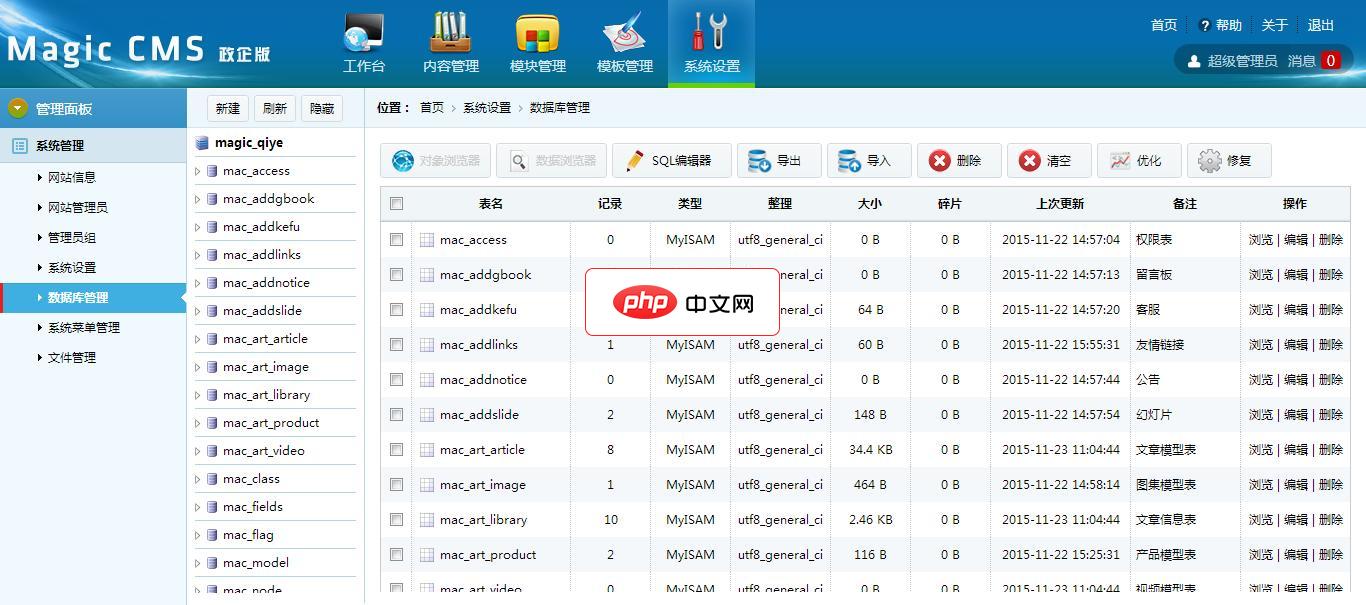
Magic CMS 网站管理系统2.2.1.alpha 政企版
下载
Magic CMS网站管理系统(政企版)采用PHP+Mysql架构,再原CMS系统的基础上精简出适合企业政府客户使用版本,继承了原系统的快捷,高效,灵活,实用的特点,保留了核心功能,系统支持自定义模版(极易整合dede模板)、支持扩展插件,自定义模型等功能,保留了文章模型,视频模型,图集模型,产品模型,能够胜任企业多种建站需求。BUG修复:1.修改了程序安装时部分数据无法正常导入的错误2.修改了程
- 插入视频后,会自动弹出“影片选项”对话框。
-
在此对话框中,您可以调整以下设置:
- 播放选项:选择视频播放时的行为(自动播放、手动播放)
- 显示选项:选择是否显示视频播放控件
- 颜色:选择视频背景色
- 点击“确定”完成设置。
第四步:播放视频
- 现在,视频已成功插入 Excel 文件。
- 要播放视频,请双击视频或单击播放控件。
- 视频会弹出到新窗口中播放。
提示:
- 插入的视频会作为嵌入对象存储在 Excel 文件中。
- 如果您与他人共享文件,确保他们的计算机上已安装能够播放视频文件类型的软件。
- 为了优化 Excel 性能,建议视频文件大小不要超过 10MB。




