



摘要:调整 windows 10 分区大小是不是让你头痛不已?别担心,php小编草莓将为你详细介绍如何轻松调整分区大小。本教程将一步步引导你,从获取必要工具到执行分区调整,涵盖所有关键步骤。现在,就让我们一起深入了解并解决你的分区难题吧!
1、在电脑桌面左下脚开始里面进去找到【此电脑】找到计算机名称后,然后单击鼠标右键选择【管理】,即可弹出【计算机管理】对话框。(对于找到计算机管理对话框,更简单方法是将鼠标放置在桌面上的【我的电脑】上,右键选择【管理】也是一样的)。
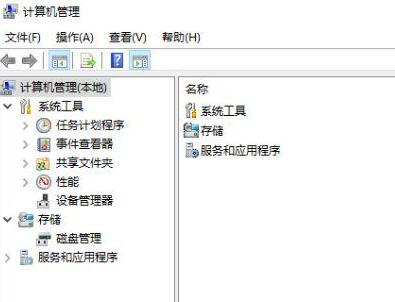
2、弹出计算机管理窗口后,可以在左侧看到有【磁盘管理】标签,点击磁盘管理标签后,在其右侧就会显示电脑磁盘各个分区分卷信息。
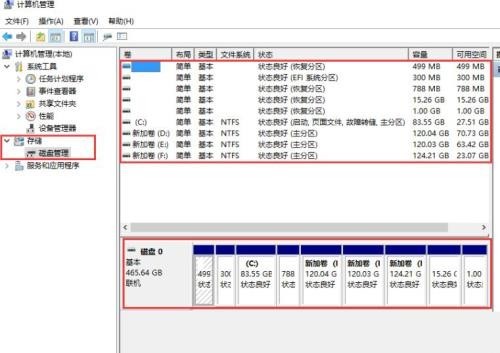
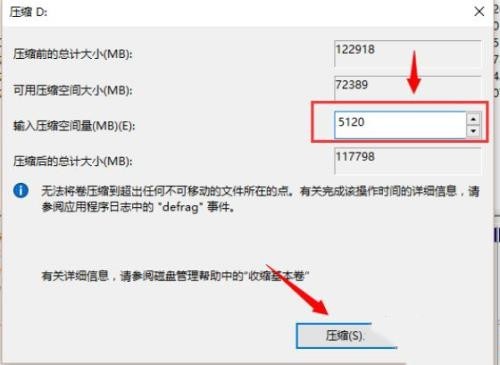
3、之后就可以选择一个空闲空间比较大的磁盘进行压缩了,比如希望把D盘的一些磁盘空间调整到C盘,那么我们可以选种D盘卷,再其上点击鼠标右键,在弹出的菜单中选择【压缩卷】然后在输入压缩空间量(MB)里填写要压缩出的空间量,如果要压缩出5G,就填写5GX1024MB=5120M,那么我们填写上5120即可。

乐彼多用户商城系统,采用ASP.NET分层技术和AJAX技术,运营于高速稳定的微软.NET+MSSQL 2005平台;完全具备搭建超大型网络购物多用户网上商城的整体技术框架和应用层次LBMall 秉承乐彼软件优秀品质,后台人性化设计,管理窗口识别客户端分辨率自动调整,独立配置的菜单操作锁,使管理操作简单便捷。待办事项1、新订单、支付、付款、短信提醒2、每5分钟自动读取3、新事项声音提醒 店铺管理1
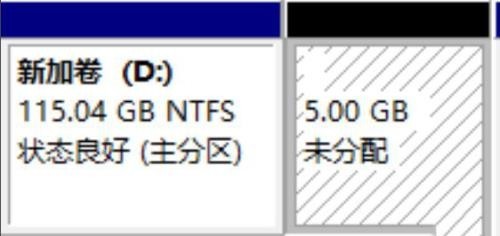
4、压缩完后,可以看到磁盘卷中会多出一个黑色分区的【未分区磁盘】。
5、最后只需要将该未分区磁盘空间分配给C盘即可,操作步骤为:右键点击需要扩充容量的盘符,在谈出的菜单中选择【扩展卷(X)】,之后会弹出如下扩展卷操作向导对话框界面。
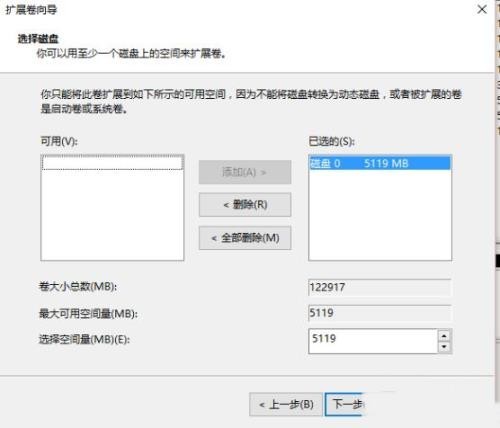
6、如上图,选择扩展到系统盘(C盘)即可,点下一步即可完成操作,至此我们就成功的调整好了C盘分区大小了。




