


本教程介绍反光较大的塑料物体制作。为了体现出物体的质感,作者基本上都是用渐变色来填充。由于反光面较多,制作的时候要注意好高光及暗调部分的处理。
来源:PConline 作者:李华仁
本教程介绍反光较大的塑料物体制作。为了体现出物体的质感,作者基本上都是用渐变色来填充。由于反光面较多,制作的时候要注意好高光及暗调部分的处理。
原图 
1、打开Photoshop CS3软件,执行菜单:“文件”/“新建”(快捷键Ctrl+N),弹出的新建对话框,名称:洗发水瓶绘制,宽度:800像素,高度:600像素,分辨率:72像素/英寸,颜色模式:RGB颜色、8位,背景内容:白色,设置完毕后单击确定按钮,如图1所示。 
2、在图层面板上单击创建新图层按钮 ,新建一个图层,再用钢笔工具,画出洗发水瓶的左侧,如图2所示。 
3、点击图层样式,勾选渐变叠加,弹出渐变叠加对话框,设置渐变弹出渐变编辑器,在渐变编辑器设置RGB值:在A处设置RGB值分别为216、95、175,在B处设置RGB值分别为216、95、175,在C处设置RGB值分别为216、95、175,在D处设置RGB值分别为241、193、223,接着点击确定按钮,如图3所示。效果如图4所示。 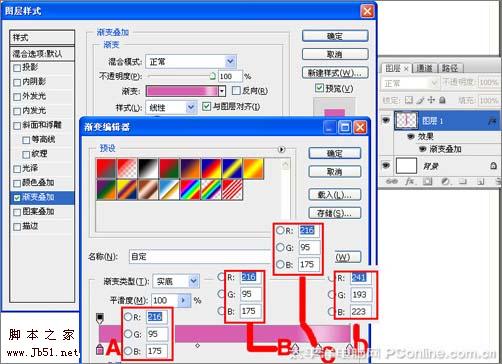

4、执行菜单:“图层”/“通过拷贝图层”(Ctrl+J),复制出图层1副本,接着执行菜单:“编辑”/“自由变换”(Ctrl+T),在属性栏中设置水平缩放为-100%,如图5所示。 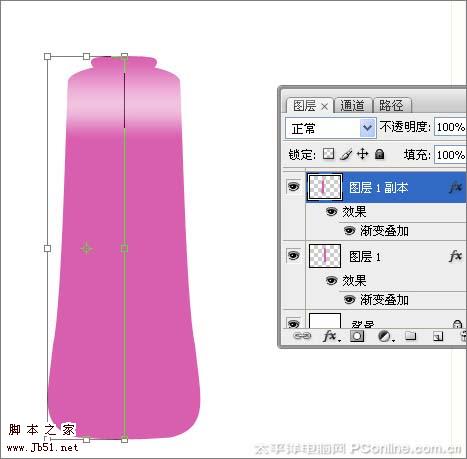
5、在图层面板上单击创建新图层按钮 ,新建一个图层,再用钢笔工具,画出洗发水瓶的左侧形状,如图6所示。 
6、选中图层2,点击图层样式,勾选渐变叠加,弹出渐变叠加对话框,设置渐变弹出渐变编辑器,在渐变编辑器设置RGB值:在A处设置RGB值分别为254、164、224,在B处设置RGB值分别为248、193、230,在C处设置RGB值分别为227、132、195,接着点击确定按钮,如图7所示。效果如图8所示。 

7、在图层面板上单击创建新图层按钮 ,新建一个图层,再用钢笔工具,在工作区画出洗发水瓶的右侧形状,如图9所示。 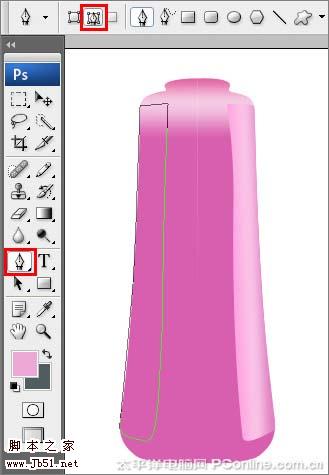
8、点击图层样式,勾选渐变叠加,弹出渐变叠加对话框,设置渐变弹出渐变编辑器,在渐变编辑器设置RGB值:在A处设置RGB值分别为202、67、121,在B处设置RGB值分别为212、93、152,在C处设置RGB值分别为22、114、177,在D处设置RGB值分别为187、41、89,接着点击确定按钮,如图10所示。效果如图11所示。 
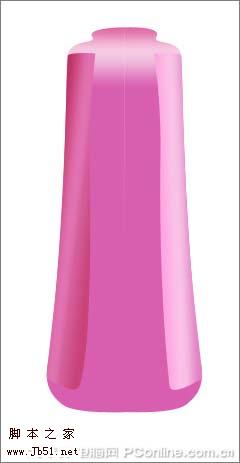
9、在图层面板上单击创建新图层按钮 ,新建一个图层,在工具栏中选择钢笔工具,在工作区画出洗发水瓶的右上侧形状,如图12所示。 
10、在工具箱中选择设置前景色,设置前景色的颜色为淡紫色,按键盘快捷键Alt+Delete填充,接着按键盘快捷键Ctrl+D取消选区,如图13所示。 
#p# 11、在图层面板上单击创建新图层按钮 ,新建一个图层,在工具栏中选择钢笔工具,在工作区画出洗发水瓶的底侧形状,在工具箱中选择设置前景色,设置前景色的颜色RGB值分别为227、132、195,填充给洗发水瓶的底侧形状,按键盘快捷键Alt+Delete填充,接着按键盘快捷键Ctrl+D取消选区,如图14所示。 
12、执行菜单:“图层”/“通过拷贝图层”(Ctrl+J),复制出图层副本,接着执行菜单:“编辑”/“自由变换”(Ctrl+T),在属性栏中设置水平缩放为-100%,如图15所示。 
13、在图层面板上单击创建新图层按钮 ,新建一个图层,在工具栏中选择钢笔工具,在工作区画出洗发水瓶的瓶口形状,如图16所示。 
14、选中瓶口图层,点击图层样式,勾选渐变叠加,弹出渐变叠加对话框,设置渐变弹出渐变编辑器,在渐变编辑器设置RGB值:在A处设置RGB值分别为0、0、0,在B处设置RGB值分别为109、109、109,在C处设置RGB值分别为0、0、0,在D处设置RGB值分别为109、109、109,在E处设置RGB值分别为0、0、0,接着点击确定按钮,如图17所示。效果如图18所示。 

15、在图层面板上单击创建新图层按钮 ,新建一个图层,在工具栏中选择钢笔工具,在工作区画出洗发水瓶的瓶底形状,如图19所示。 
16、选择瓶底图层,点击图层样式,勾选渐变叠加,弹出渐变叠加对话框,设置渐变弹出渐变编辑器,在渐变编辑器设置RGB值:在A处设置RGB值分别为203、70、125,在B处设置RGB值分别为227、132、185,在C处设置RGB值分别为228、135、197,在D处设置RGB值分别为252、181、229,接着点击确定按钮,如图20所示。效果如图21所示。 

17、在图层面板上单击创建新图层按钮 ,新建一个图层,命名为高光,在工具栏中选择钢笔工具,在工作区画出洗发水瓶的瓶口上绘制出无规则的形状,如图22所示。 
18、在工具箱中选择设置前景色,设置前景色的颜色为白色,并按键盘Ctrl+Enter把转换为选区,按键盘快捷键Alt+Delete填充,接着按键盘快捷键Ctrl+D取消选区,如图23所示。 
19、在图层控制面板击新建图层按钮,新建一个图层,在工具箱中选择矩形工具 ,在工作区中拖出一个矩形选区,如图24所示。 
20、接着在工具箱中选择设置前景色,设置前景色的颜色RGB值分别为245、218、236,按键盘快捷键Alt+Delete填充,接着按键盘快捷键Ctrl+D取消选区,如图25所示。调整后的效果如图26所示。 

#p# 21、执行菜单:“文件”/“导入”,27素材,调整其到适合的位置及大小,如图27所示。 

22、执行菜单:“编辑”/“变换”/“变形”,接着调整洗发水素材的形状,如图28所示。 
23、调整后的效果,也是最终效果。 


0


0
Photoshop 漂亮的洗发水瓶

PHP中文网
发布时间:2016-06-01 14:37:10
|1914人浏览过
|来源于php中文网
原创
相关文章
ps怎么查看蒙版选区红色部分 ps进入快速蒙版模式快捷键
ps蒙版锁定怎么解除 ps图层和蒙版怎么取消链接
ps蒙版填充黑色还是白色 ps蒙版中黑白灰三色的具体含义
ps蒙版快捷键是什么 ps添加蒙版的快捷键怎么设置
ps图层蒙版属性浓度怎么调 ps蒙版半透明遮罩效果怎么做
相关标签:
本站声明:本文内容由网友自发贡献,版权归原作者所有,本站不承担相应法律责任。如您发现有涉嫌抄袭侵权的内容,请联系admin@php.cn
热门AI工具


相关专题

本专题系统整理pixiv网页版官网入口及登录访问方式,涵盖官网登录页面直达路径、在线阅读入口及快速进入方法说明,帮助用户高效找到pixiv官方网站,实现便捷、安全的网页端浏览与账号登录体验。
23
2026.02.13

本专题系统整理微博网页版官方入口及网页端登录方式,涵盖首页直达地址、账号登录流程与常见访问问题说明,帮助用户快速找到微博官网主页,实现便捷、安全的网页端登录与内容浏览体验。
11
2026.02.13

本专题围绕Flutter框架展开,系统讲解跨平台UI构建原理与状态管理方案。内容涵盖Widget生命周期、路由管理、Provider与Bloc状态管理模式、网络请求封装及性能优化技巧。通过实战项目演示,帮助开发者构建流畅、可维护的跨平台移动应用。
7
2026.02.13

本专题面向前端开发者,深入讲解 TypeScript 类型系统与大型项目结构设计方法,并结合 Vite 构建工具优化前端工程化流程。内容包括模块化设计、类型声明管理、代码分割、热更新原理以及构建性能调优。通过完整项目示例,帮助开发者提升代码可维护性与开发效率。
8
2026.02.13

本专题围绕 Redis 在高并发系统中的应用展开,系统讲解主从复制、哨兵机制、Cluster 集群模式及数据分片原理。内容涵盖缓存穿透与雪崩解决方案、分布式锁实现、热点数据优化及持久化策略。通过真实业务场景演示,帮助开发者构建高可用、可扩展的分布式缓存系统。
3
2026.02.13


本专题系统整理雨课堂网页版官方入口及在线登录方式,涵盖账号登录流程、官方直连入口及平台访问方法说明,帮助师生用户快速进入雨课堂在线教学平台,实现便捷、高效的课程学习与教学管理体验。
9
2026.02.12

本专题汇总豆包AI官方网页版入口及在线使用方式,涵盖智能写作工具、图片生成体验入口和官网登录方法,帮助用户快速直达豆包AI平台,高效完成文本创作与AI生图任务,实现便捷智能创作体验。
181
2026.02.12

本专题面向后端开发与数据库工程师,深入讲解 PostgreSQL 查询优化原理与索引机制。内容包括执行计划分析、常见索引类型对比、慢查询优化策略、事务隔离级别以及高并发场景下的性能调优技巧。通过实战案例解析,帮助开发者提升数据库响应速度与系统稳定性。
14
2026.02.12
热门下载
相关下载
精品课程




