


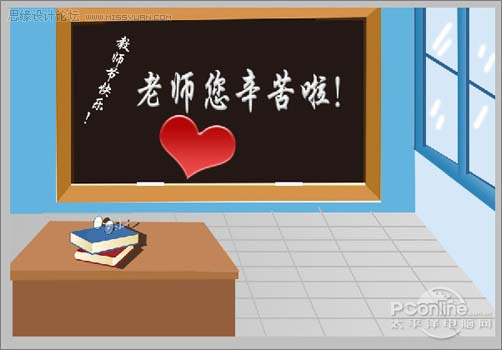
在这个特别的日子里,祝福所有的园丁节日快乐!下面的海报设计的非常不错,作者用一张卡通画的方式来表达对老师的尊敬。简简单单就是美。
最终效果 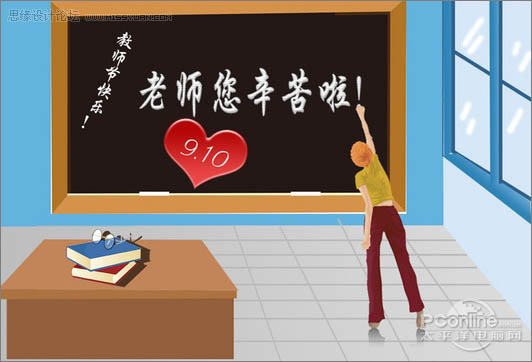
1、选择“文件/新建”菜单,打开“新建”或者Ctrl+N对话框 名称为:教师节快乐,预设为:自定,宽度:800像素, 高度:600像素, “分辨率”为72 , “模式”为RGB颜色的文档,然后点击确定按钮,如图1所示。 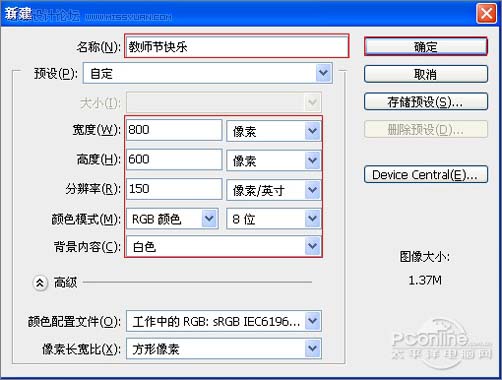
2、在图层面板中新建一个图层,接着工具箱选择矩形工具,在工作区中拖出一个矩形的形状,设置前景色的颜色为蓝色,RGB值分别是98、179、222,填充给矩形的形状,接着按键盘快捷键Alt+Delete填充,按键盘快捷键Ctrl+D取消选区,如图2所示。 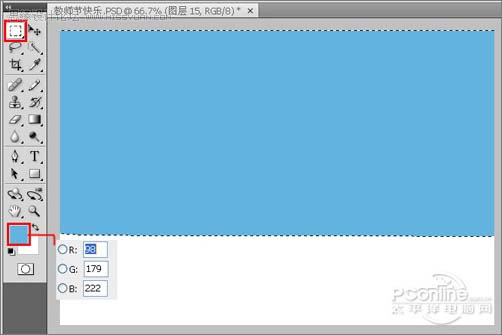
3、在图层面板中新建一个图层,接着工具箱选择矩形工具,在工作区中拖出一个矩形的形状,设置前景色的颜色为灰色,RGB值分别是194、193、194,填充给矩形的形状,接着按键盘快捷键Alt+Delete填充,按键盘快捷键Ctrl+D取消选区,如图3所示。 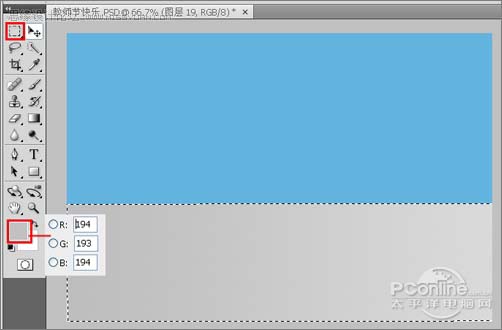
4、在图层面板上单击创建新图层按钮 ,再用钢笔工具,画出一个无规则的形状,在工具箱中选择设置前景色,设置前景色的颜色为淡蓝色,RGB值分别是214、231、247,填充给无规则的形状,按键盘快捷键Ctrl+Enter转换为选区,接着按键盘快捷键Alt+Delete填充,按键盘快捷键Ctrl+D取消选区,如图4所示。 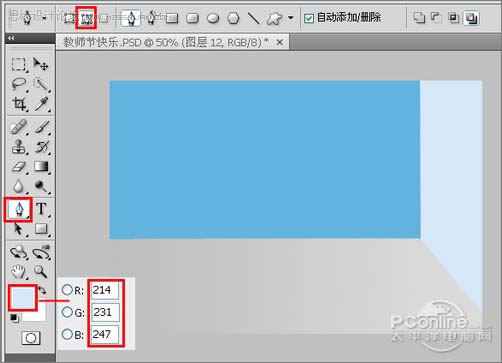
5、在图层面板上单击创建新图层按钮 ,再用钢笔工具,画出一个无规则的形状,在工具箱中选择设置前景色,设置前景色的颜色为土黄色,RGB值分别是177、117、38,填充给无规则的形状,按键盘快捷键Ctrl+Enter转换为选区,接着按键盘快捷键Alt+Delete填充,按键盘快捷键Ctrl+D取消选区,如图5所示。 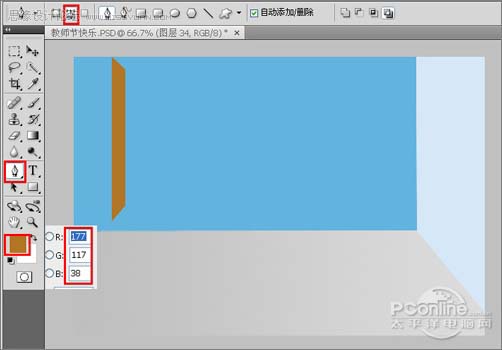
6、同步骤5的做法一样,调整后的效果,如图6所示。 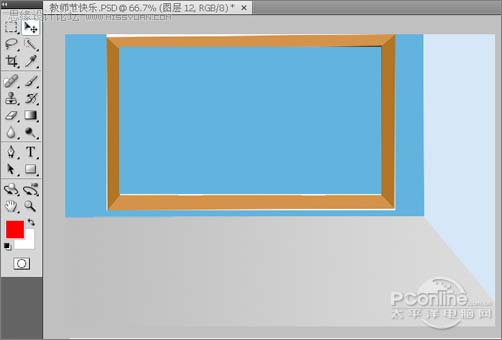
#p# 7、在图层面板中新建一个图层,接着工具箱选择矩形工具,在工作区中拖出一个矩形的形状,设置前景色的颜色为黑色,填充给矩形的形状,接着按键盘快捷键Alt+Delete填充,按键盘快捷键Ctrl+D取消选区,如图7所示。 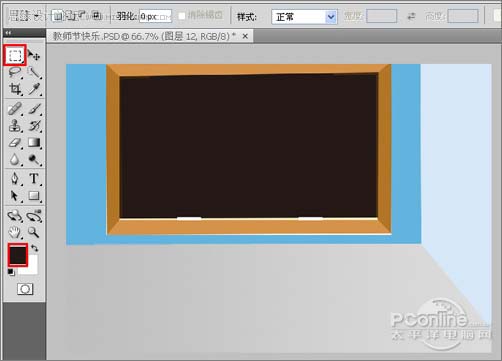
8、在图层面板上单击创建新图层按钮,再用钢笔工具,画出一个无规则的形状,在工具箱中选择设置前景色,设置前景色的颜色为土深蓝色,RGB值分别是51、137、186,填充给无规则的形状,按键盘快捷键Ctrl+Enter转换为选区,接着按键盘快捷键Alt+Delete填充,按键盘快捷键Ctrl+D取消选区,如图8所示。 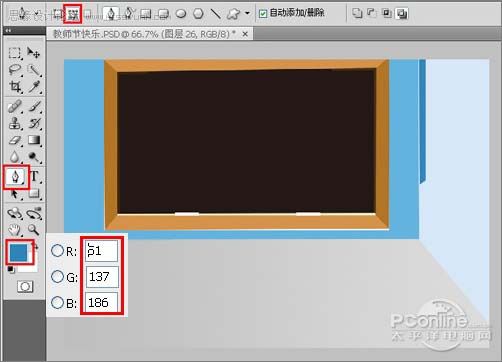
9、其他的做法与步骤8一样,调整后的效果,如图9所示。 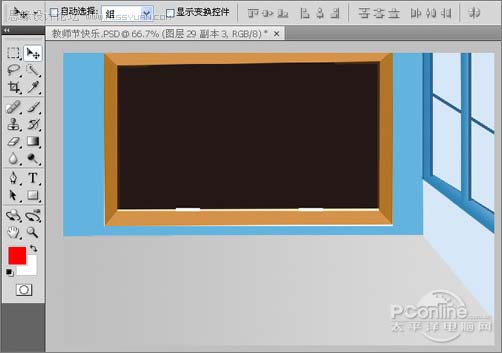
10、在工具箱中选择画笔工具,在属性栏中设置画笔属性,设置画笔为21,不透明度为100%,颜色为白色,然后在窗画出高光的效果,如图10所示。 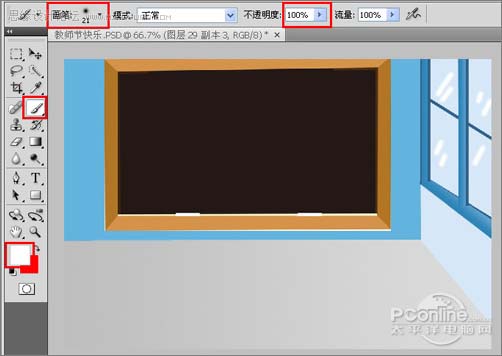
11、在图层面板中新建一个图层,接着工具箱选择矩形工具,在工作区中拖出一个矩形的形状,设置前景色的颜色为灰色,填充给矩形的形状,接着按键盘快捷键Alt+Delete填充,按键盘快捷键Ctrl+D取消选区,如图11所示。 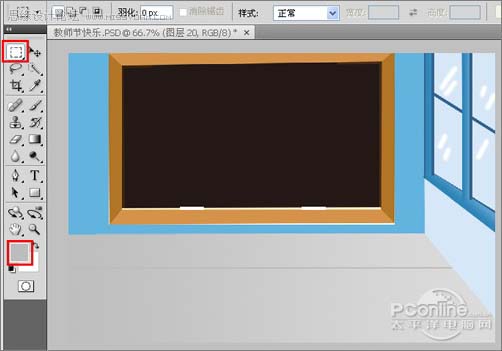
12、接着按住键盘的Alt键不放,分别选择图11图层,按鼠标左键拖出几个线形图层,并按快捷键Ctrl+T调整大小与位置,如图12所示。 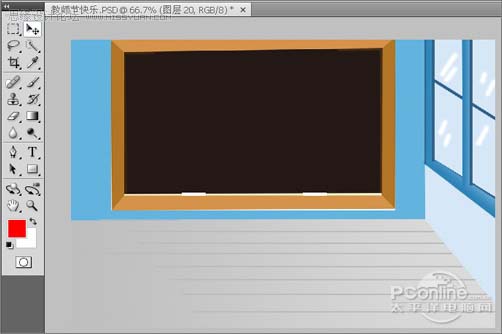
#p# 13、同步骤11、12的做法一样,如图13所示。 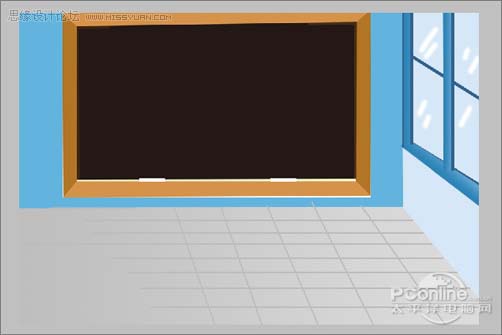
14、在图层面板中新建一个图层,接着工具箱选择矩形工具,在工作区中拖出一个矩形的形状,设置前景色的颜色为土黄色,RGB值分别是148、95、61,填充给矩形的形状,接着按键盘快捷键Alt+Delete填充,按键盘快捷键Ctrl+D取消选区,如图14所示。 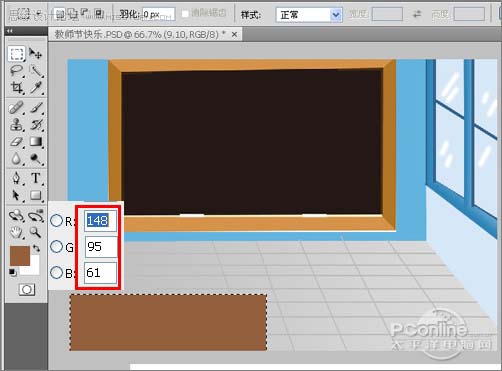
15、同步骤14的做法一样,如图15所示。 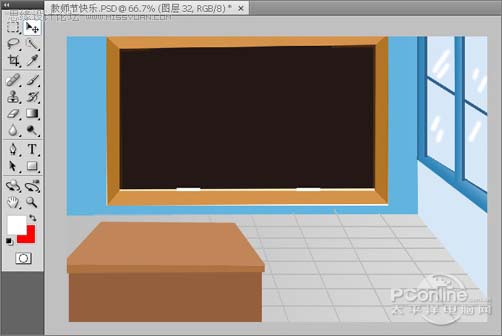
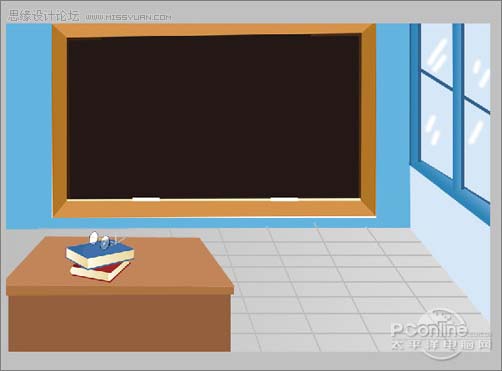
16、执行菜单:“文件”/“置入”,置入素材1,调整其到适合的位置及大小,如图16所示。 
17、选择素材1复制一个副本素材1,接着在工具箱选择移动工具,按键盘Ctrl不放用鼠标单击副本素材1转换成选区并设置前景色我黑色填充给副本素材1,接着调整位置与距离,如图17所示。 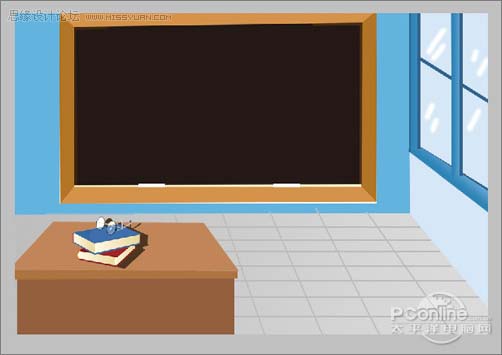
18、在工具箱中选择横排文字工具 ,在画面中用鼠标单击后,出现一个输入文字光标,在光标后输入“老师你您辛苦啦”,在工具选项栏中设置字体为“创艺简行楷”,设置字体大小为“81.79点”,设置消除锯齿为“锐利”,设置字体颜色为白色,并按快捷键Ctrl+T自由变化工具调整,如图18所示。 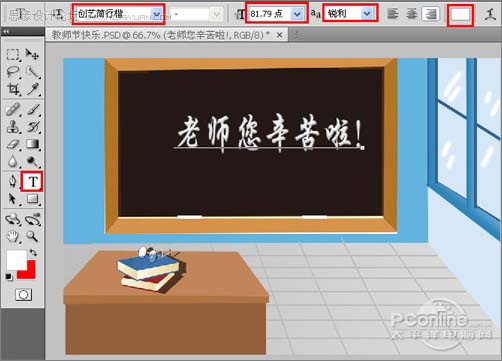
#p# 19、在工具箱中选择直排文字工具 ,在画面中用鼠标单击后,出现一个输入文字光标,在光标后输入“教师节快乐”,在工具选项栏中设置字体为“创艺简行楷”,设置字体大小为“29.5点”,设置消除锯齿为“锐利”,设置字体颜色为白色,并按快捷键Ctrl+T自由变化工具调整,如图19所示。 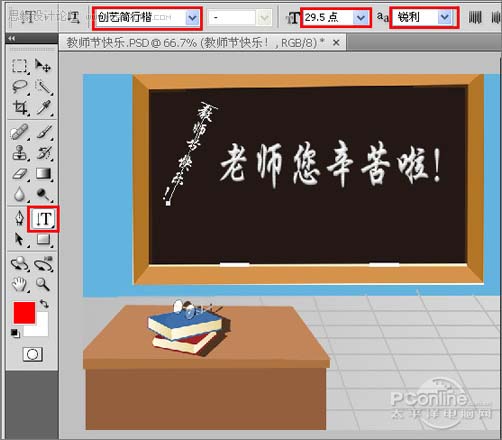
20、在图层面板上单击创建新图层按钮 ,命名为心形,再用钢笔工具,画出一个心形的形状,在工具箱中选择设置前景色,设置前景色的颜色为红色,填充给心形的形状,按键盘快捷键Ctrl+Enter转换为选区,接着按键盘快捷键Alt+Delete填充,按键盘快捷键Ctrl+D取消选区,如图20所示。 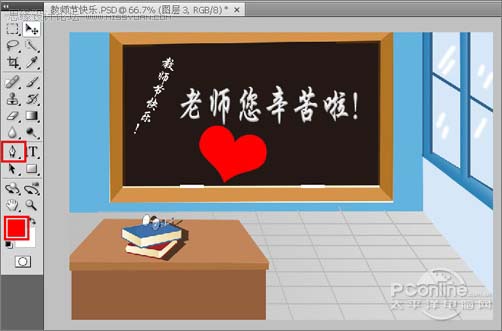
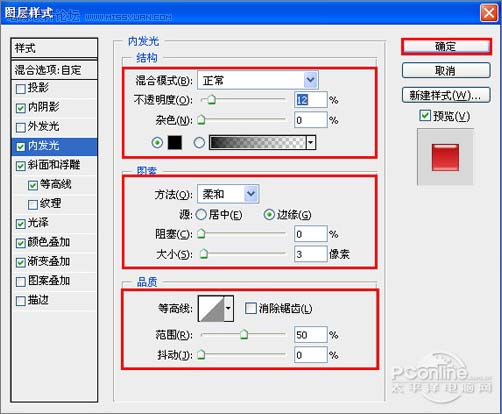
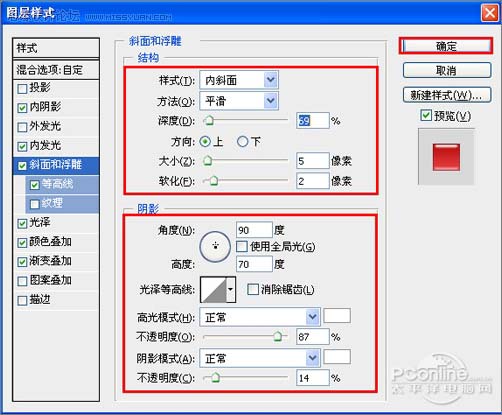
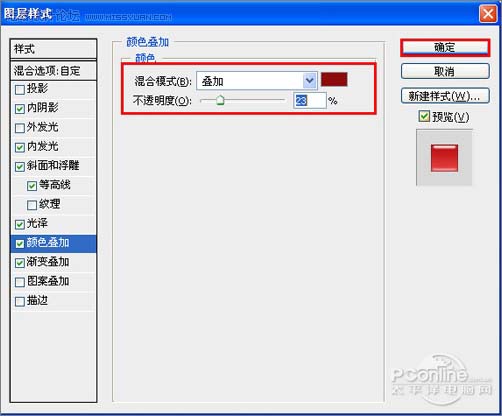
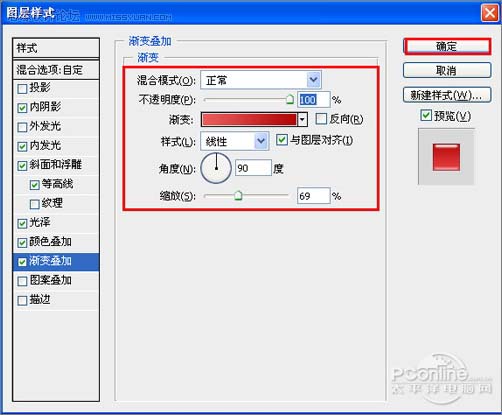
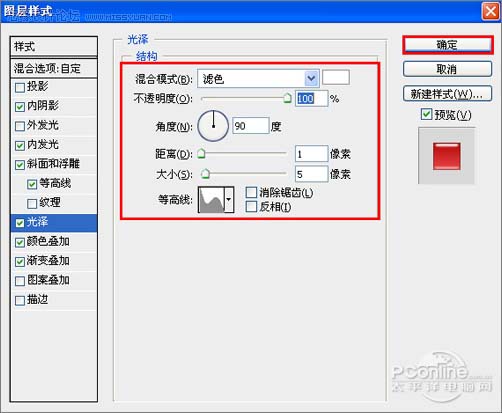
21、选择L图层,右击心形图层,选择混合选项,进入到图层样式,分别勾选内阴影、内发光、斜面和浮雕、等高线、光泽、颜色叠加选项,分别设置它们不同的值,分别如图所示21、22、23、24、25、26。效果图如图27所示。 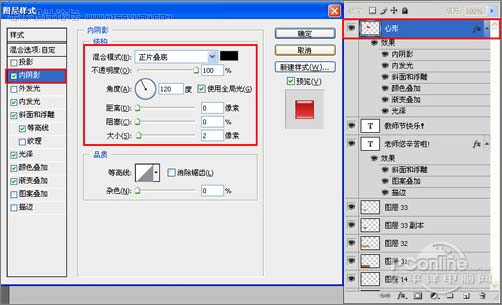
22、在工具箱中选择横排文字工具 ,在画面中用鼠标单击后,出现一个输入文字光标,在光标后输入“9.10”,在工具选项栏中设置字体为“创艺简行楷”,设置字体大小为“41点”,设置消除锯齿为“锐利”,设置字体颜色为白色,并按快捷键Ctrl+T自由变化工具调整,如图28所示。 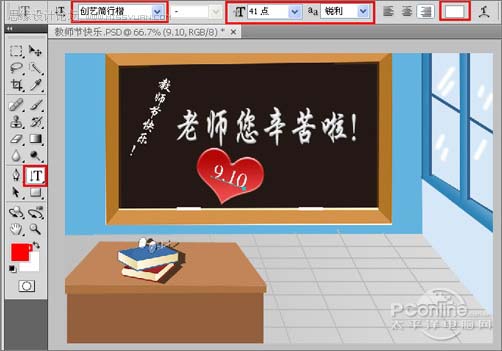
23、执行菜单:“文件”/“置入”,置入素材2,调整其到适合的位置及大小,如图29所示。 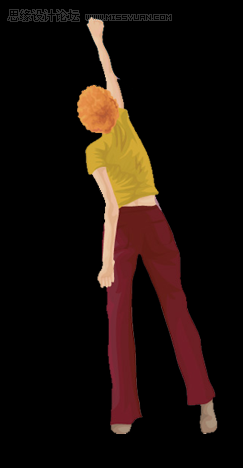
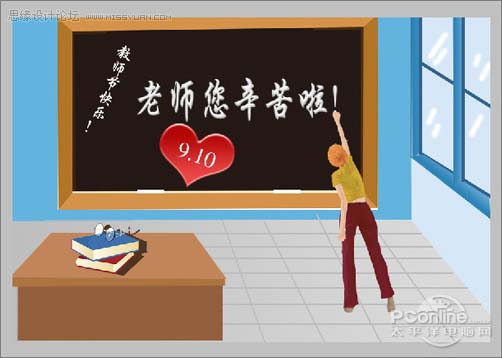
24、选择人物素材图层按住键盘的Alt键不放,按鼠标左键拖出一个“人物素材副本”,并添加一个蒙板给素材副本,在工具箱中选择渐变工具,给素材副本添加一个渐变,调整后的效果图如图30所示,完成最终效果。


0


0
Photoshop 一张卡通非常的教师节海报

PHP中文网
发布时间:2016-06-01 14:36:51
|2072人浏览过
|来源于php中文网
原创
相关文章
PS怎么制作网格扭曲 网格变形的创意设计
PS怎么制作霓虹灯效果 霓虹灯字效的简易教程
ps怎么制作文字路径 文字路径设计的创意技巧分享
PS怎样制作手绘涂鸦 涂鸦风格的转换技巧
PS怎么制作金属质感文字 金属字效的5步制作教程
相关标签:
本站声明:本文内容由网友自发贡献,版权归原作者所有,本站不承担相应法律责任。如您发现有涉嫌抄袭侵权的内容,请联系admin@php.cn
热门AI工具


相关专题

本专题汇总了包子漫画官网和网页版入口,提供最新章节抢先看方法、正版免费阅读指南,以及稳定访问方式,帮助用户快速直达包子漫画页面,无广告畅享全集漫画内容。
47
2026.02.10

本专题汇总了MC.JS官网入口和网页版快速畅玩方法,提供免安装访问、不同版本(1.8.8、1.12.8)在线体验指南,以及正版网页端操作说明,帮助玩家轻松进入MC.JS世界,实现即时畅玩与高效体验。
34
2026.02.10

本专题汇总了谷歌邮箱网页版的最新登录入口和注册方法,详细提供官方账号快速访问方式、网页版操作教程及安全登录技巧,帮助用户轻松管理Gmail邮箱账户,实现高效、安全的邮箱使用体验。
25
2026.02.10

本专题全面汇总铁路12306订票、退票、改签及候补订单操作技巧,提供车厢座位分布参考、抢票攻略和高铁安检注意事项,帮助新手用户快速掌握高效购票与退改流程,提高出行效率和体验。
31
2026.02.10

本专题面向 AI 与数据科学开发者,系统讲解 TensorFlow 2 框架下深度学习模型的构建、训练、调优与部署。内容包括神经网络基础、卷积神经网络、循环神经网络、优化算法及模型性能提升技巧。通过实战项目演示,帮助开发者掌握从模型设计到上线的完整流程。
0
2026.02.10

本专题讲解 Vue 3 组合式 API 的核心概念与应用技巧,深入分析响应式系统、生命周期管理、组件设计与复用策略。通过完整项目案例,指导前端开发者实现高性能、结构清晰的 Vue 应用,提升开发效率与代码可维护性。
4
2026.02.10

本专题面向有 Go 基础的开发者,系统讲解微服务架构设计与 gRPC 的高效应用。内容涵盖服务拆分、RPC 通信、负载均衡、错误处理、服务注册与发现等关键技术。通过实战案例,帮助开发者搭建高性能、可扩展的 Go 微服务系统。
1
2026.02.10

本专题专注于 React 18 的高级开发技术,详细讲解 useState、useEffect、useReducer、useContext 等 Hooks 的使用技巧,以及 Redux、Zustand 等状态管理工具的集成与优化方法。通过真实案例,帮助前端开发者构建可维护、性能优良的现代 React 应用。
4
2026.02.10

本专题针对初中级 Node.js 开发者,系统讲解如何使用 Express 框架搭建高性能后端服务。内容包括路由设计、中间件开发、数据库集成、API 安全与异常处理,以及 RESTful API 的设计与优化。通过实际项目演示,帮助开发者快速掌握 Node.js 后端开发流程。
2
2026.02.10
热门下载
相关下载
精品课程




