


花朵看上去比较简单,不过还是有很多细节需要用心去完成的。尤其是花瓣部分的高光及暗调部分,不可以一步到位,需要用很多小的色块叠加完成。只要做好了一个其它的就很容易上手。
最终效果 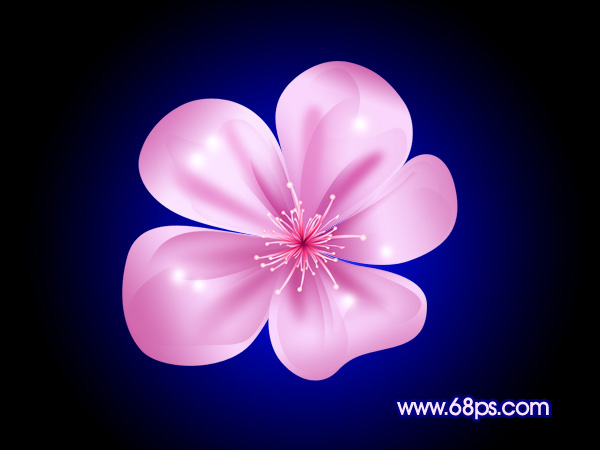
1、新建一个800 * 600 像素的文件,选择渐变工具,颜色设置如图1,拉出图2所示的径向渐变色作为背景。 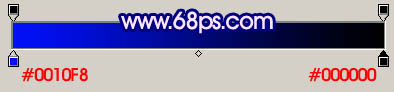

来源:PS联盟 作者:Sener
花朵看上去比较简单,不过还是有很多细节需要用心去完成的。尤其是花瓣部分的高光及暗调部分,不可以一步到位,需要用很多小的色块叠加完成。只要做好了一个其它的就很容易上手。
最终效果
1、新建一个800 * 600 像素的文件,选择渐变工具,颜色设置如图1,拉出图2所示的径向渐变色作为背景。
3、保持选区,新建一个图层填充颜色:#CF6AAC,如图6,按Ctrl + D 取消选区后加上图层蒙版,用黑白线性渐变拉出左边透明效果,如图7。 

4、新建一个图层,用钢笔工具勾出图8所示的选区填充颜色:#CF6AAC,取消选区后加上图层蒙版,用黑白线性渐变拉出下部透明效果,如图9。 

5、新建一个图层,用上面的方法制作出下图所示的效果。 
#p# 6、新建一个图层,用钢笔工具勾出下图所示的选区,按Ctrl + Alt + D 羽化6个像素,然后填充颜色:#CF6AAC,效果如图12。 

7、同样的方法制作出其它暗调部分,效果如图13,14。 

8、做好了一枚花瓣,其它的制作方法一样,过程如图15-17。 


9、花瓣做好以后开始做花蕊部分,新建一个图层用钢笔工具勾出下图所示的选区,拉上渐变色如下图。取消选区后把图形多复制一些组成花蕊,效果如图19。 

10、新建一个图层,在花瓣上点一些白色高光,效果如下图。 
11、最后整体调整下细节,完成最终效果。


0


0
Photoshop 漂亮的紫色水晶花朵制作

PHP中文网
发布时间:2016-06-01 14:36:48
|1503人浏览过
|来源于php中文网
原创
相关文章
PS如何制作故障数字雨 数字雨特效的创意制作
ps怎么制作毛玻璃效果 毛玻璃特效的简易教程
ps如何保存透明背景 透明背景保存格式和技巧全解析
ps如何制作水彩效果 水彩风格转换的创意技巧
PS怎样制作故障数据丢失 数据损坏的创意效果
本站声明:本文内容由网友自发贡献,版权归原作者所有,本站不承担相应法律责任。如您发现有涉嫌抄袭侵权的内容,请联系admin@php.cn
热门AI工具


相关专题


热门下载
相关下载
精品课程
相关推荐
/
热门推荐
/
最新课程

老男孩Python高级运维实战精品进阶视频教程
共27课时 | 6.8万人学习

黑马云课堂8天深入理解Python视频教程
共15课时 | 3.6万人学习

Python 学习手册
共16课时 | 14.6万人学习




