


憨厚的企鹅一直是我们喜爱的动物。下面的教程将介绍水晶风格企鹅的制作方法。制作之前先把企鹅大致的分为几个大的部分,然后逐一来完成。虽说没有什么难度,不过还是要把握好高光部分的处理。
最终效果 
1、新建一个600 * 600 像素的文件,背景填充白色。新建一个图层,选择钢笔工具勾出下图所示的选区。先勾半边选区这样做出的轮廓图就比较对称。把选区填充黑色。 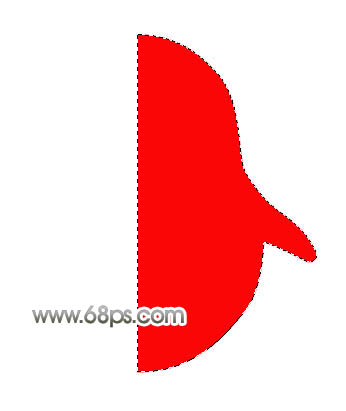
2、把做好的图形复制一层,执行:编辑 > 变换 > 水平翻转,然后把两个部分对接起来并合并为一个图层,效果如下图。 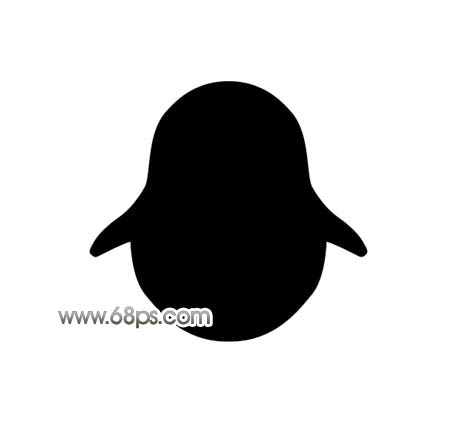
3、新建一个图层,用椭圆选框工具拉出图3所示的椭圆选区,填充白色。按Ctrl + D 取消选区后,加上图层蒙版,用黑白线性渐变拉出下面透明的效果如图4。 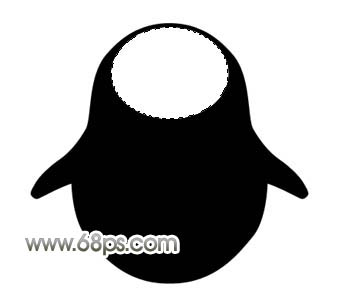

4、在蒙版上勾出下图所示的选区,填充黑色。 
5、新建一个图层,用钢笔勾出下图所示的选区,适当羽化后填充白色。 
6、同样的方法制作另外一边的白边,效果如下图。 
#p# 7、新建一个图层,用椭圆选框工具拉出图8所示的选区,填充颜色:#D7D9D8,然后选择加深工具,把顶部及周边部分涂暗一点,效果如图9。 

8、调出眼珠的选区,执行:选择 > 修改 > 收缩,数值为2,确定后新建一个图层填充白色。然后把选区向左下移动一点,如图11,按Delete 删除。取消选区后加上图层蒙版,用黑白线性渐变拉出下部透明度效果,如图12。 


9、同样的方法制作出下部的高光选区,效果如下图。 
10、新建一个图层,用椭圆选框工具拉一个较小的椭圆,填充黑色如图14。再制作高光部分,效果如图15。 

11、新建一个图层,同样的方法制作另一只眼睛,效果如下图。 
#p# 12、新建一个图层,制作嘴巴部分,效果如图17,18。 

13、新建一个图层,制作手臂部分的高光部分,效果如下图。 
14、同样的方法制作肚子部分,如图20 - 22。 


15、脚部的制作,方法同上。 
16、适当的加上投影效果,如下图。 
17、最后加上背景,整体修饰一下细节,完成最终效果。


0


0
Photoshop 制作一只可爱的黑色水晶企鹅

PHP中文网
发布时间:2016-06-01 14:36:42
|2114人浏览过
|来源于php中文网
原创
相关文章
ps怎么给调整图层加蒙版 ps曲线蒙版怎么局部调整亮度
ps怎么用蒙版去水印 ps利用蒙版修复图片细节瑕疵
ps蒙版透明度怎么调 ps怎么利用蒙版做透明渐变
ps怎么用蒙版做局部黑白 ps图片部分彩色部分黑白怎么做
ps蒙版怎么选不中 ps蒙版没反应怎么办
本站声明:本文内容由网友自发贡献,版权归原作者所有,本站不承担相应法律责任。如您发现有涉嫌抄袭侵权的内容,请联系admin@php.cn
热门AI工具


相关专题


热门下载
相关下载
精品课程
相关推荐
/
热门推荐
/
最新课程

老男孩Python高级运维实战精品进阶视频教程
共27课时 | 6.8万人学习

黑马云课堂8天深入理解Python视频教程
共15课时 | 3.6万人学习

Python 学习手册
共16课时 | 14.6万人学习




