


由于玻璃瓶是透明的,只有在边缘及底部才有一些阴影和高光。因此制作的时候重点是把边缘部分的暗调和高光渲染好。如果把握好的话很快就可以做出来。
最终效果 
1、新建一个600 * 600像素的文件,背景选择白色。新建一个图层,命名为“整体轮廓”,用钢笔工具勾出瓶子的轮廓,转为选区后填充白色,保持选区,新建一个图层填充黑色,填充颜色后不要取消选区。效果如下图。 
2、保持选区,选择菜单:选择 > 修改 > 收缩,数值为4,确定后按Ctrl + Alt + D 羽化5个像素,然后按Delete 两次,效果如图4。 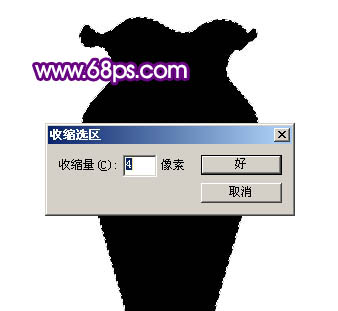


3、调出“整体轮廓”图层选区,新建一个图层,把前景颜色设置为黑色。选择画笔工具,画笔不透明度设为:5%,把瓶子的右边部分涂上阴影,效果如下图。 
4、新建一个图层,用钢笔工具勾出瓶沿部分选区,填充黑色。效果如下图。 
5、新建一个图层,用钢笔工具勾出下图所示的选区,用紫色画笔涂上紫色的高光部分,如图7。 
6、同样的方法制作其它的紫色高光部分,效果如图8,9。 

7、新建一个图层,用钢笔工具勾出下图所示的选区,填充黑色。 
#p# 8、新建一个图层,用钢笔勾出图11所示的弧度选区,按Ctrl + Alt + D 羽化1个像素后填充白色。 
9、新建一个图层,用钢笔勾出瓶子底部高光部分选区,填充白色。取消选区后加上图层蒙版,用黑色画笔把高光顶部柔和处理。 
10、新建一个图层,用黑色画笔突出底部的暗调部分,效果如下图。 
11、新建一个图层,同样的方法制作出底部的其它高光部分,效果如下图。 
12、打开下图所示的兰花素材,拖进来。图层混合模式改为“正片叠底”,图层不透明度改为:45%,加上图层蒙版,只保留中间部分,其它部分用黑色画笔擦掉,效果如图16。 

13、在背景图层上面新建一个图层,简单的给瓶子加上阴影,效果如下图。 
14、新建一个图层,按Ctrl + Alt + Shift + E 盖印图层,执行:滤镜 > 模糊 > 高斯模糊,数值为5,确定后把图层混合模式改为“柔光”,图层不透明度改为:30%,效果如下图。 
15、最后整体调整下细节,完成最终效果。


0


0
Photoshop 一个透明的玻璃花瓶

PHP中文网
发布时间:2016-06-01 14:36:27
|1942人浏览过
|来源于php中文网
原创
相关文章
ps蒙版填充黑色还是白色 ps蒙版中黑白灰三色的具体含义
ps图层蒙版属性浓度怎么调 ps蒙版半透明遮罩效果怎么做
ps蒙版笔刷设置怎么调 ps蒙版画笔流量和不透明度的区别
ps蒙版透明度怎么调 ps怎么利用蒙版做透明渐变
ps图片设置透明色怎么弄 ps图片透明效果怎么做【教程】
本站声明:本文内容由网友自发贡献,版权归原作者所有,本站不承担相应法律责任。如您发现有涉嫌抄袭侵权的内容,请联系admin@php.cn
热门AI工具


相关专题


本专题围绕漫蛙漫画(Manwa / Manwa2)官网网页版入口进行整理,涵盖漫蛙漫画官方主页访问方式、网页版在线阅读入口、台版正版漫画浏览说明及基础使用指引,帮助用户快速进入漫蛙漫画官网,稳定在线阅读正版漫画内容,避免误入非官方页面。
76
2026.02.03

本专题汇总了俄罗斯知名搜索引擎 Yandex 的官网入口、免登录访问地址、中文登录方法与网页版使用指南,帮助用户稳定访问 Yandex 官网,并提供一站式入口汇总。无论是登录入口还是在线搜索,用户都能快速获取最新稳定的访问链接与使用指南。
429
2026.02.03

本专题专注讲解 Java 中常用的设计模式,包括单例模式、工厂模式、观察者模式、策略模式等,并结合代码重构实践,帮助学习者掌握 如何运用设计模式优化代码结构,提高代码的可读性、可维护性和扩展性。通过具体示例,展示设计模式如何解决实际开发中的复杂问题。
4
2026.02.03

本专题系统讲解 C# 异步编程与并发控制,重点介绍 async 和 await 关键字、Task 类、线程池管理、并发数据结构、死锁与线程安全问题。通过多个实战项目,帮助学习者掌握 如何在 C# 中编写高效的异步代码,提升应用的并发性能与响应速度。
5
2026.02.03

本专题深入讲解 Python 在强化学习(Reinforcement Learning)中的应用,重点介绍 深度Q网络(DQN) 及其实现方法,涵盖 Q-learning 算法、深度学习与神经网络的结合、环境模拟与奖励机制设计、探索与利用的平衡等。通过构建一个简单的游戏AI,帮助学习者掌握 如何使用 Python 训练智能体在动态环境中作出决策。
4
2026.02.03
热门下载
相关下载
精品课程




