
0

0

Photoshop打造精致的金色扫描图标

PHP中文网

PHP中文网

发布时间:2016-06-01 14:34:42

|

1536人浏览过

|

来源于php中文网

原创

制作图片是非常需要耐心的细活。因为图标的大小相对来说要小很多,不过构造并不简单。尤其在质感和光感方法非常讲究,需要把较小面积的高光和暗调刻画出来,还是要花一定功夫的。

 最终效果

Photoshop打造精致的金色扫描图标

1、在Photoshop中新建一个大小为 1024×1024 的空白文档。添加一个纹理背景(原作者使用了一个之前教程中制作的类布纹纹理),只要贴合整体风格即可。 2、使用 椭圆形选择工具 在画布正中央拖出一个大小为 500×500 左右的圆。然后填充为 黑色。命名为circle。
3、为了创建图标的边框,我们复制刚刚填充的圆,然后缩小到合适的尺寸形成一个内圆,命名为inner circle。
然后,在图层面板上,右键点击inner circle的缩略图,在弹出菜单上选择 选择像素 从而建立一个马上要用到的选区。


Photoshop打造精致的金色扫描图标


Photoshop打造精致的金色扫描图标
 
4、隐藏这个图层后,点击circle图层激活,接着执行 图层 > 图层蒙版 > 隐藏选区 。这样就以蒙版的形式得到了一个圆环,也就是我们要做的图标的边框。

Photoshop打造精致的金色扫描图标

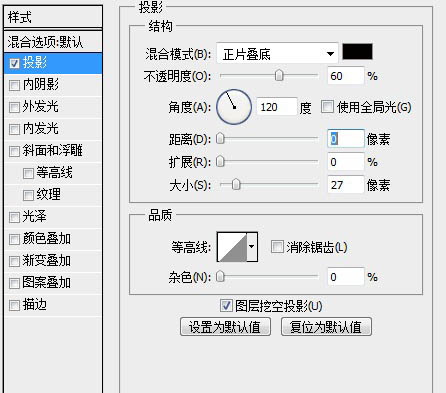
5、通过调整circle图层的图层样式得到金属质感的边框。样式中要运用到 投影、内阴影、斜面和浮雕、颜色叠加。具体设置如下图:
Photoshop打造精致的金色扫描图标

Photoshop打造精致的金色扫描图标

Photoshop打造精致的金色扫描图标

Photoshop打造精致的金色扫描图标

Photoshop打造精致的金色扫描图标
 
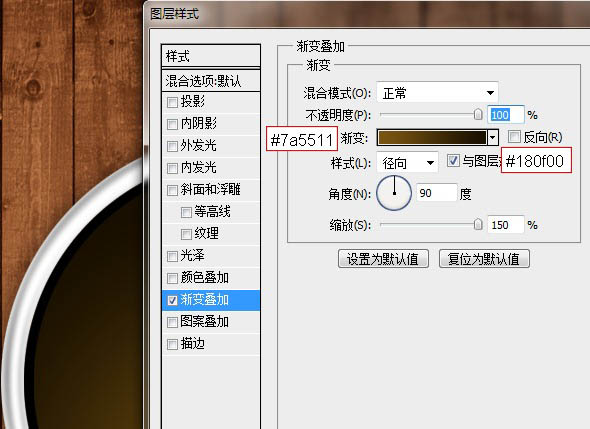
6、这时候取消对inner circle图层的隐藏。接着复制它,得到的新图层命名为small circle。在新图层上执行 图层 > 图层样式 > 渐变叠加 。鼠标拖动渐变,让高光的区域稍微靠近下方,具体设置和颜色值如下图:
Photoshop打造精致的金色扫描图标

7、在small circle上新建一个空白层,然后按住ctrl键点击图层面板上small circle的缩略图得到选区,接下来需要使用 笔刷 工具在选区内刷出按钮的高光效果。笔刷硬度调整为 0%,颜色为 #7a5511,流量可以尽量小一点,这样可以多刷几遍,以获得最优的效果。层命名为top light。

Photoshop打造精致的金色扫描图标

8、接下来添加边框上的颜色,做出一种反射的效果。 添加一个新图层,命名为border light。按住ctrl键点击circle图层缩略图,得到选区,以此为border light层的图层蒙版。接着按住ctrl键点击innercircle图层缩略图,得到选区,在border light图层蒙版上填充黑色,最后得到一个环形的蒙版。
这样,我们使用笔刷在图层上进行制作放光效果,就不会超出边框区域。笔刷设置基本和上一步一样,可以根据自己想要的效果做修改。


Photoshop打造精致的金色扫描图标
 
9、接下来我们开始制作雷达盘面上的元素。首先在图层面板上 创建新组,命名为elements,并且把组的混合模式改为 颜色减淡。为了保证所有绘制的元素都在盘面内,我们给这个图层图添加一个图层蒙版,选区使用small circle的即可。 然后开始添加雷达的坐标轴。在elements组内,新建图层,命名为x line。使用矩形选择工具,画出一条细线,用白色填充。接着执行 滤镜 > 模糊 > 高斯模糊 ,模糊值使用0.5px。最后把x line图层的不透明度改为 70%。微微发光的效果得以呈现。最后复制x line图层为y line,旋转到垂直的位置,这样完整的坐标轴就完成了。


Photoshop打造精致的金色扫描图标

10、选择椭圆工具(U),在盘面中央拖出一个圆形,填充调为0%。添加图层样式,具体设置如下:

Photoshop打造精致的金色扫描图标

Photoshop打造精致的金色扫描图标

Photoshop打造精致的金色扫描图标
 
11、为是矢量的形状图层,所以做好第一个圆形后,直接再复制一个圆形,调大尺寸,最后得到这样的效果:

Photoshop打造精致的金色扫描图标

12、坐标经纬度都制作完成后,我们添加雷达上的目标点。这一步很简单。新建一个图层,命名为spot,直接使用硬度为0%的白色笔刷,将大小调整好后,在你喜欢的位置上分别画上目标点(不透明度和流量均为100%的时候,你只需要鼠标点一下就好了)。

Photoshop打造精致的金色扫描图标

13、添加一些刻度尺,以增加图标的真实感(你也可以添加其他元素,如果你熟悉雷达的话,:-D)。制作方法和前面做坐标轴相同。

Photoshop打造精致的金色扫描图标

14、添加扫描线。用矩形工具(U)拉出一个细长的长方条,用 直接选择工具 把长方体调整为扇面形状。然后旋转45°,将其放置到原点的位置,记得不要添加什么图层样式,只是单纯的白色底。

Photoshop打造精致的金色扫描图标
 
15、制作扫射的面积效果。没什么难度,主要就是控制钢笔工具画出来形状的平滑度,要和圆弧贴合。命名为scan area,需要注意的是,如果图层仍在elements图层组内,我们需要将它移出图层组,放置到elements的上方,混合模式改为 滤色。

Photoshop打造精致的金色扫描图标

16、把填充调为0%,接着设置图层样式,其中只有渐变填充效果,注意这里设置的是不常用的 颜色减淡(添加)模式,样式为角度为,勾选图层对齐,如果渐变没有和坐标原点贴合,可以用鼠标拖动直至贴合状态。

Photoshop打造精致的金色扫描图标

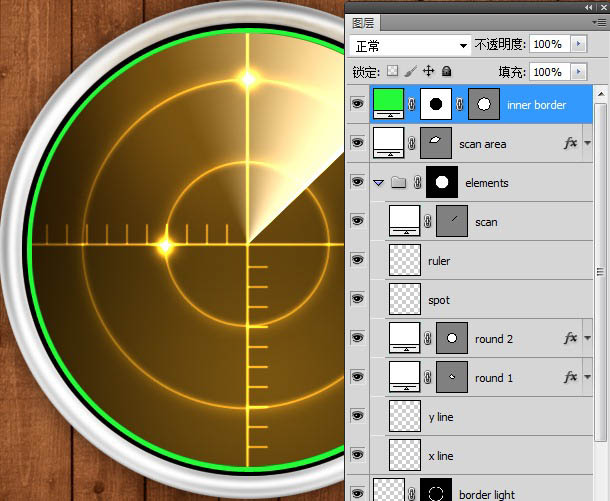
17、反过头来我们处理雷达盘面外侧的黑色区域。还是使用椭圆工具(U)拖出一个正中央的圆形,大小保持在比黑色区域小一点即可。为了后面的颜色效果,先要将形状图层的颜色定位绿色,值为#24FA38 。 然后使用small circle的选区给它添加图层蒙版,图层命名为inner border后进行图层样式设置,其中的选项值需要根据你制作时候图标的大小进行调整,否则效果会不一致。

Photoshop打造精致的金色扫描图标
 
18、具体样式如下。

Photoshop打造精致的金色扫描图标

Photoshop打造精致的金色扫描图标

Photoshop打造精致的金色扫描图标

Photoshop打造精致的金色扫描图标

Photoshop打造精致的金色扫描图标

Photoshop打造精致的金色扫描图标
 
19、最后得到这样的效果,不喜欢边框太黑的,可以在斜面和浮雕那里做出调整。

Photoshop打造精致的金色扫描图标

20、新建一个空白图层,命名为over light,主要是用来添加高光效果。使用之前的方法得到small circle的选区,稍稍向上移动几个像素的位置,让选区如下摆放。

Photoshop打造精致的金色扫描图标

21、使用白色填充这个选区后,把图层的填充调为0%。接着给图层添加个图层蒙版。在图层蒙版上使用图形工具(正方形+椭圆)组合出如下形状的选区,然后填充黑色。

Photoshop打造精致的金色扫描图标
 
22、最后给这个over light图层添加图层样式,渐变叠加里使用白色到透明即可,其他设置如图。

Photoshop打造精致的金色扫描图标

23、可以拖动渐变,以达到最后淡淡透明的效果。

Photoshop打造精致的金色扫描图标

24、合并除背景外的所有图层,得到一个新图层,命名为glow,这个图层的主要任务就是营造一种发光的氛围。执行 滤镜 > 模糊 > 高斯模糊,模糊值12~15之间。最后将图层的不透明度调为50%。以small circle的选区给它加上一个图层蒙版,这样发光区域就仅限于雷达盘面里。

Photoshop打造精致的金色扫描图标
 
25、创建一个图层组,把glow图层放置进去,然后给这个图层组添加一个蒙版。使用笔刷制作出几处不同大小的不可见区域,从而让发光效果得到对比强化。

Photoshop打造精致的金色扫描图标

最终效果:

Photoshop打造精致的金色扫描图标

热门AI工具

更多
DeepSeek
DeepSeek

幻方量化公司旗下的开源大模型平台

豆包大模型
豆包大模型

字节跳动自主研发的一系列大型语言模型

通义千问
通义千问

阿里巴巴推出的全能AI助手

腾讯元宝
腾讯元宝

腾讯混元平台推出的AI助手

文心一言
文心一言

文心一言是百度开发的AI聊天机器人,通过对话可以生成各种形式的内容。

讯飞写作
讯飞写作

基于讯飞星火大模型的AI写作工具,可以快速生成新闻稿件、品宣文案、工作总结、心得体会等各种文文稿

即梦AI
即梦AI

一站式AI创作平台,免费AI图片和视频生成。

ChatGPT
ChatGPT

最最强大的AI聊天机器人程序,ChatGPT不单是聊天机器人,还能进行撰写邮件、视频脚本、文案、翻译、代码等任务。

相关专题

更多
植物大战僵尸版本入口地址汇总
植物大战僵尸版本入口地址汇总

本专题整合了植物大战僵尸版本入口地址汇总,前往文章中寻找想要的答案。

3

2026.02.03

c语言中/相关合集
c语言中/相关合集

本专题整合了c语言中/的用法、含义解释。阅读专题下面的文章了解更多详细内容。

1

2026.02.03

漫蛙漫画网页版入口与正版在线阅读 漫蛙MANWA官网访问专题

本专题围绕漫蛙漫画(Manwa / Manwa2)官网网页版入口进行整理,涵盖漫蛙漫画官方主页访问方式、网页版在线阅读入口、台版正版漫画浏览说明及基础使用指引,帮助用户快速进入漫蛙漫画官网,稳定在线阅读正版漫画内容,避免误入非官方页面。

0

2026.02.03

Yandex官网入口与俄罗斯搜索引擎访问指南 Yandex中文登录与网页版入口

本专题汇总了俄罗斯知名搜索引擎 Yandex 的官网入口、免登录访问地址、中文登录方法与网页版使用指南,帮助用户稳定访问 Yandex 官网,并提供一站式入口汇总。无论是登录入口还是在线搜索,用户都能快速获取最新稳定的访问链接与使用指南。

4

2026.02.03

Java 设计模式与重构实践
Java 设计模式与重构实践

本专题专注讲解 Java 中常用的设计模式,包括单例模式、工厂模式、观察者模式、策略模式等,并结合代码重构实践,帮助学习者掌握 如何运用设计模式优化代码结构,提高代码的可读性、可维护性和扩展性。通过具体示例,展示设计模式如何解决实际开发中的复杂问题。

2

2026.02.03

C# 并发与异步编程
C# 并发与异步编程

本专题系统讲解 C# 异步编程与并发控制,重点介绍 async 和 await 关键字、Task 类、线程池管理、并发数据结构、死锁与线程安全问题。通过多个实战项目,帮助学习者掌握 如何在 C# 中编写高效的异步代码,提升应用的并发性能与响应速度。

1

2026.02.03

Python 强化学习与深度Q网络(DQN)

本专题深入讲解 Python 在强化学习(Reinforcement Learning)中的应用,重点介绍 深度Q网络(DQN) 及其实现方法,涵盖 Q-learning 算法、深度学习与神经网络的结合、环境模拟与奖励机制设计、探索与利用的平衡等。通过构建一个简单的游戏AI,帮助学习者掌握 如何使用 Python 训练智能体在动态环境中作出决策。

2

2026.02.03

python end=
python end=

本专题整合了python中end=的相关内容,阅读专题下面的文章了解更多详细内容。

0

2026.02.03

python运算符优先级
python运算符优先级

本专题整合了python运算符优先级排序、用法相关内容,阅读专题下面的文章了解更多详细内容。

2

2026.02.03

热门下载

更多
网站特效
/
网站源码
/
网站素材
/
前端模板

精品课程

更多
相关推荐
/
热门推荐
/
最新课程
CSS3 教程
CSS3 教程

共18课时 | 5.1万人学习

10分钟--Midjourney创作自己的漫画

共1课时 | 0.1万人学习

关于我们 免责申明 举报中心 意见反馈 讲师合作 广告合作 最新更新
php中文网:公益在线php培训,帮助PHP学习者快速成长!
关注服务号 技术交流群
PHP中文网订阅号
每天精选资源文章推送

Copyright 2014-2026 https://www.php.cn/ All Rights Reserved | php.cn | 湘ICP备2023035733号


