0

0

Photoshop绘制超质感的相机镜头的详细方法(图文教程)

PHP中文网

PHP中文网

发布时间:2016-06-01 14:33:34

|

2442人浏览过

|

来源于php中文网

原创

本教程教你绘制一个漂亮的镜头效果.比苹果还漂亮 下面是效果图:一个网站制作的,一个我做的。
Photoshop绘制超质感的相机镜头的详细方法(图文教程)
1、在PS里面创建文件
Photoshop绘制超质感的相机镜头的详细方法(图文教程)
然后双击图层解锁,打开图层样式:
Photoshop绘制超质感的相机镜头的详细方法(图文教程)
2、用椭圆工具,按住Shift键,画一个正圆,这里我为什么要用形状图层我说一下,因为描边或者改变大大小的时候不容易出现锯齿。
Photoshop绘制超质感的相机镜头的详细方法(图文教程)
然后填充下图所示的颜色:
Photoshop绘制超质感的相机镜头的详细方法(图文教程)

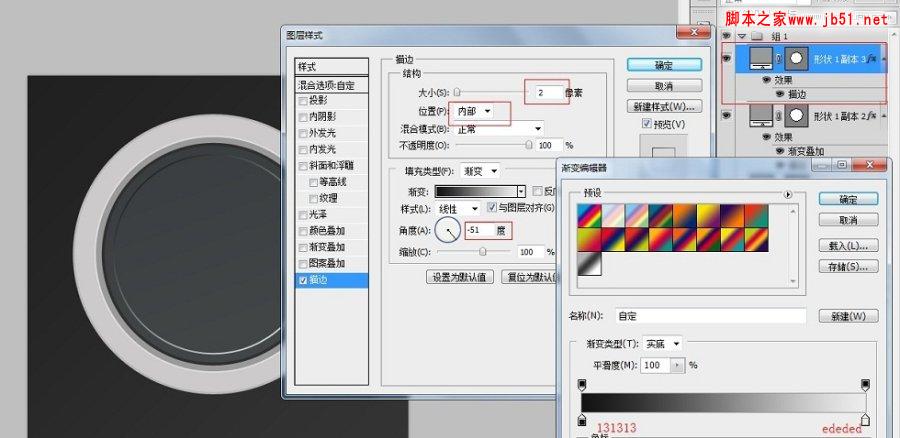
然后双击图层,打开图层样式:描边
Photoshop绘制超质感的相机镜头的详细方法(图文教程)
3、复制刚才图层,缩小85%的像素,如图所示:
Photoshop绘制超质感的相机镜头的详细方法(图文教程)
填充颜色,如下图所示:
Photoshop绘制超质感的相机镜头的详细方法(图文教程)
打开图层样式,描边:
Photoshop绘制超质感的相机镜头的详细方法(图文教程)
4、复制刚才的图层,缩小95%像素,如下图所示:
Photoshop绘制超质感的相机镜头的详细方法(图文教程)

打开图层样式,渐变叠加与描边:
Photoshop绘制超质感的相机镜头的详细方法(图文教程)
5、又复制刚才的图层,缩小90%的像素,然后清除图层样式(用鼠标右键点击图层),把填充给为“0”
Photoshop绘制超质感的相机镜头的详细方法(图文教程)
然后添加图层样式:
Photoshop绘制超质感的相机镜头的详细方法(图文教程)
然后给这个图层添加一个组,命名为“圈”
Photoshop绘制超质感的相机镜头的详细方法(图文教程)
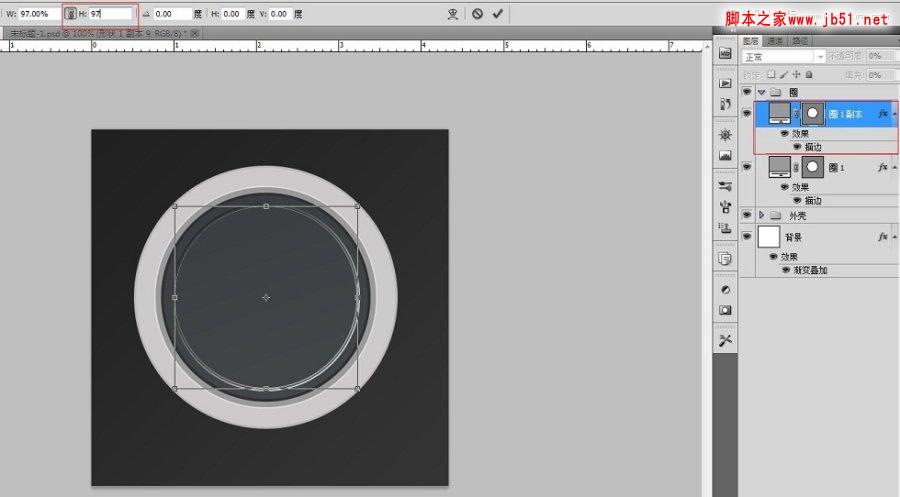
6、复制刚才的图层,把描边大小改为“1”,再缩小“97%”
Photoshop绘制超质感的相机镜头的详细方法(图文教程)
7、再复制刚才的图层,缩小“97%”,重复两次,然后把组“圈”的不透明改为50%
Photoshop绘制超质感的相机镜头的详细方法(图文教程)

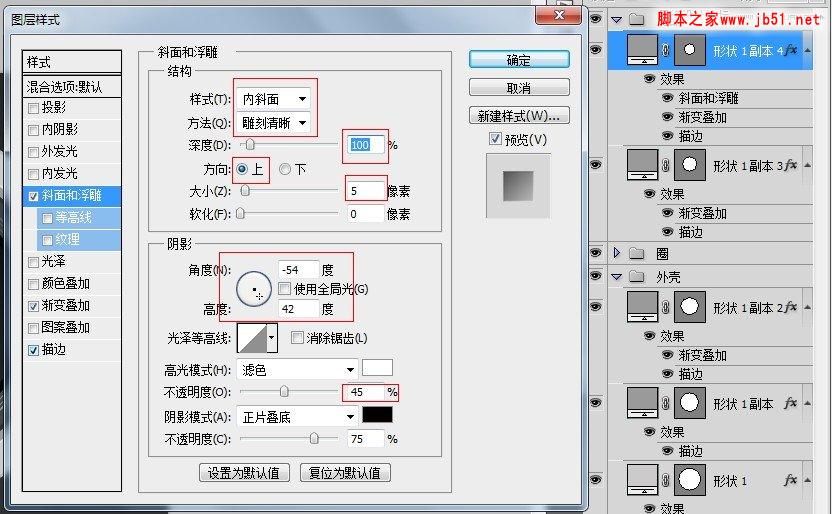
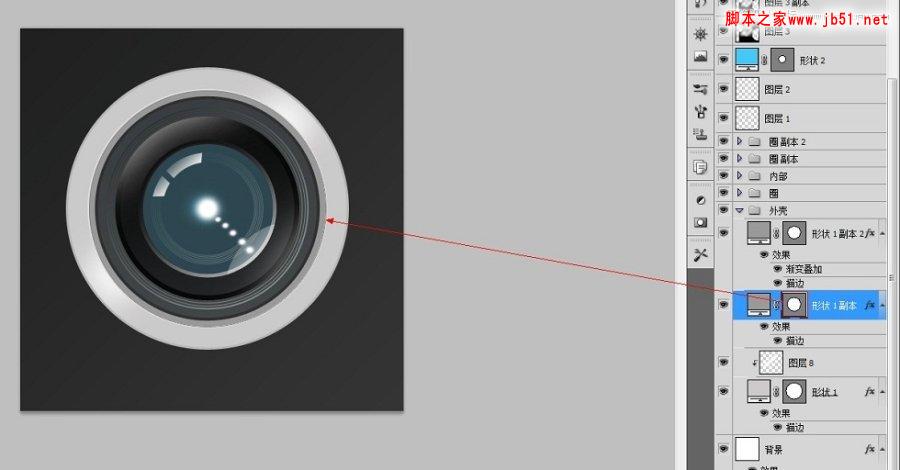
8、把我们,最开始做的3个图层组合成一个组,命名“外壳”。在复制我们做的第三个图层,添加一个分组,命名为“内部”,添加刚才复制图层的样式如下:
Photoshop绘制超质感的相机镜头的详细方法(图文教程)
缩小“82%”
9、复制刚才的图层,缩小“75%”再添加以下图层样式:
Photoshop绘制超质感的相机镜头的详细方法(图文教程)

10、复制刚才的图层,如下所示:
Photoshop绘制超质感的相机镜头的详细方法(图文教程)
11、复制“圈”组,然后把这个复制的组拉到图层最上面。
Photoshop绘制超质感的相机镜头的详细方法(图文教程)
缩小“57%”,然后删除描边2px的图层
Photoshop绘制超质感的相机镜头的详细方法(图文教程)
12、复制刚才复制的“圈组”,缩小“90.5%”的像素
Photoshop绘制超质感的相机镜头的详细方法(图文教程)
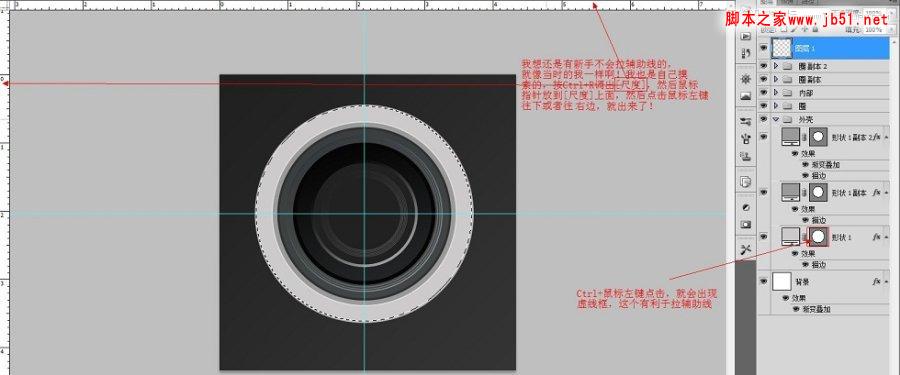
13、拉辅助线条,找到中心。
Photoshop绘制超质感的相机镜头的详细方法(图文教程)
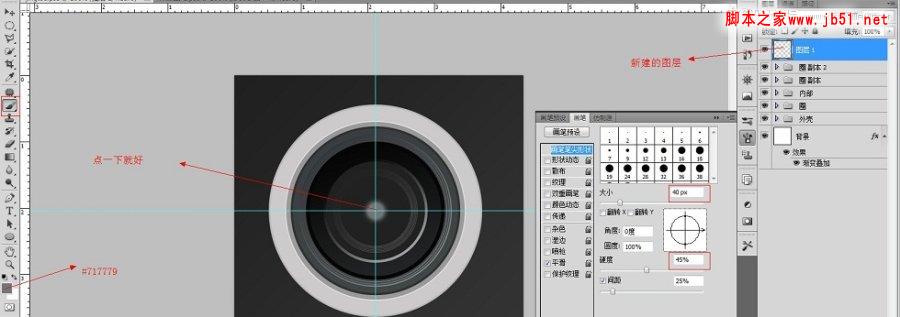
14、新建一个图层,打开画笔工具,颜色为:#717779,按如下设置:
Photoshop绘制超质感的相机镜头的详细方法(图文教程)

15、再新建一个图层,打开画笔工具,按如下设置:
Photoshop绘制超质感的相机镜头的详细方法(图文教程)
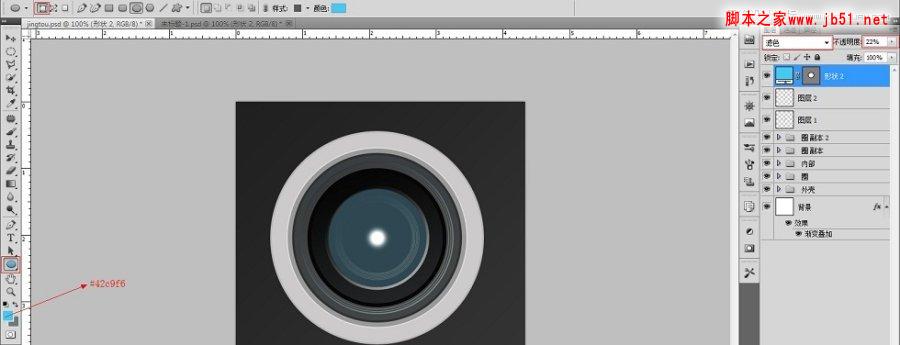
16、画一个与内部第三个图层大小一样的图层,你们觉得麻烦也可以直接用Ctrl+鼠标左键调出这个图层的选框,然后填充颜色#42c9f6。
Photoshop绘制超质感的相机镜头的详细方法(图文教程)
17、新建一个图层,填充黑色#000000:
Photoshop绘制超质感的相机镜头的详细方法(图文教程)
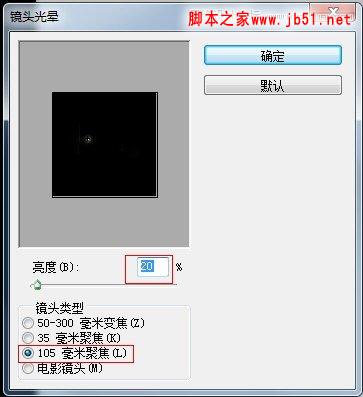
然后,打开滤镜,渲染,镜头光晕
Photoshop绘制超质感的相机镜头的详细方法(图文教程)
把图层样式改为“滤色”
Photoshop绘制超质感的相机镜头的详细方法(图文教程)
然后把最亮的那个,拖到中间来
Photoshop绘制超质感的相机镜头的详细方法(图文教程)

然后按Ctrl+U调出色相/饱和度,按如下修改:
Photoshop绘制超质感的相机镜头的详细方法(图文教程)
然后把你认为是多余的用橡皮擦擦掉
Photoshop绘制超质感的相机镜头的详细方法(图文教程)
但是我们觉得颜色还不够深,这样你可以把这个图层复制几次,然后调节图层透明度,依个人喜好而定咯!
Photoshop绘制超质感的相机镜头的详细方法(图文教程)
18、新建一个图层,打开画笔工具,按如下设置:
圆度85%(图上面忘记框红线了)5个小圈圈大小11px-14px,依个人喜好而定。
Photoshop绘制超质感的相机镜头的详细方法(图文教程)
19、做出如下的选取框,为高光而做准备。
Photoshop绘制超质感的相机镜头的详细方法(图文教程)
然后选择多边形套索工具删除一部分:
Photoshop绘制超质感的相机镜头的详细方法(图文教程)
20、打开渐变工具,如下设置,然后拉渐变:
Photoshop绘制超质感的相机镜头的详细方法(图文教程)

21、新建图层,制作另一个高光:
Photoshop绘制超质感的相机镜头的详细方法(图文教程)
鼠标右键点击:
Photoshop绘制超质感的相机镜头的详细方法(图文教程)
拉渐变!
Photoshop绘制超质感的相机镜头的详细方法(图文教程)
22、新建图层(位置不要弄错了哦),还是刷高光,用白色#ffffff
Photoshop绘制超质感的相机镜头的详细方法(图文教程)
23、制作外壳的高光,先把选框弄出来,然后多边套索工具!
Photoshop绘制超质感的相机镜头的详细方法(图文教程)
然后填充白色:
Photoshop绘制超质感的相机镜头的详细方法(图文教程)
然后,滤镜模糊,高斯模糊,数值:20
Photoshop绘制超质感的相机镜头的详细方法(图文教程)

然后就是剪切蒙板了,把鼠标指针放在两个图层的中间,然后按住Alt键,就会出现另一个不一样的指针,然后点击你的鼠标左键就好了。
Photoshop绘制超质感的相机镜头的详细方法(图文教程)
24、加文字
Photoshop绘制超质感的相机镜头的详细方法(图文教程)
然后就点击工具栏上的文字工具,移到路径上面,点击鼠标左键即可。
Photoshop绘制超质感的相机镜头的详细方法(图文教程)
25、制作投影,看起来更加逼真
用椭圆工具拉一个选框,新建图层,然后填充黑色,高斯模糊,降低图层不透明度,依个人喜好而定吧!
Photoshop绘制超质感的相机镜头的详细方法(图文教程)
非常感谢你们的观看!
当然在制作的过程当中也不要完完全全按照我的去做,那样没有意义,是你在制作的过程里你自己学到了什么。
这个教程是针对新手来做的,我也是从新手走过来的,里面也有很多辛酸啊。
有些教程做到一半,接下来的步骤你完全不会做,进不能进,退也不好退,造成很尴尬的局面,就像大
家准备“啪!啪!啪!”的时候,女友说大姨妈来了一样!
好了就写这么多,欢迎大家踊跃拍砖,有什么不懂的就留言!

热门AI工具

更多
DeepSeek
DeepSeek

幻方量化公司旗下的开源大模型平台

豆包大模型
豆包大模型

字节跳动自主研发的一系列大型语言模型

通义千问
通义千问

阿里巴巴推出的全能AI助手

腾讯元宝
腾讯元宝

腾讯混元平台推出的AI助手

文心一言
文心一言

文心一言是百度开发的AI聊天机器人,通过对话可以生成各种形式的内容。

讯飞写作
讯飞写作

基于讯飞星火大模型的AI写作工具,可以快速生成新闻稿件、品宣文案、工作总结、心得体会等各种文文稿

即梦AI
即梦AI

一站式AI创作平台,免费AI图片和视频生成。

ChatGPT
ChatGPT

最最强大的AI聊天机器人程序,ChatGPT不单是聊天机器人,还能进行撰写邮件、视频脚本、文案、翻译、代码等任务。

相关专题

更多
Python 序列化
Python 序列化

本专题整合了python序列化、反序列化相关内容,阅读专题下面的文章了解更多详细内容。

0

2026.02.02

AO3官网入口与中文阅读设置 AO3网页版使用与访问

本专题围绕 Archive of Our Own(AO3)官网入口展开,系统整理 AO3 最新可用官网地址、网页版访问方式、正确打开链接的方法,并详细讲解 AO3 中文界面设置、阅读语言切换及基础使用流程,帮助用户稳定访问 AO3 官网,高效完成中文阅读与作品浏览。

91

2026.02.02

主流快递单号查询入口 实时物流进度一站式追踪专题

本专题聚合极兔快递、京东快递、中通快递、圆通快递、韵达快递等主流物流平台的单号查询与运单追踪内容,重点解决单号查询、手机号查物流、官网入口直达、包裹进度实时追踪等高频问题,帮助用户快速获取最新物流状态,提升查件效率与使用体验。

27

2026.02.02

Golang WebAssembly(WASM)开发入门

本专题系统讲解 Golang 在 WebAssembly(WASM)开发中的实践方法,涵盖 WASM 基础原理、Go 编译到 WASM 的流程、与 JavaScript 的交互方式、性能与体积优化,以及典型应用场景(如前端计算、跨平台模块)。帮助开发者掌握 Go 在新一代 Web 技术栈中的应用能力。

11

2026.02.02

PHP Swoole 高性能服务开发
PHP Swoole 高性能服务开发

本专题聚焦 PHP Swoole 扩展在高性能服务端开发中的应用,系统讲解协程模型、异步IO、TCP/HTTP/WebSocket服务器、进程与任务管理、常驻内存架构设计。通过实战案例,帮助开发者掌握 使用 PHP 构建高并发、低延迟服务端应用的工程化能力。

5

2026.02.02

Java JNI 与本地代码交互实战
Java JNI 与本地代码交互实战

本专题系统讲解 Java 通过 JNI 调用 C/C++ 本地代码的核心机制,涵盖 JNI 基本原理、数据类型映射、内存管理、异常处理、性能优化策略以及典型应用场景(如高性能计算、底层库封装)。通过实战示例,帮助开发者掌握 Java 与本地代码混合开发的完整流程。

5

2026.02.02

go语言 注释编码
go语言 注释编码

本专题整合了go语言注释、注释规范等等内容,阅读专题下面的文章了解更多详细内容。

62

2026.01.31

go语言 math包
go语言 math包

本专题整合了go语言math包相关内容,阅读专题下面的文章了解更多详细内容。

55

2026.01.31

go语言输入函数
go语言输入函数

本专题整合了go语言输入相关教程内容,阅读专题下面的文章了解更多详细内容。

27

2026.01.31

热门下载

更多
网站特效
/
网站源码
/
网站素材
/
前端模板

精品课程

更多
相关推荐
/
热门推荐
/
最新课程
关于我们 免责申明 举报中心 意见反馈 讲师合作 广告合作 最新更新
php中文网:公益在线php培训,帮助PHP学习者快速成长!
关注服务号 技术交流群
PHP中文网订阅号
每天精选资源文章推送

Copyright 2014-2026 https://www.php.cn/ All Rights Reserved | php.cn | 湘ICP备2023035733号