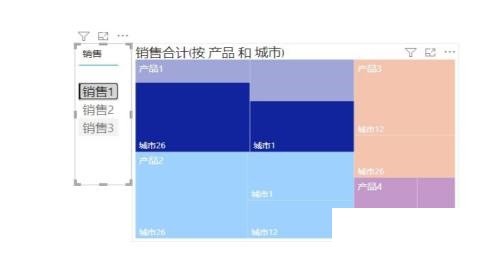
你想制作产品区域树状图,但不知道如何操作?这个问题困扰着很多 power bi 用户。好消息是,php小编小新已经为你准备了详细的教程。在这篇文章中,我们将一步一步指导你制作令人惊叹的产品区域树状图,帮助你清晰地展示产品销售和区域表现之间的关系。快来继续阅读,掌握这一强大的可视化技巧!
1、首先,选择数据源,这里可以选择从excel中导入数据。
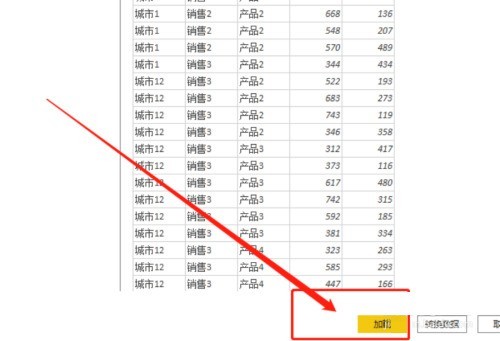
2、然后,在导航器中点击【加载】,进入报表画布中。
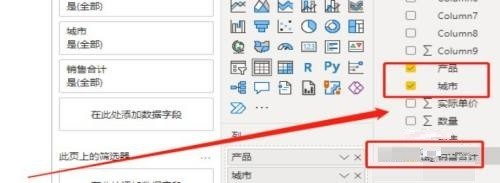
3、接着,在左侧栏,字段里勾选【产品】、【城市】和【销售合计】。
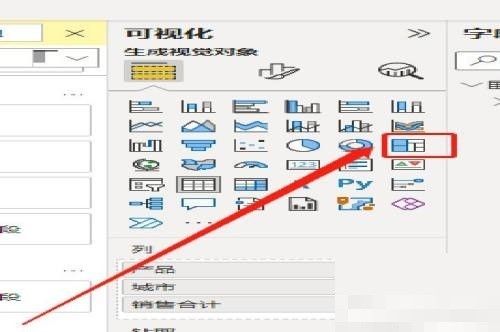
4、接下来,在【生成视觉对象】中选中【树状图】。

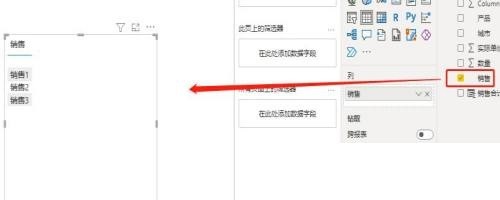
5、再将【字段】里的【销售】拖到画布中空白处,自动生成【筛选器】。
6、最后,调整下视图的位置,看下结果: