


心形效果的制作难点是纹理部分的制作,稍微有点复杂,需要多次用滤镜等做成带有浮雕效果的小颗粒,然后把这些纹理应用到心形上面,再渲染高光及暗部等即可。
最终效果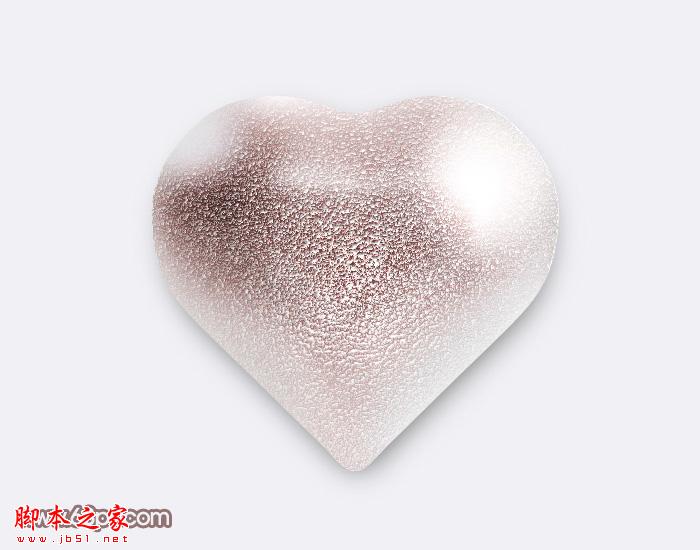
1、新建一个800 * 600像素的文件,背景填充淡灰色,新建一个组,用钢笔勾出心形的轮廓,转为选区后给组添加图层蒙版,如下图。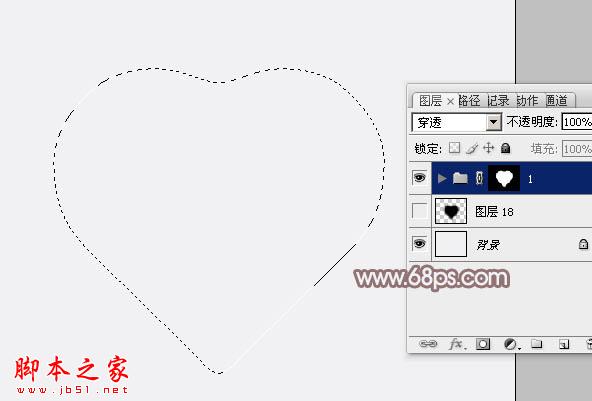
2、在组里新建一个图层填充淡红色:#D0AFAD,作为底色,如下图。
3、新建一个图层,用钢笔勾出下图所示的选区,羽化25个像素后填充暗红色:#B66459,不透明度改为:30%,效果如下图。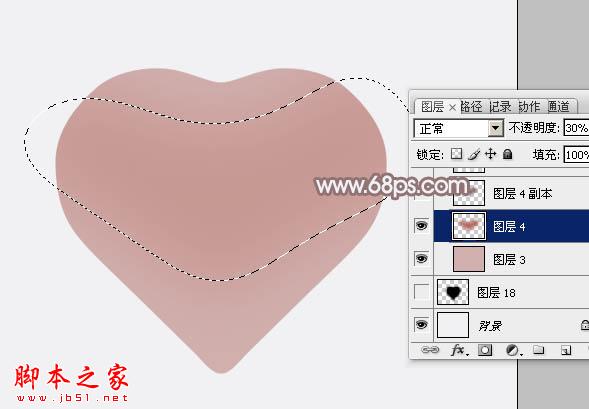
4、新建一个图层,用钢笔勾出中间暗部选区,羽化20个像素后填充稍深的暗红色:#8A6865。
5、新建一个图层,用钢笔勾出右侧边缘的高光选区,羽化20个像素后填充淡蓝色:#E0DFE3,如下图。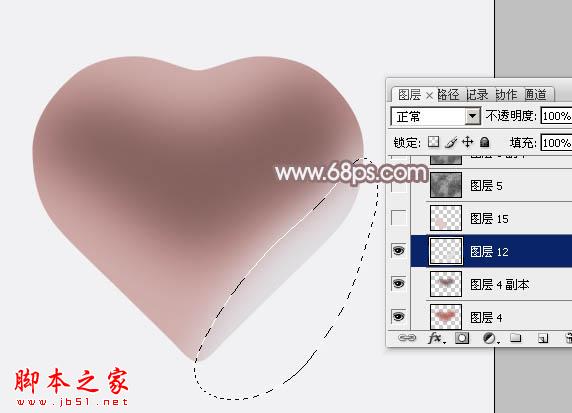
6、新建一个图层,用钢笔勾出左侧边缘高光选区,羽化20个像素后填充淡红色:#E3C9C5,如下图。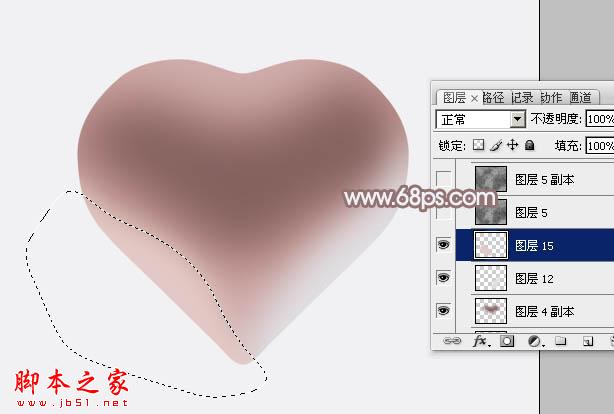
7、新建一个图层,按字母键“D”,把前背景颜色恢复到默认的黑白,然后执行:滤镜 > 渲染 > 云彩,效果如下图。
8、执行:滤镜 > 纹理 > 纹理化,参数及效果如下图。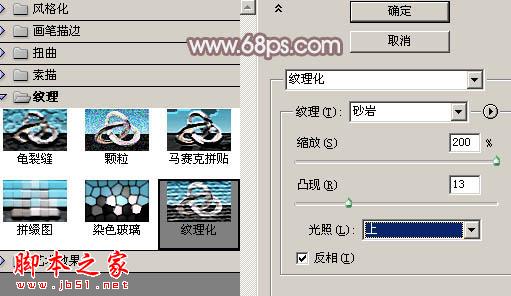

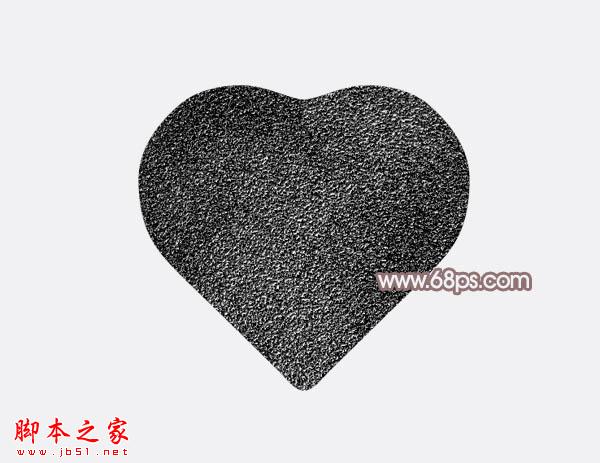
9、执行:滤镜 > 像素化 > 铜板雕刻,参数设置如图11,效果如图12。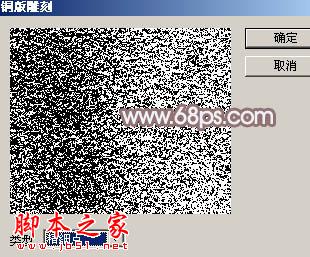

10、执行:滤镜 > 渲染 > 光照效果,参数设置如图13,确定后按Ctrl + Shift + U 去色,再按Ctrl + M 用曲线调暗一点,效果如图14。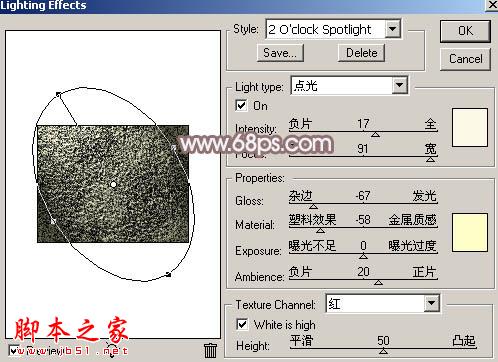


0


0
Photoshop设计制作一颗漂亮的粉色立体心形

PHP中文网
发布时间:2016-06-01 14:32:22
|1805人浏览过
|来源于php中文网
原创
相关文章
ps图层蒙版属性浓度怎么调 ps蒙版半透明遮罩效果怎么做
ps快速蒙版怎么用 ps快速蒙版抠图步骤
PS如何制作gif动图 PS制作gif动图步骤【教程】
ps怎么给调整图层加蒙版 ps曲线蒙版怎么局部调整亮度
ps怎么用蒙版去水印 ps利用蒙版修复图片细节瑕疵
本站声明:本文内容由网友自发贡献,版权归原作者所有,本站不承担相应法律责任。如您发现有涉嫌抄袭侵权的内容,请联系admin@php.cn
热门AI工具


相关专题


2026赚钱平台入口大全
2026年最新赚钱平台入口汇总,涵盖任务众包、内容创作、电商运营、技能变现等多类正规渠道,助你轻松开启副业增收之路。阅读专题下面的文章了解更多详细内容。
411
2026.01.31


无需付费的漫画app大全
想找真正免费又无套路的漫画App?本合集精选多款永久免费、资源丰富、无广告干扰的优质漫画应用,涵盖国漫、日漫、韩漫及经典老番,满足各类阅读需求。阅读专题下面的文章了解更多详细内容。
194
2026.01.31

漫画免费在线观看地址大全
想找免费又资源丰富的漫画网站?本合集精选2025-2026年热门平台,涵盖国漫、日漫、韩漫等多类型作品,支持高清流畅阅读与离线缓存。阅读专题下面的文章了解更多详细内容。
150
2026.01.31
热门下载
相关下载
精品课程
相关推荐
/
热门推荐
/
最新课程




