0

0

Photoshop利用图层和蒙版为黑白照片上色的方法图解

PHP中文网

PHP中文网

发布时间:2016-06-01 14:31:29

|

3047人浏览过

|

来源于php中文网

原创

本文为大家介绍下photoshop给黑白照片上色的技巧主要为皮肤、嘴唇、眼睛、头发、 总体细节进行上色美化,于此同时利用图层和蒙版技术实现,感兴趣的朋友可以参考下哈,希望对大家有所帮助

今天我们给朋友们讲解一下Photoshop给黑白照片上色的技巧,下面我以PHOTOSHOP CS为例(其他版本类似),为大家一步一步地详细讲解:

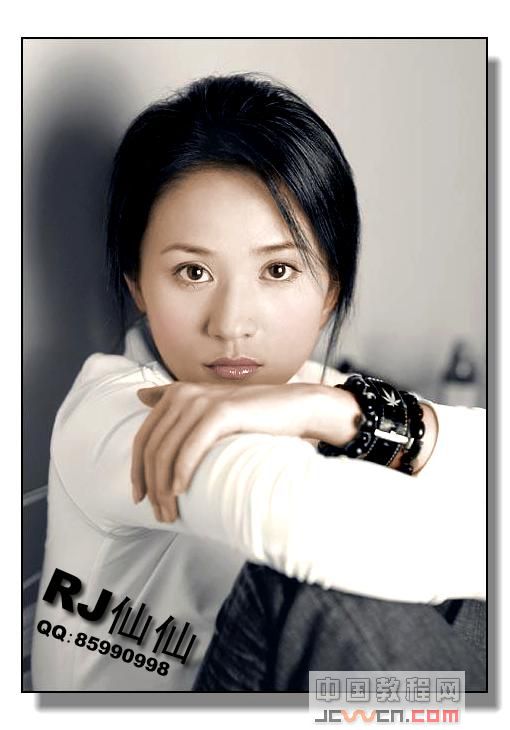
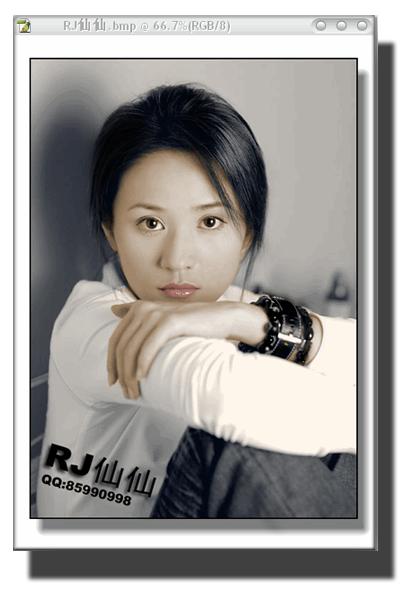
原图素材:
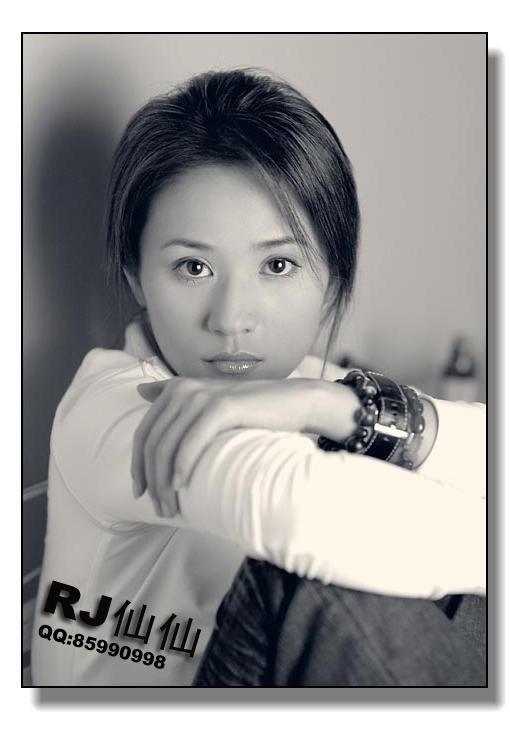
Photoshop利用图层和蒙版为黑白照片上色的方法图解

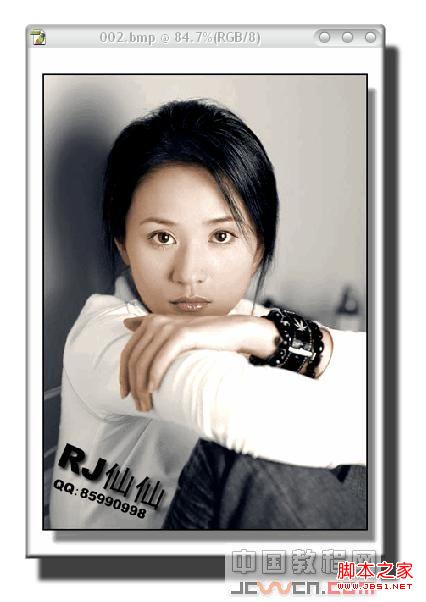
后期上色效果:

Photoshop利用图层和蒙版为黑白照片上色的方法图解

下面我们先将黑白照片的素材图片保存到电脑中。然后启动Photoshop CS ,打开该图片文件。

第一步:创建图层和蒙版

1、在图层面板中,使用鼠标左键将图层1拖放至图层面板下方的“创建新的图层”按钮上,这样会创建出一个图层1的副本。

2、在图层副本的名称上双击,将复制得到的图层副本重命名为“基础蒙版”。

3、单击图层面板下方的“添加图层蒙版”为“基础蒙版”图层创建一个蒙版,如图所示。如果原来前景色和背景色是彩色,这时你会发现变为黑白色了。我们把前景色设为白色,背景色设为黑色,按“Ctrl+Del”键将蒙版填充为黑色。最后的效果中,只有蒙版中是白色的部分可以显示出来,黑色的部分则被蒙版遮挡住。利用蒙版的特点是为了不破坏原图片中的像素,而且可以根据需要随时来修改蒙版,以达到最完美的效果。
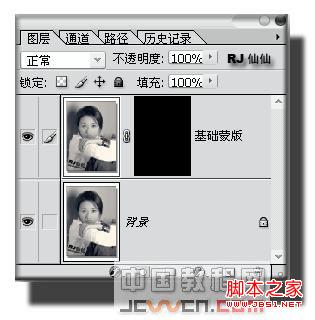
Photoshop利用图层和蒙版为黑白照片上色的方法图解

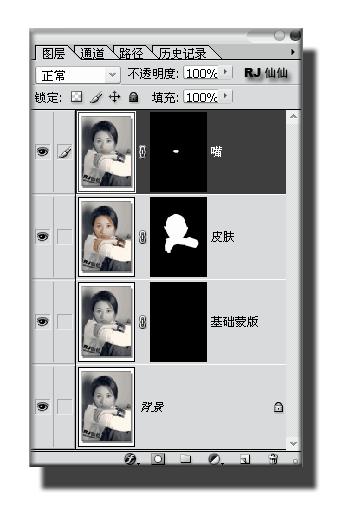
第二步:为皮肤上色

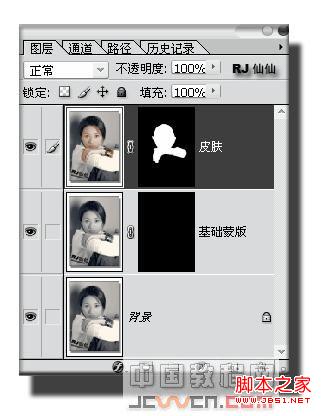
1、将基础蒙版拖放到“创建新的图层”按钮,创建一个副本,并重命名为“皮肤”。确认前景色为白色,并选择工具箱中的“画笔”工具,在选项栏中设置合适的画笔大小,然后在图片中女孩的皮肤上涂画,同时观察蒙版的变化,直到得到如例图所示的结果。画的时候不必完全吻合,因为即使有偏差,仍然可以根据实际情况调整,这就是使用蒙版的优点。使用画笔工具时,按“[”或“]”键可以缩放画笔的大小。(注意:如果在画的时候发现图片上出现了涂画的痕迹,那说明你现在所绘制的位置是图层而不是蒙版,这时需要单击图层右侧的蒙版。)
Photoshop利用图层和蒙版为黑白照片上色的方法图解

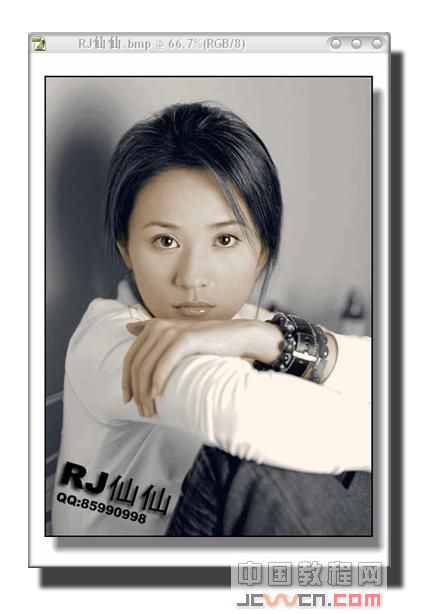
2、在蒙版画好人物皮肤后,我们点选图层,并按组合键(Ctrl+U),打开“色相/饱和度”面版,根据自己的需要来调节人物的肤色.

3、调节完人物肤色后,我们会发现有很多部分不是很理想.OK!没关系,下面我们就来作细节上的调整。使用“放大”工具,放大局部的皮肤部分,查看皮肤与其它部分的衔接处,如果这里的皮肤没有着色,则使用画笔再涂一下,如果颜色超出了皮肤的范围,则需要将前景色设置为黑色后,再在这些地方涂画,直到自己满意为止.
Photoshop利用图层和蒙版为黑白照片上色的方法图解

第三步:为嘴唇上色

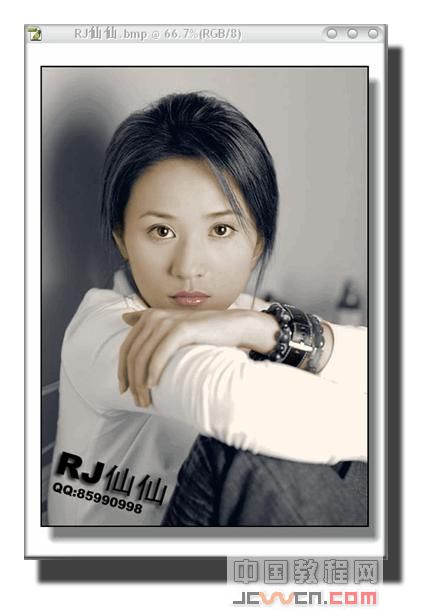
1、将基础蒙版拖放到“创建新的图层”按钮,创建一个副本,并重命名为“嘴唇”。

Clippah
Clippah

AI驱动的创意视频处理平台

下载

Photoshop利用图层和蒙版为黑白照片上色的方法图解

然后用钢笔工具或套索工具,把嘴唇轮廓的选区勾画出来,在用油漆桶工具在选区中填充白色,点选图层,并按组合键(Ctrl+U),打开“色相/饱和度”来调节嘴唇颜色.(别忘了点选着色,而且做颜色不要做的太过了,自然是最美的,如果你想做僵尸,那就当偶没说!HOHO!)汗!
Photoshop利用图层和蒙版为黑白照片上色的方法图解

第四步:为头发上色

1、如果你想作带颜色的头发,用作嘴唇的方法就OK了,细节部分大家可以根据上面我教大家的一些蒙版特性来做修改,记住适当的调节画笔的不透明度,会使上色达到意想不到的效果.

2、作图上色,最终的目的就是为了使图片更加的美丽动人,所以大家不要盲目的上色,一定要观察图片的色彩搭配,从而做出最完美的彩色图片.就以偶做的这张图来说,洒家觉得黑色头发是最完美的选择,汗√ 好象有点走题了,HOHO!

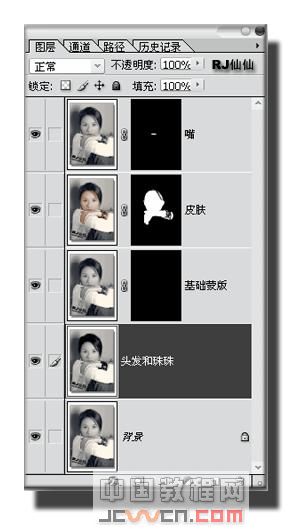
3.复制一个背景图层,并重命名为“头发”。
Photoshop利用图层和蒙版为黑白照片上色的方法图解

选择加深工具,画笔硬度不要大,暴光度也是一样,选者暗调,画笔大小根据具体位置来调节,一定要加的均匀,头发原有的光泽部分不要去碰,细微的部分最好放大了在做,而且要适当的调节画笔的属性。
Photoshop利用图层和蒙版为黑白照片上色的方法图解

4.OK,头发也做好了,一个超级美女就快要诞生了,8过,图片怎么看上去死气沉沉的呀?

HOHO!别急,那是因为我们还没有把光线效果做出来,下面我们打开:图象/调整/(亮度/对比度)面版,当然用色阶作也可以!根据图象的变化来调节,直到自己满意为止。(注意:为了模拟现场的拍摄灯光。首饰,和手的部分一定要亮,否则会显得很不协调)

第五步:修改眼睛的颜色

差点忘了修改眼睛,汗!修改眼睛非常的简单,我们可以用白色的画笔在皮肤图层中将眼睛因该是白色的地方修改为白色。对了!最好顺便在作点腮红,这样就OK了。
Photoshop利用图层和蒙版为黑白照片上色的方法图解

第六步:总体细节美化修改

其实这一步,我觉得是起一个画龙点睛的作用,当做完一张图后,有很多细微的地方非常的容易被大家忽略,但是如果你把这些美中不足的地方修改后,在拿来和没有修改过的图相比较,就会让你很明显的感觉到上一张图的不足之处!这一步偶就不多说了,谁叫它是:只可意会,不可言传的主呢!HOHO!

此教程希望对还没有入门黑白上色的朋友们能有所帮助,大家一起加油吧!

热门AI工具

更多
DeepSeek
DeepSeek

幻方量化公司旗下的开源大模型平台

豆包大模型
豆包大模型

字节跳动自主研发的一系列大型语言模型

通义千问
通义千问

阿里巴巴推出的全能AI助手

腾讯元宝
腾讯元宝

腾讯混元平台推出的AI助手

文心一言
文心一言

文心一言是百度开发的AI聊天机器人,通过对话可以生成各种形式的内容。

讯飞写作
讯飞写作

基于讯飞星火大模型的AI写作工具,可以快速生成新闻稿件、品宣文案、工作总结、心得体会等各种文文稿

即梦AI
即梦AI

一站式AI创作平台,免费AI图片和视频生成。

ChatGPT
ChatGPT

最最强大的AI聊天机器人程序,ChatGPT不单是聊天机器人,还能进行撰写邮件、视频脚本、文案、翻译、代码等任务。

相关专题

更多
go语言 注释编码
go语言 注释编码

本专题整合了go语言注释、注释规范等等内容,阅读专题下面的文章了解更多详细内容。

32

2026.01.31

go语言 math包
go语言 math包

本专题整合了go语言math包相关内容,阅读专题下面的文章了解更多详细内容。

23

2026.01.31

go语言输入函数
go语言输入函数

本专题整合了go语言输入相关教程内容,阅读专题下面的文章了解更多详细内容。

16

2026.01.31

golang 循环遍历
golang 循环遍历

本专题整合了golang循环遍历相关教程,阅读专题下面的文章了解更多详细内容。

5

2026.01.31

Golang人工智能合集
Golang人工智能合集

本专题整合了Golang人工智能相关内容,阅读专题下面的文章了解更多详细内容。

6

2026.01.31

2026赚钱平台入口大全
2026赚钱平台入口大全

2026年最新赚钱平台入口汇总,涵盖任务众包、内容创作、电商运营、技能变现等多类正规渠道,助你轻松开启副业增收之路。阅读专题下面的文章了解更多详细内容。

268

2026.01.31

高干文在线阅读网站大全
高干文在线阅读网站大全

汇集热门1v1高干文免费阅读资源,涵盖都市言情、京味大院、军旅高干等经典题材,情节紧凑、人物鲜明。阅读专题下面的文章了解更多详细内容。

195

2026.01.31

无需付费的漫画app大全
无需付费的漫画app大全

想找真正免费又无套路的漫画App?本合集精选多款永久免费、资源丰富、无广告干扰的优质漫画应用,涵盖国漫、日漫、韩漫及经典老番,满足各类阅读需求。阅读专题下面的文章了解更多详细内容。

170

2026.01.31

漫画免费在线观看地址大全
漫画免费在线观看地址大全

想找免费又资源丰富的漫画网站?本合集精选2025-2026年热门平台,涵盖国漫、日漫、韩漫等多类型作品,支持高清流畅阅读与离线缓存。阅读专题下面的文章了解更多详细内容。

85

2026.01.31

热门下载

更多
网站特效
/
网站源码
/
网站素材
/
前端模板

精品课程

更多
相关推荐
/
热门推荐
/
最新课程
Git 教程
Git 教程

共21课时 | 3.2万人学习

Excel 教程
Excel 教程

共162课时 | 14.9万人学习

C# 教程
C# 教程

共94课时 | 8.2万人学习

关于我们 免责申明 举报中心 意见反馈 讲师合作 广告合作 最新更新
php中文网:公益在线php培训,帮助PHP学习者快速成长!
关注服务号 技术交流群
PHP中文网订阅号
每天精选资源文章推送

Copyright 2014-2026 https://www.php.cn/ All Rights Reserved | php.cn | 湘ICP备2023035733号