


最终效果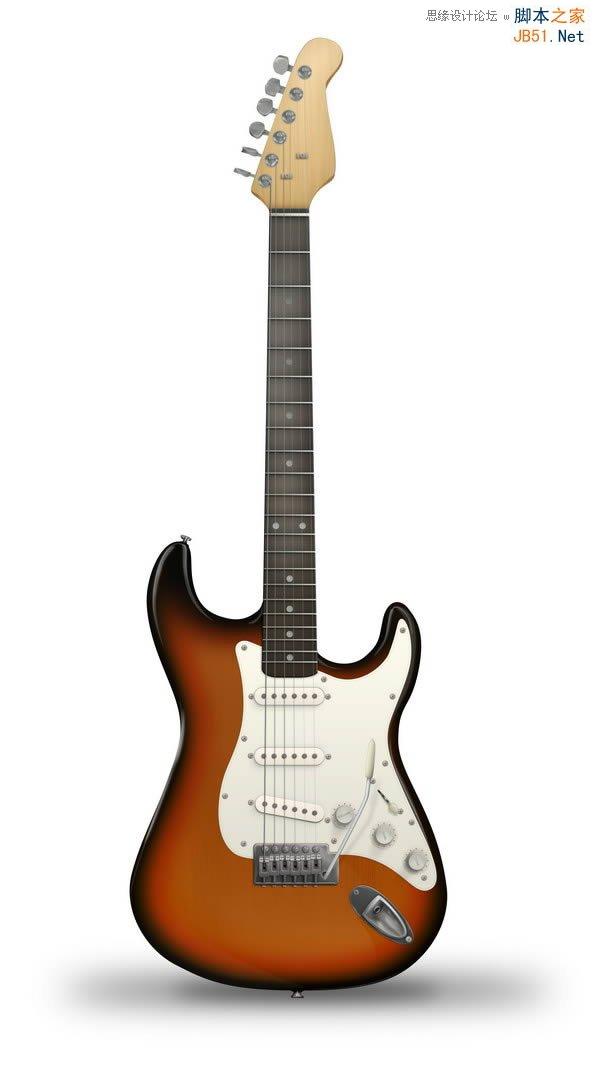
1、在photoshop中打开素材照片,选择裁剪工具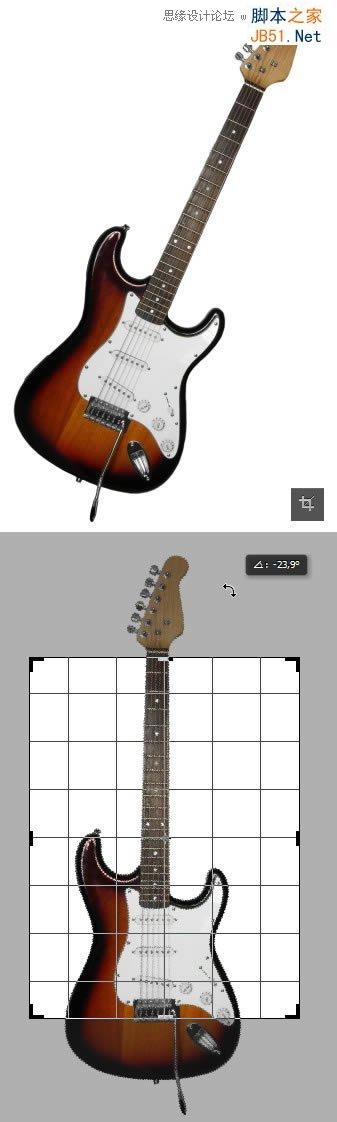
2、放大画布区域,并保存文件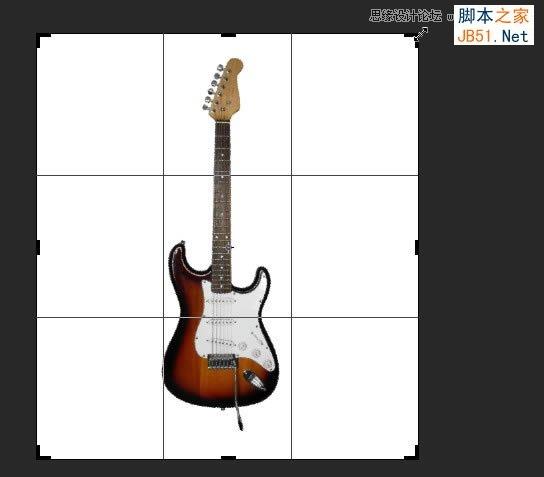
3、在illustrator中打开该文件,并在选项栏里,单击“document setup”文档设置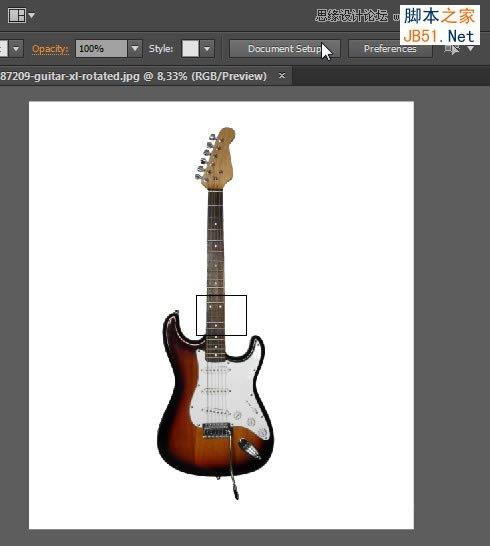
4、单击“edit artboards”编辑面板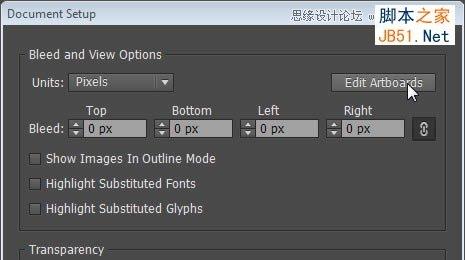
5、拖动画布边界框,使其符合画布大小相等的图像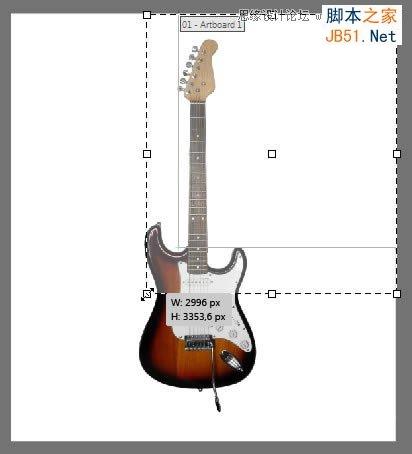
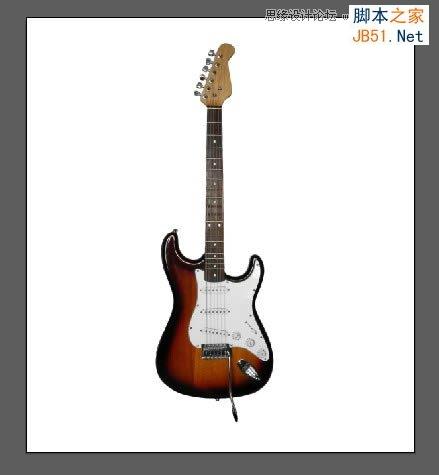
6、选择钢笔工具,设置描边为黑色,宽度为1pt,填充为无,并务必锁定参考照片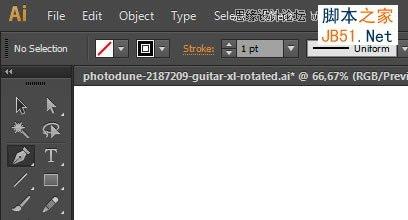
7、用钢笔工具勾勒出吉他主体轮廓
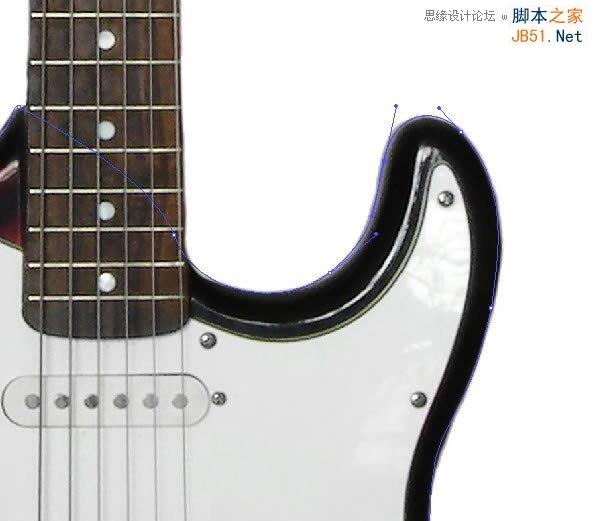
8、选择路径,执行“对象>路径>偏移路径”,参数设置如下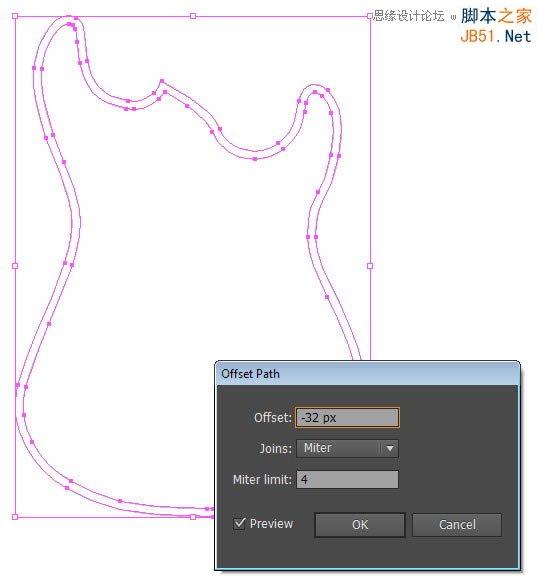
9、此时得到新的路径
10、仍然用钢笔工具,勾勒一些吉他的高光
11、勾勒吉他的护板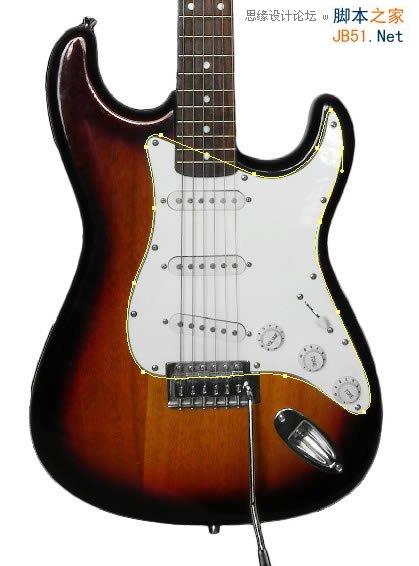
12、使用圆角矩形工具和椭圆工具绘制螺丝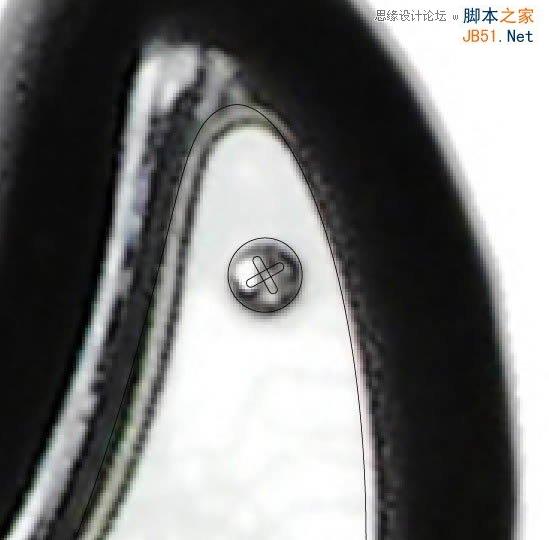
13、按住alt键并拖动复制螺丝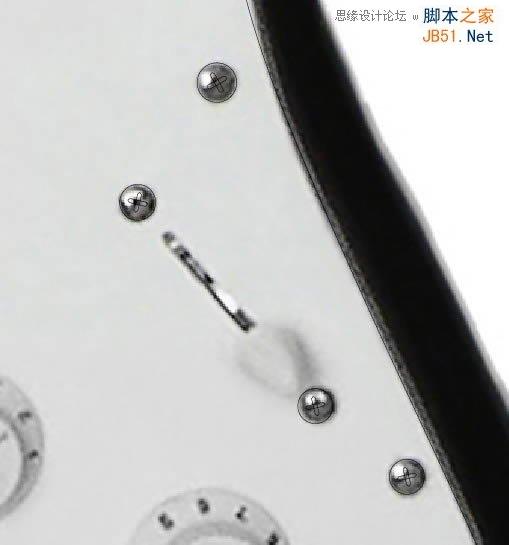
14、螺丝复制完成后,如下图所示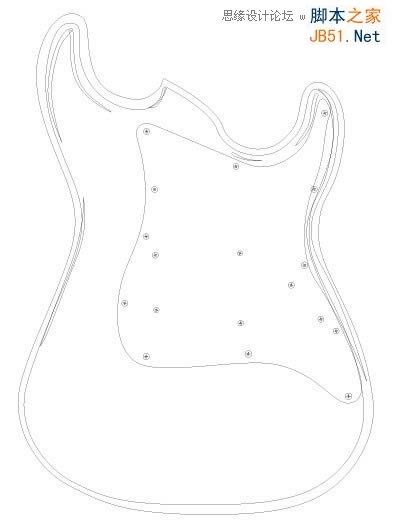
15、继续绘制吉他上的零件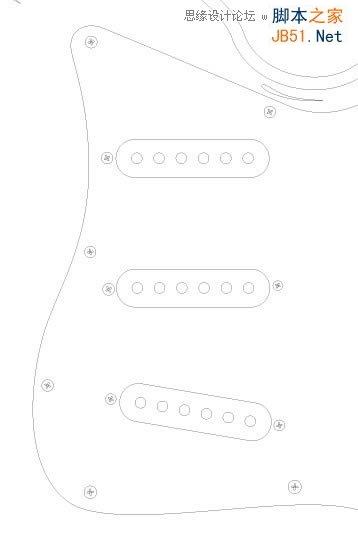
16、继续绘制细节
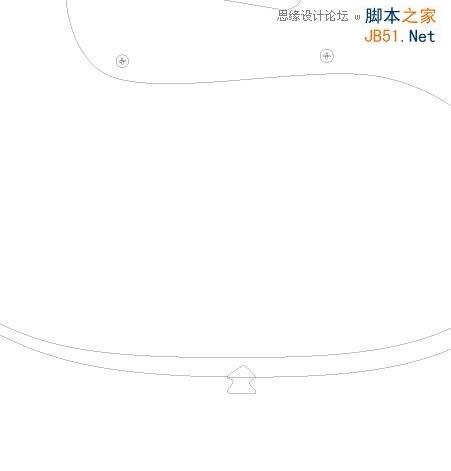
17、绘制输出插孔
18、绘制吉他尾翼,此处零件较多,需要细心绘制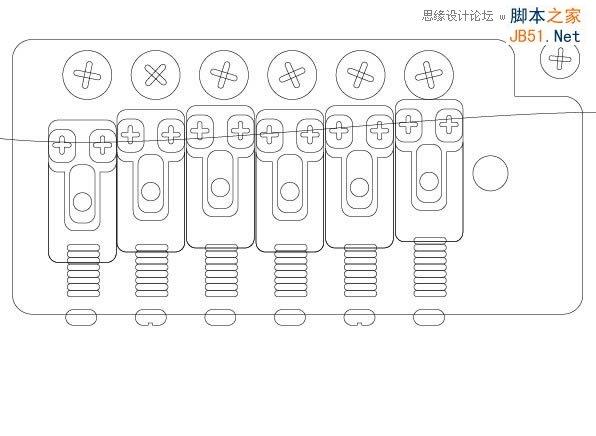
19、绘制吉他长柄,主要是以圆角矩形变形所得到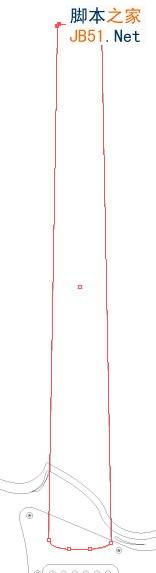
20、绘制细长的小矩形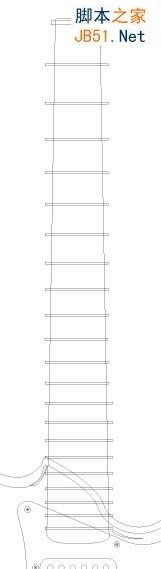
21、选择所有的小矩形,执行“ctrl+g”编组
22、复制长柄,并选中长柄和小矩形组,打开“pathfinder”面板,并选择“divide”命令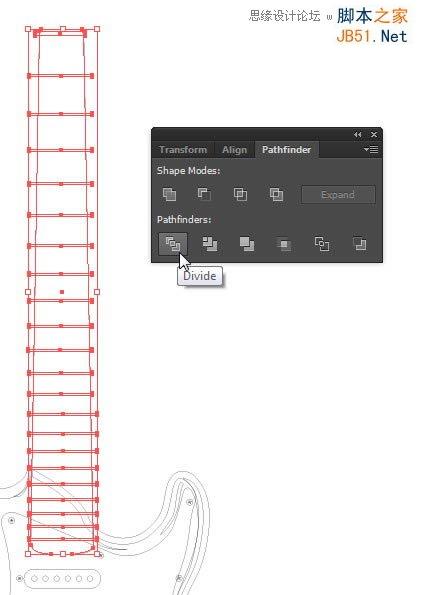
23、删除不需要的路径,得到最终效果如下图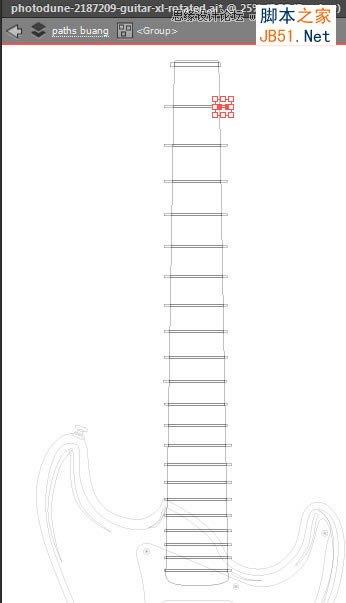
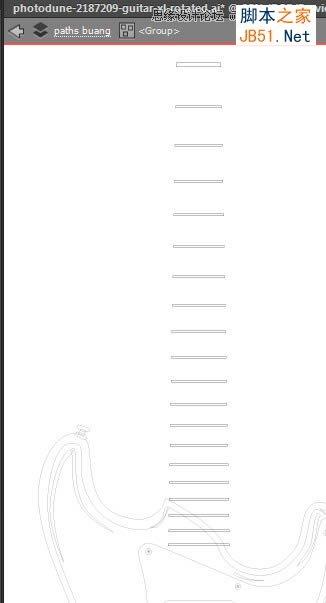
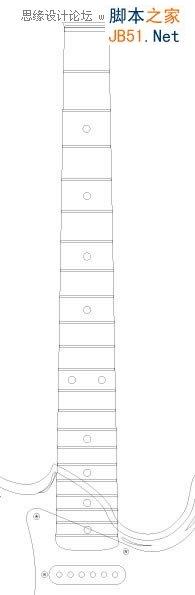
24、绘制长柄头部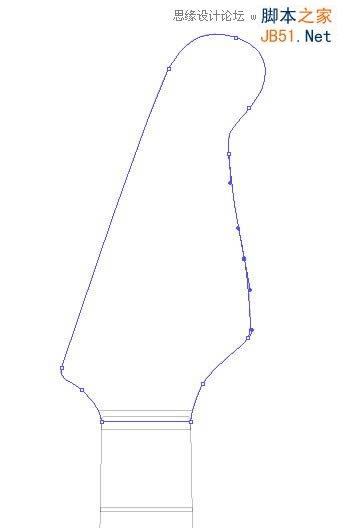
25、继续绘制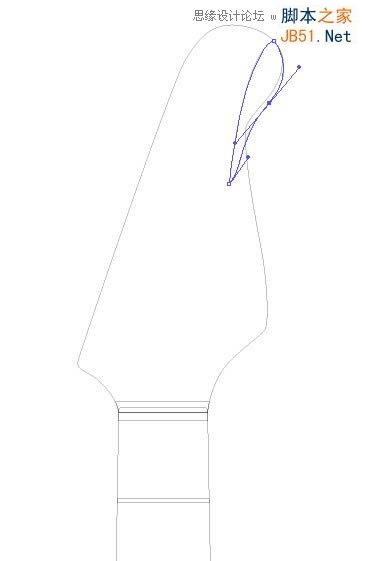
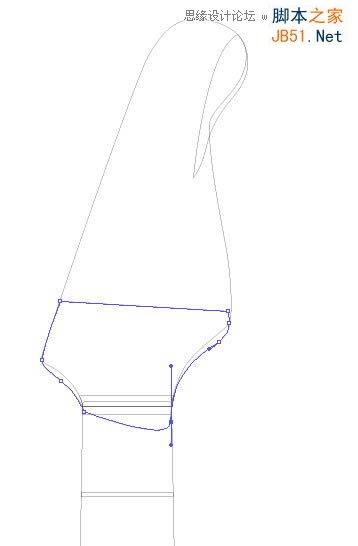
26、绘制头部调节按键和小零件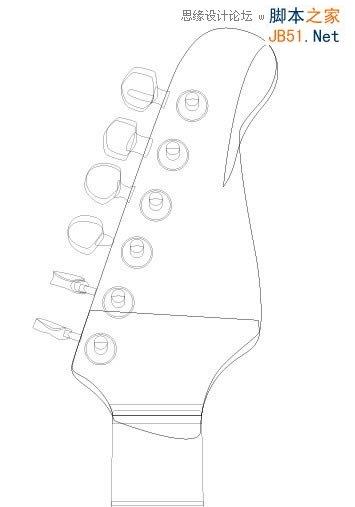
26、继续绘制细节螺丝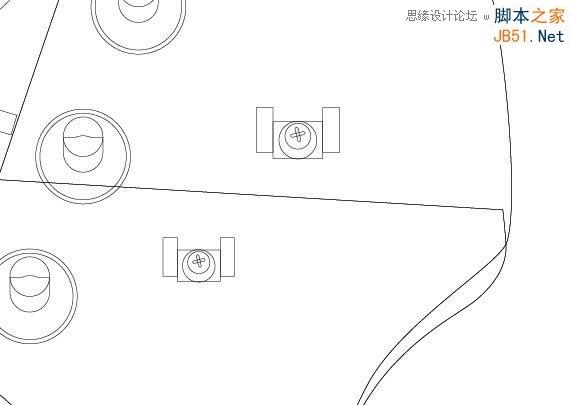
27、绘制琴弦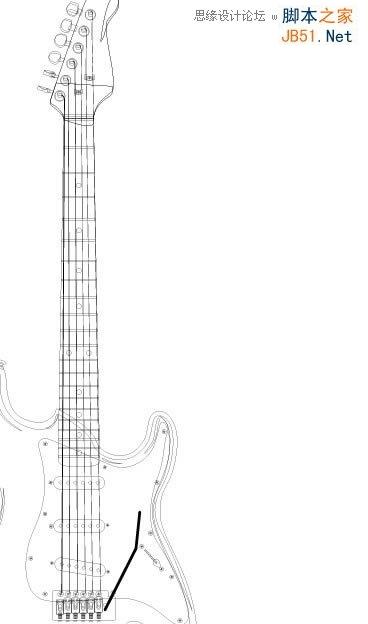
28、设置琴弦由粗变细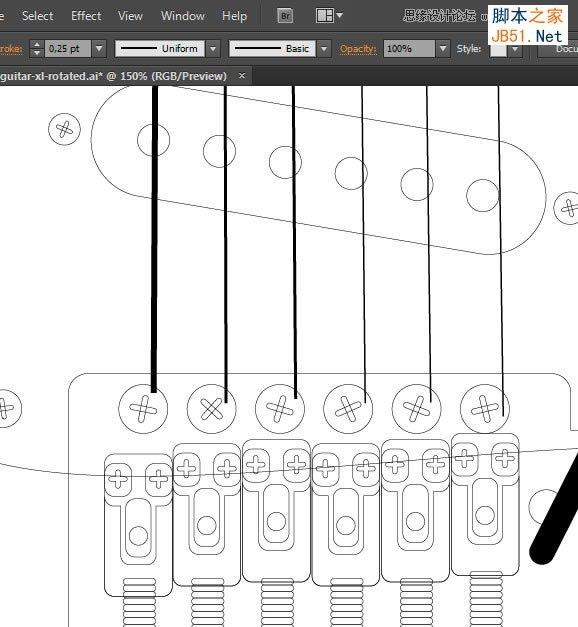
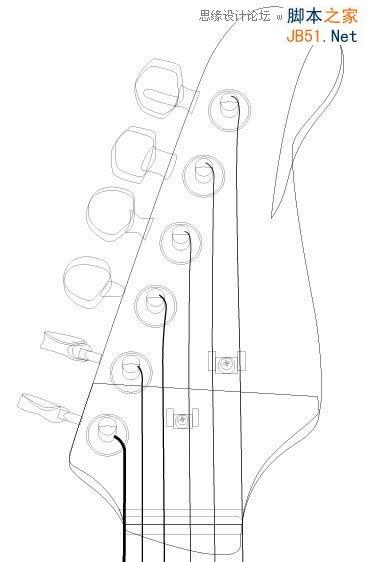
29、选择琴弦,执行“对象>扩展”,将其转换成形状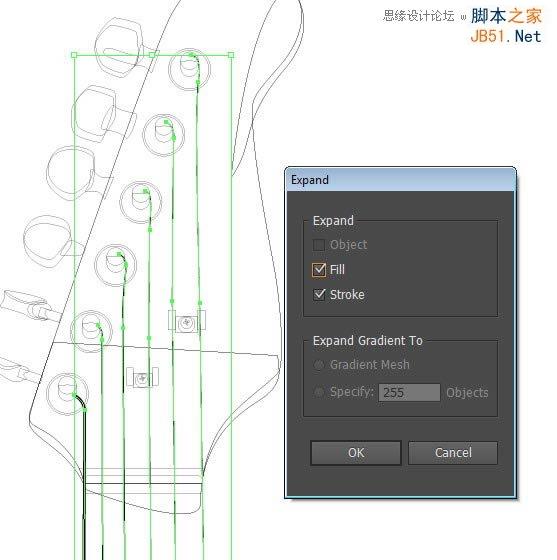
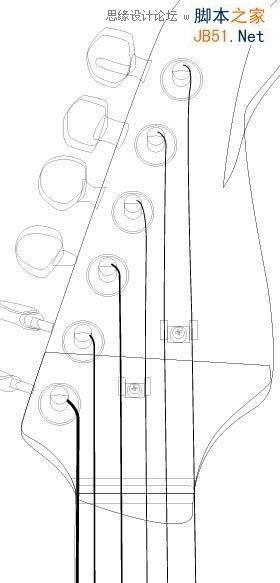
30、画一个大圆和一个小圆
31、选择旋转工具,按住ctrl键并拖动小圆的中心轴点到大圆的中心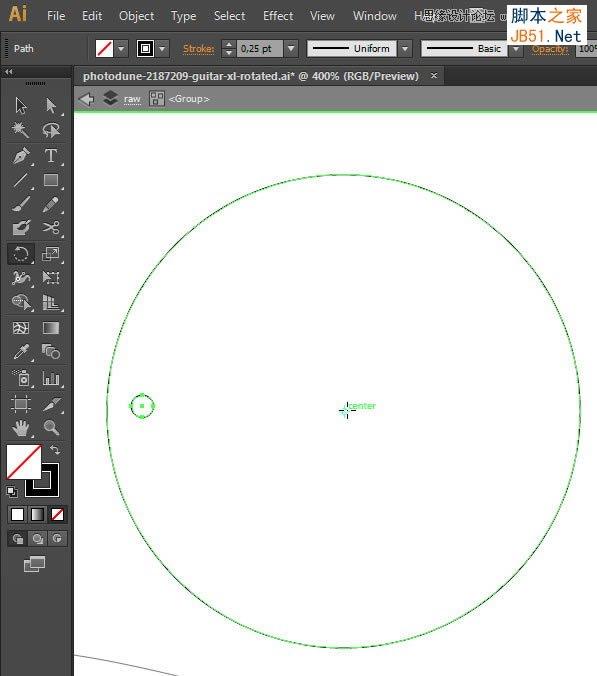
32、打开旋转对话框,设定角度为20度,并单击“复制”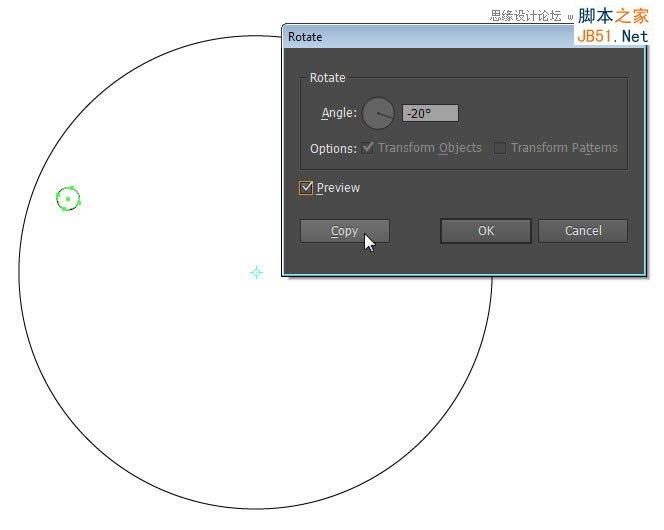
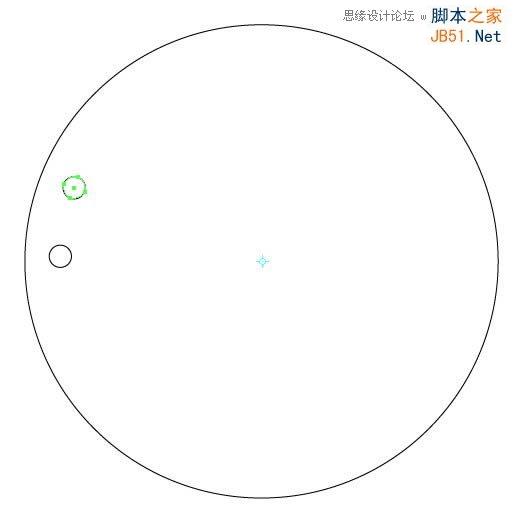
33、执行“ctrl+d”重复旋转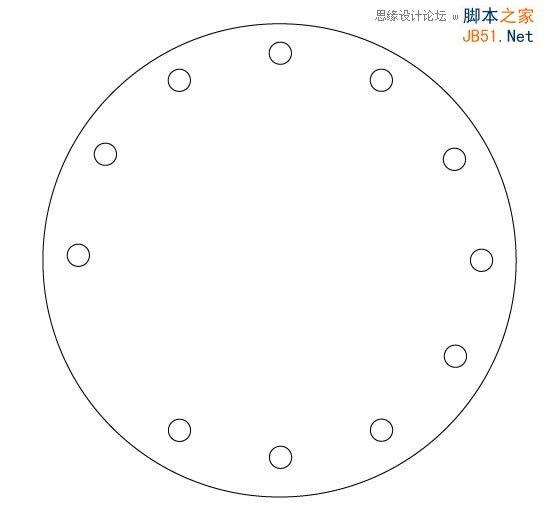
34、按住alt键复制并缩放大圆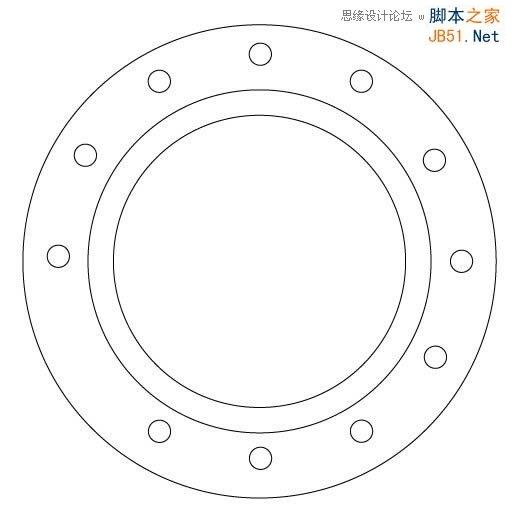
35、画一条竖线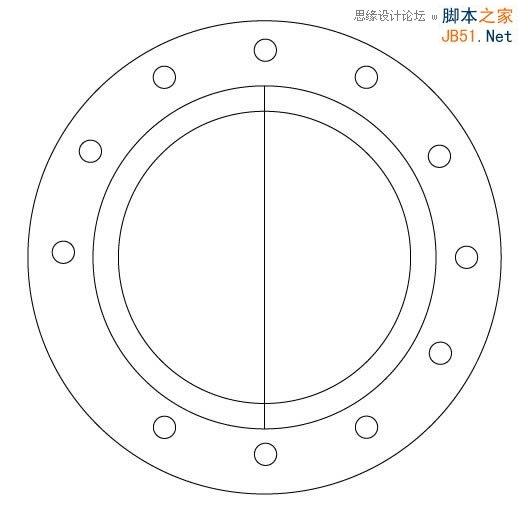
36、右键单击竖线并选择“旋转”,设置角度为5度,并单击“复制”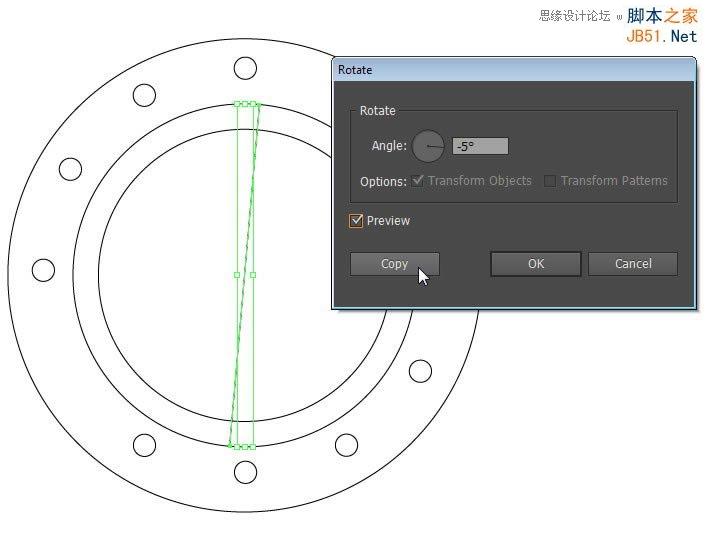
37、执行“ctrl+d”重复此过程,得到下图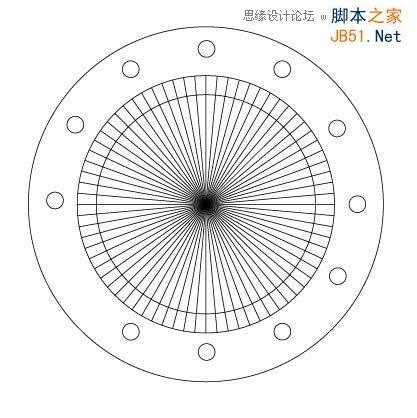
38、添加文字到旋钮中心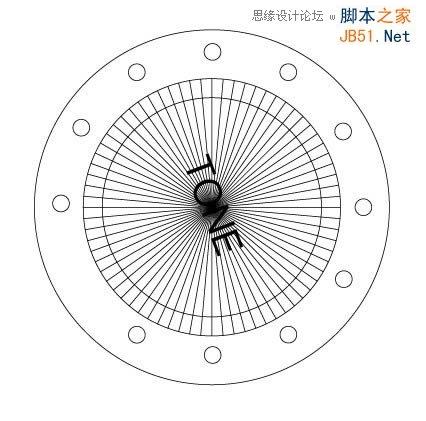
39、选择线,并设置描边宽度为2pt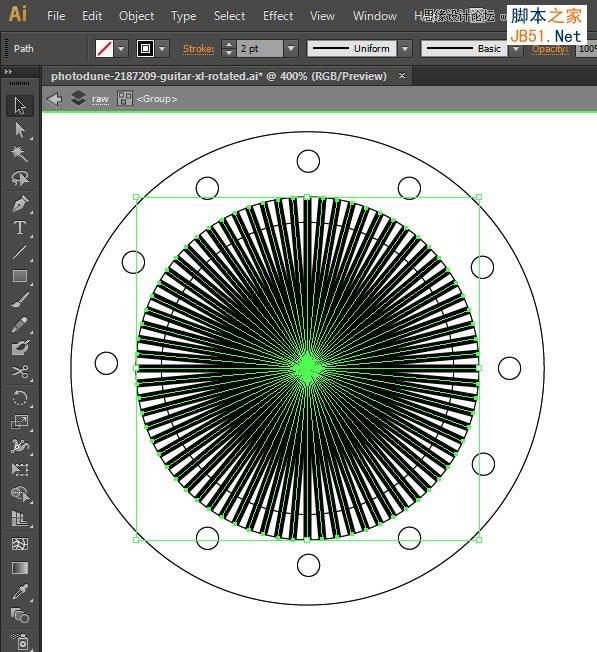
40、选择所有的线,并执行“对象>扩展”,转换成形状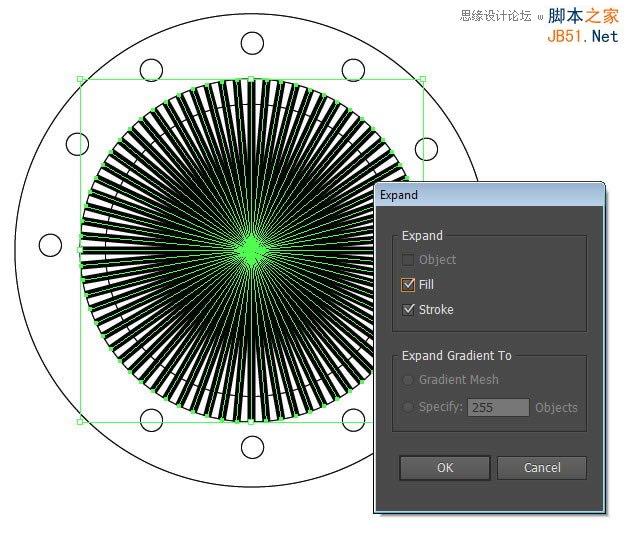
41、选择所有的线,并单击“pathfinder”面板上的合并按钮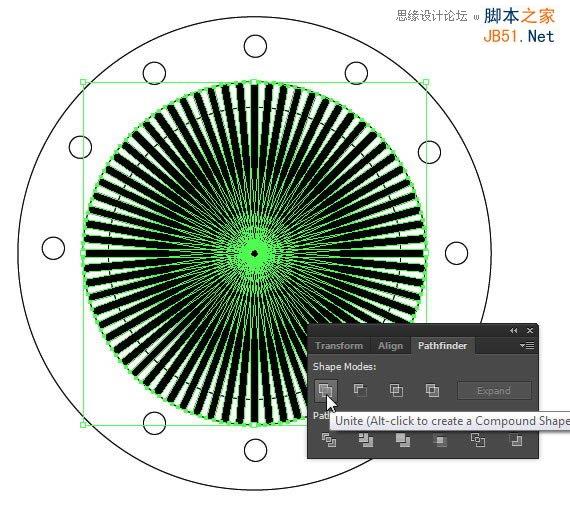
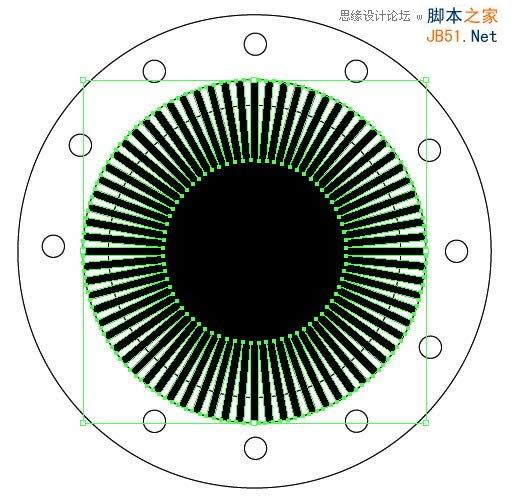
42、按住alt键,拖动并复制旋钮如下图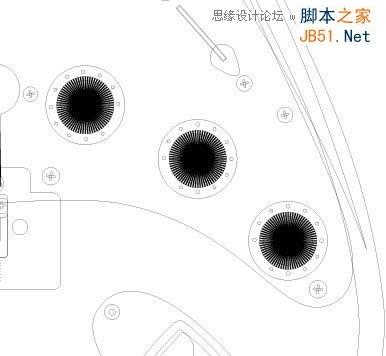
43、画一条粗线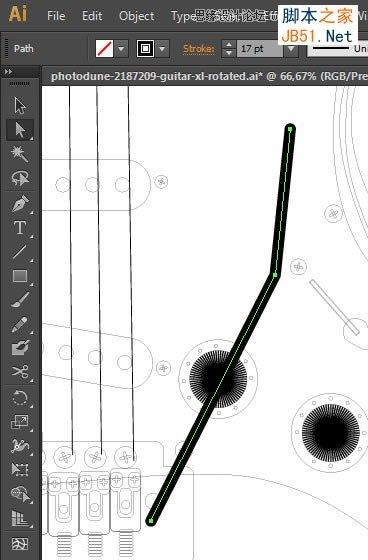
44、执行“对象>扩展”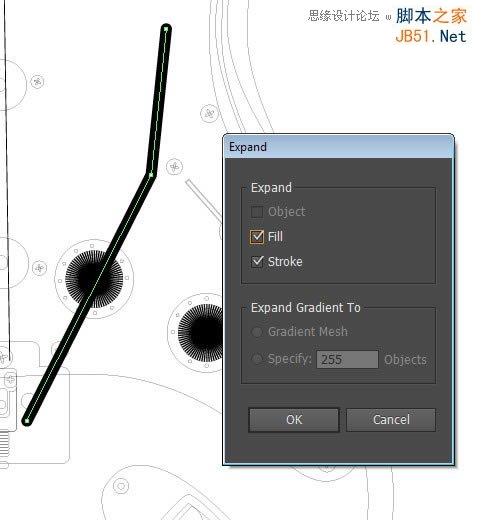
45、添加一个圆角矩形到顶部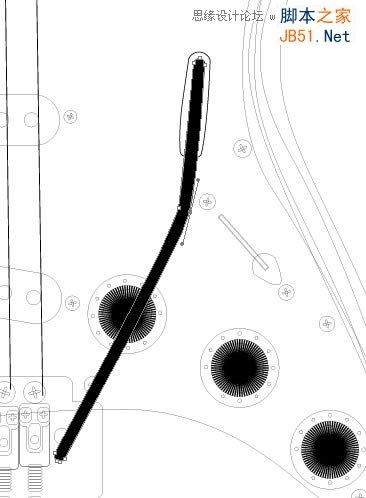

46、选择所有路径,并复制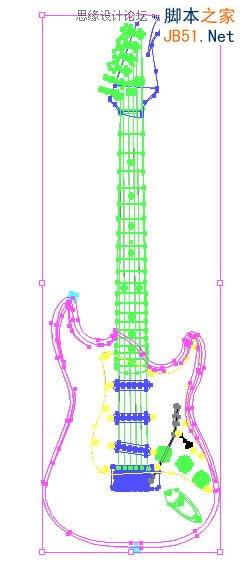
47、在photoshop中,执行粘贴命令,以路径方式拷贝进ps中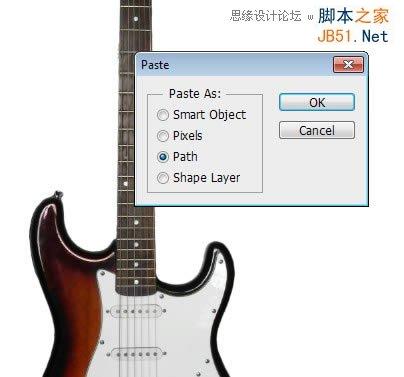
48、调整路径与图像贴合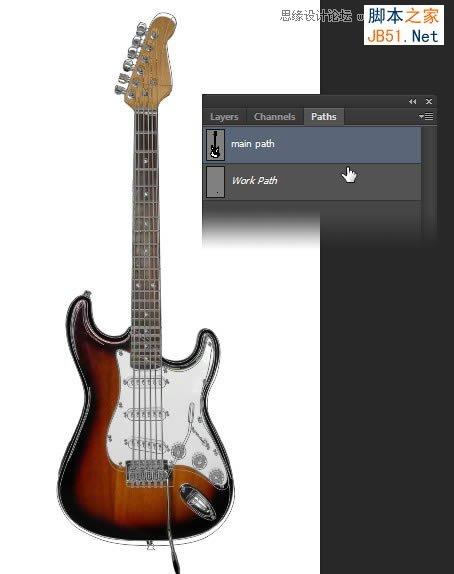
49、使用路径选择工具,选中吉他主体部分路径,复制并分离到新的路径,新建图层,并填充主体颜色为#cc6a07
50、添加图层样式,最终结果如下图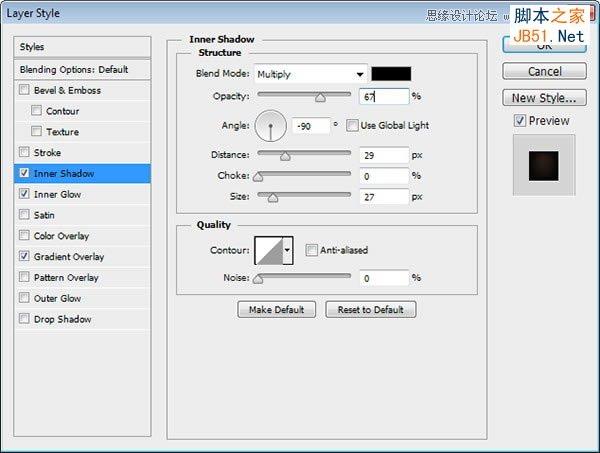
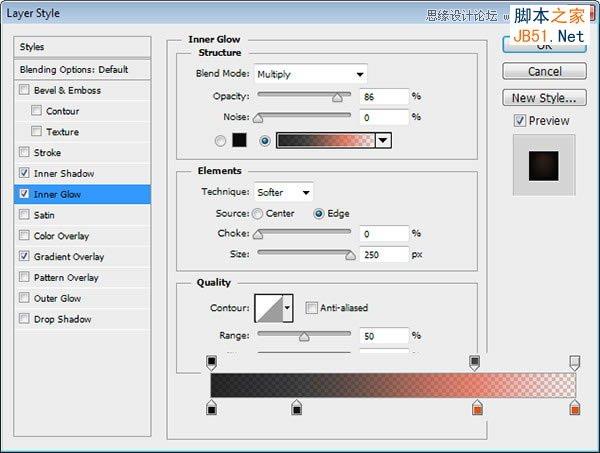
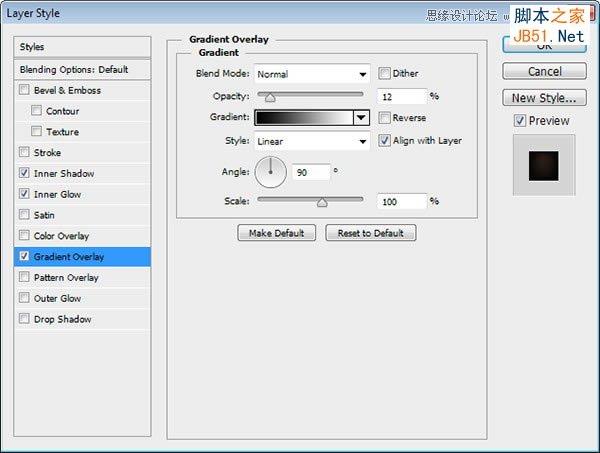

51、丰富细节,是吉他上部更黑一些
52、执行,ctrl+alt+g转换层到剪贴蒙版,使得多余的黑色不显示出来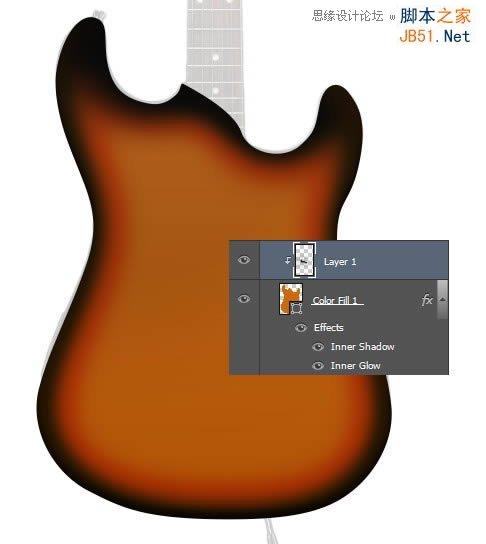
53、打开细木纹贴图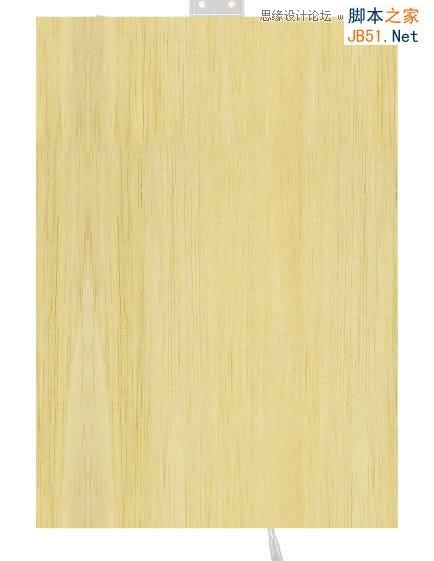
54、添加图层蒙版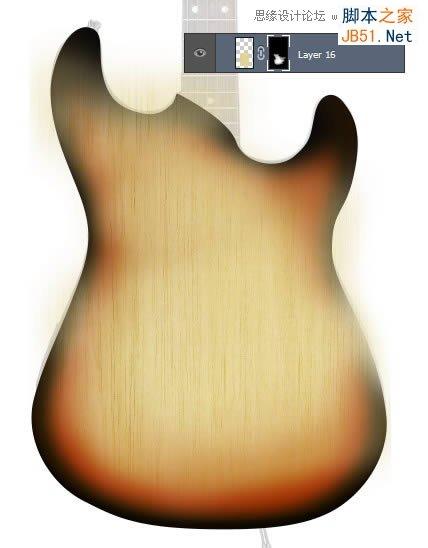
55、改变其混合模式为正片叠底,并减少其不透明度,并同样使其为吉他主体的剪贴蒙版,这样多余的部分就可隐藏!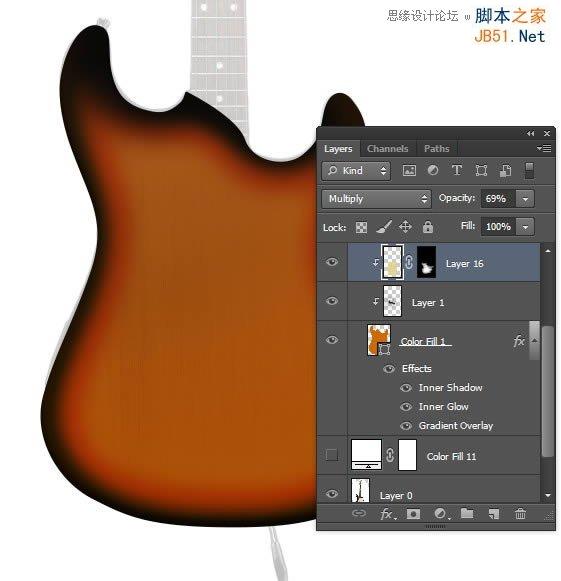
56、选中主体部分,选择选框工具,右键单击描边,设置参数如下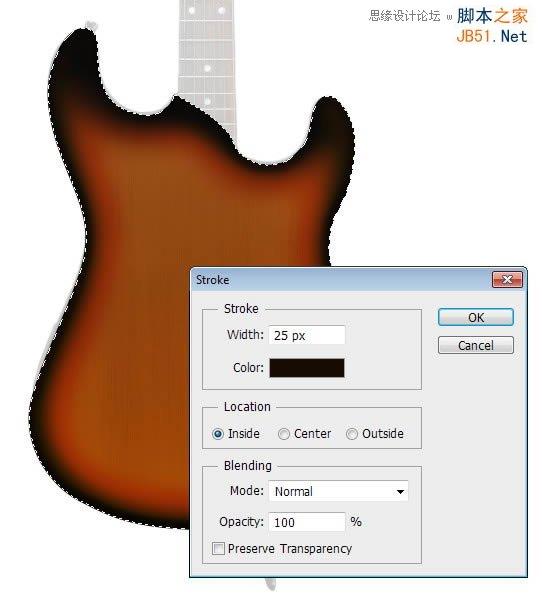
57、选择高光路径,并复制到新的路径层里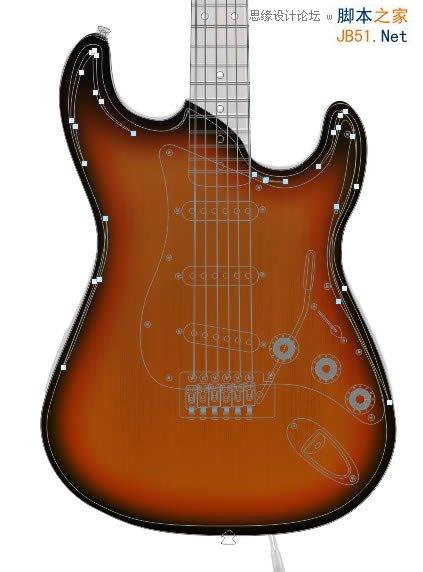
58、执行“ctrl+enter”转化为选区,并填充为灰白色
59、降低其不透明度,并应用高斯模糊滤镜,使其变得更柔和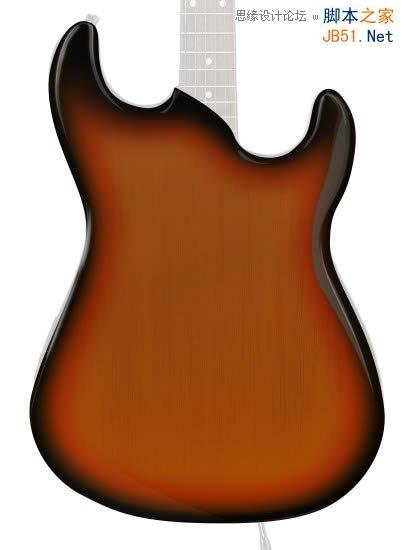
60、绘制一些更亮的地方,增加层次感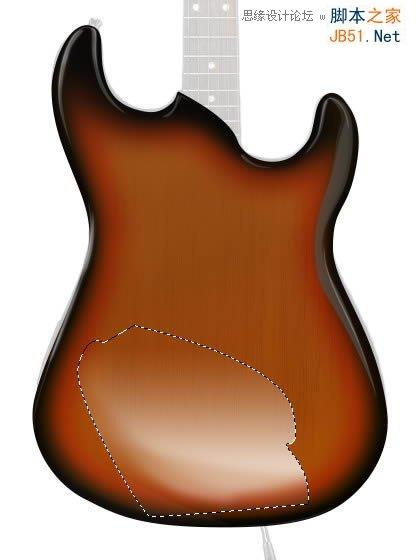
61、降低其不透明度,使其更柔和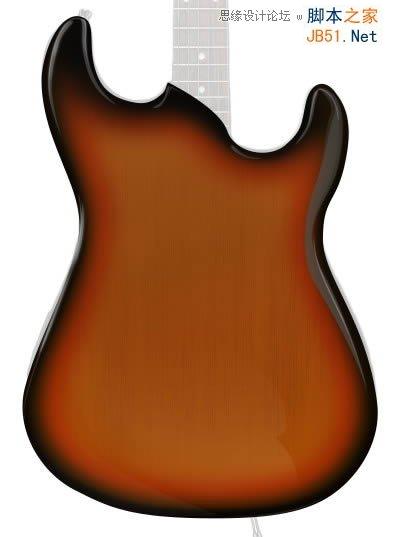
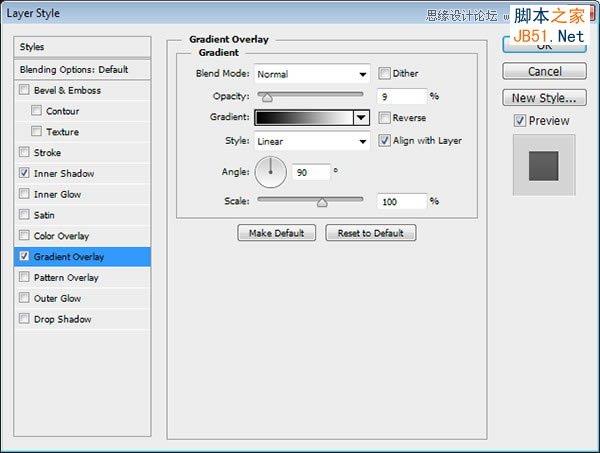
62、选择护板路径,填充颜色#fdfae9,并应用图层样式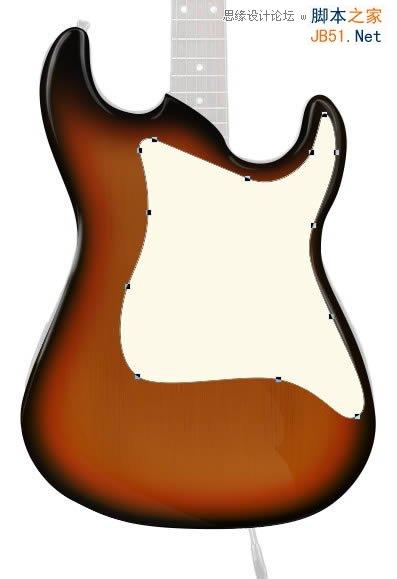
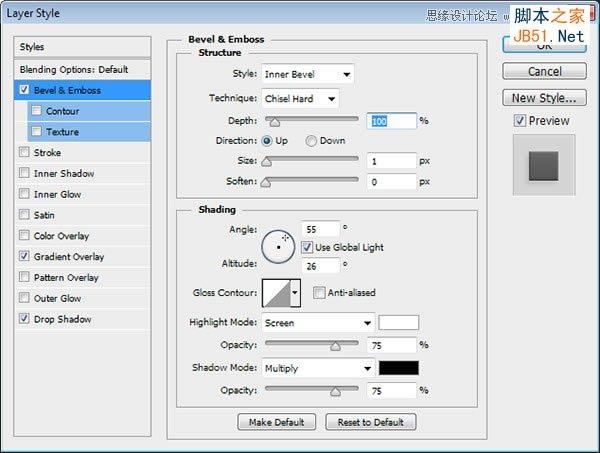
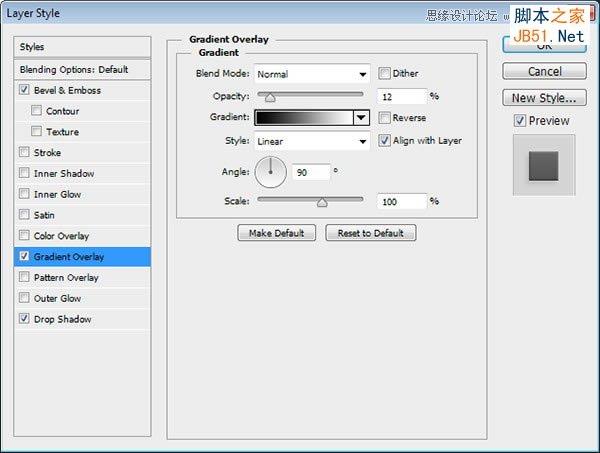
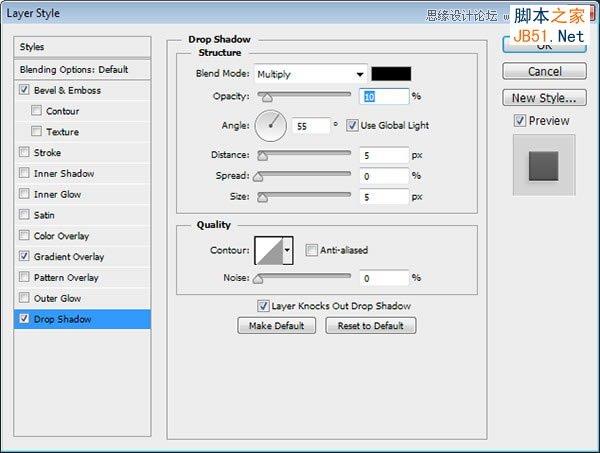
63、选中护板层,执行“选择>修改>收缩”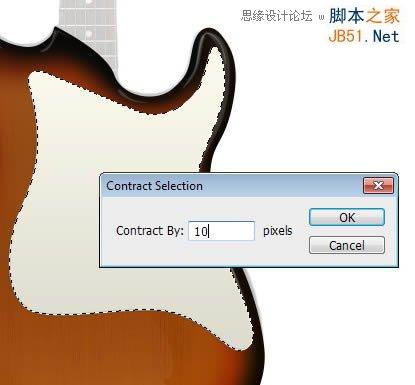
64、新建图层,并执行描边命令,颜色为黑色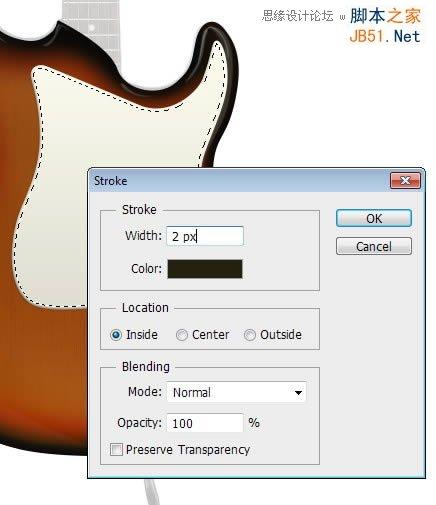

65、减低其不透明度

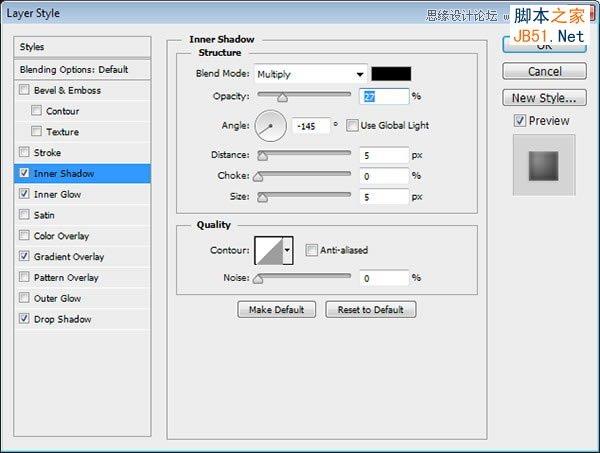
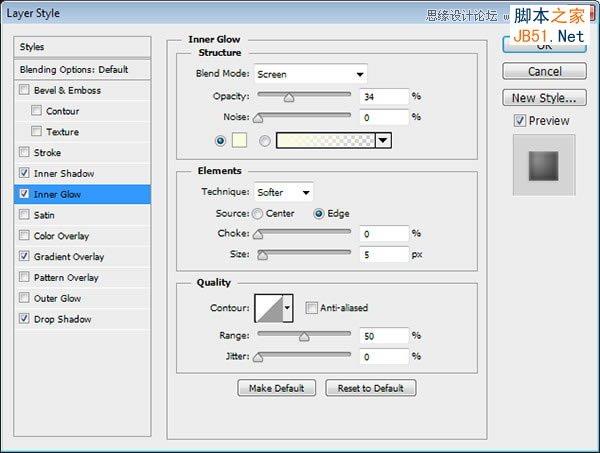
66、继续选中下图矩形,填充颜色#fcf5e5,添加图层样式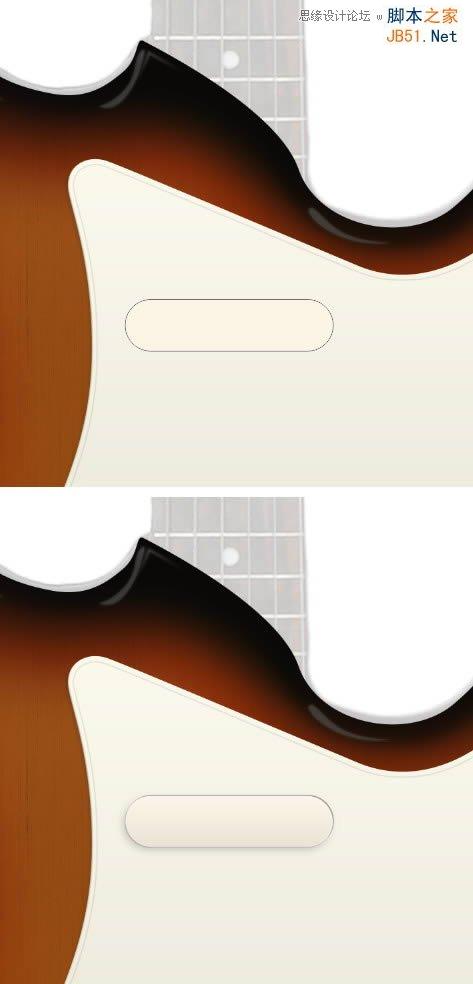
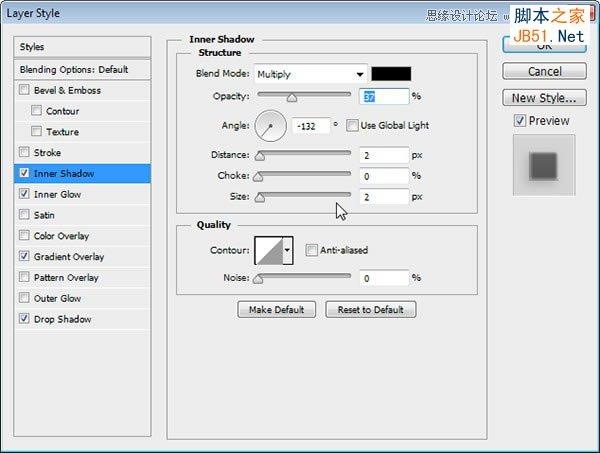
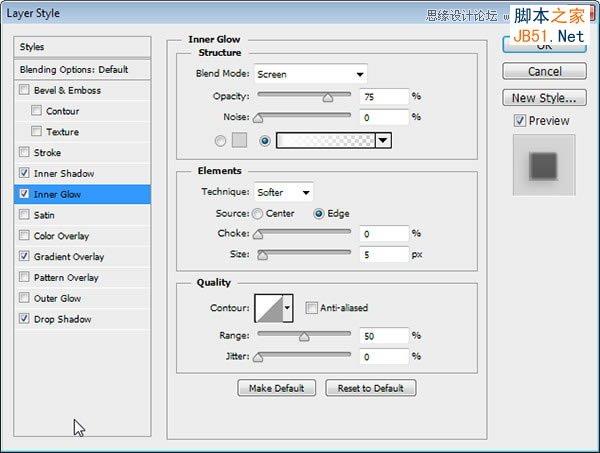
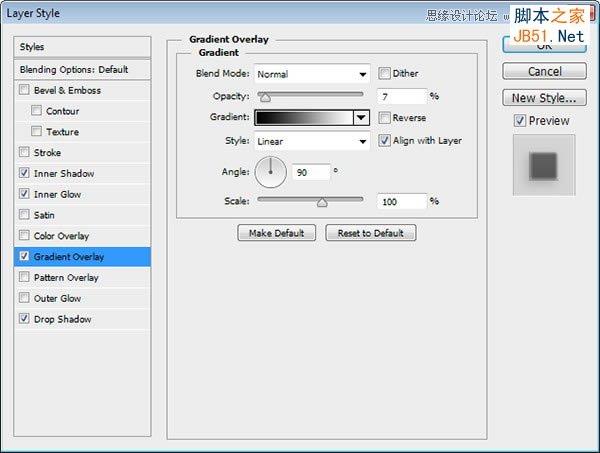
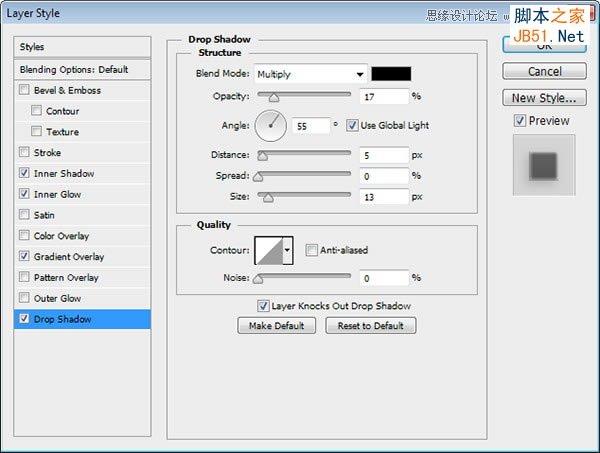
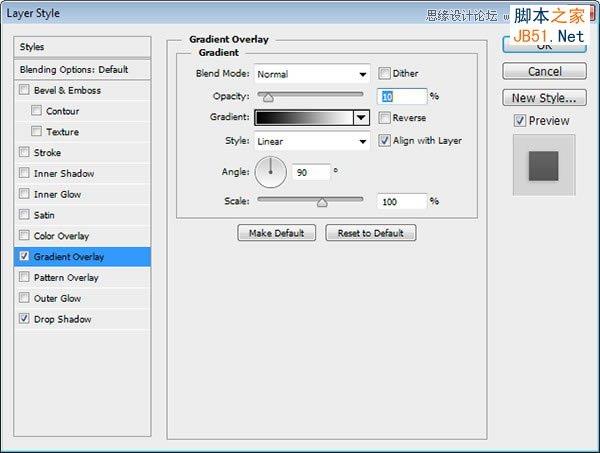
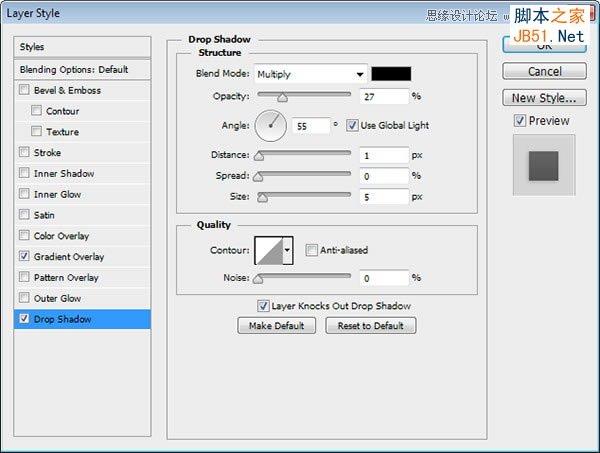
67、绘制一些灰色小圆圈,并添加渐变叠加和阴影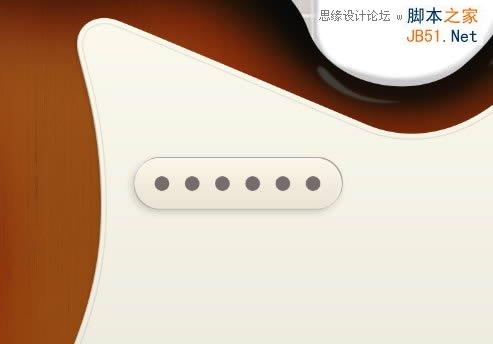
68、选中大圆角矩形,并新建图层,填充为黑色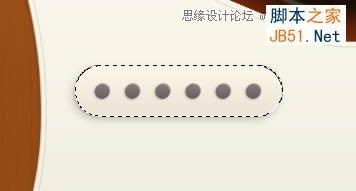
69、应用高斯模糊滤镜使其更柔和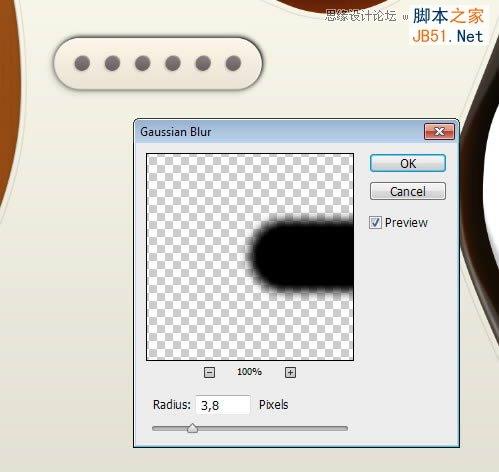
70、降低不透明度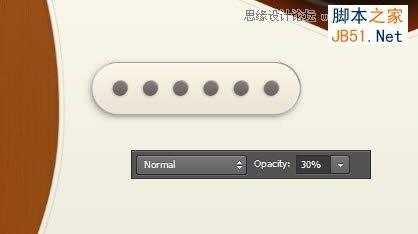
71、执行“ctrl+j”复制一层,并添加动感模糊滤镜,设置参数如下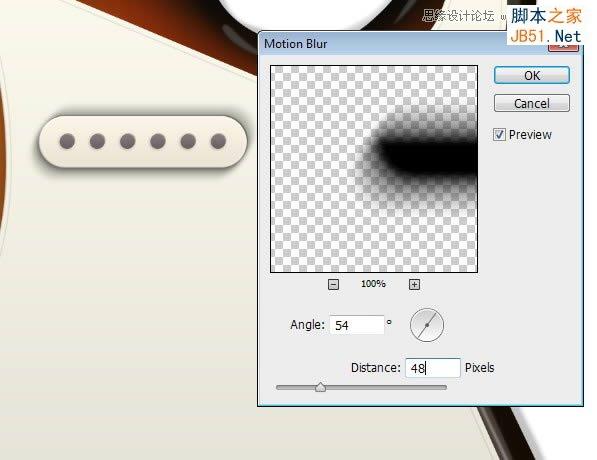
72、删除不必要的阴影,使其更柔和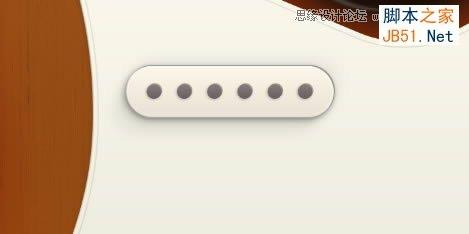
73、复制刚才绘制的图形,并调整位置,匹配照明方向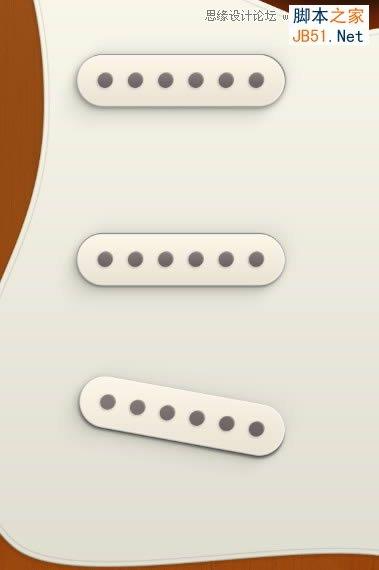
74、绘制螺丝,颜色设置为#ded3bd,应用图层样式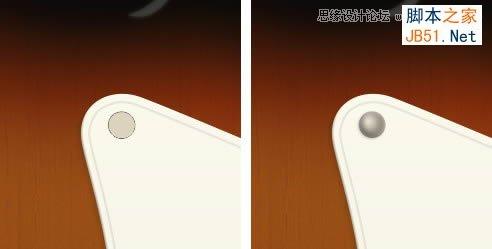
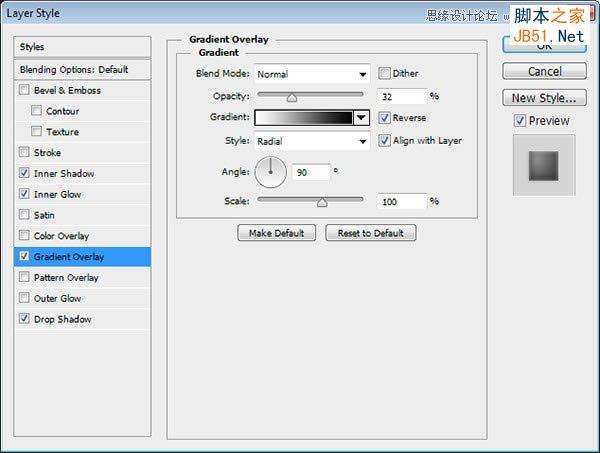
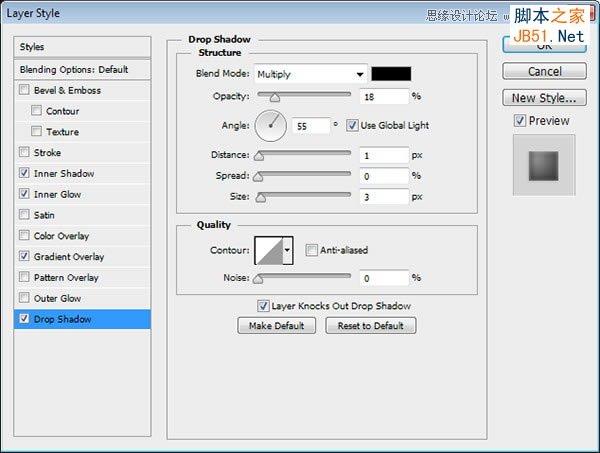
75、丰富螺丝细节,添加一些高光亮点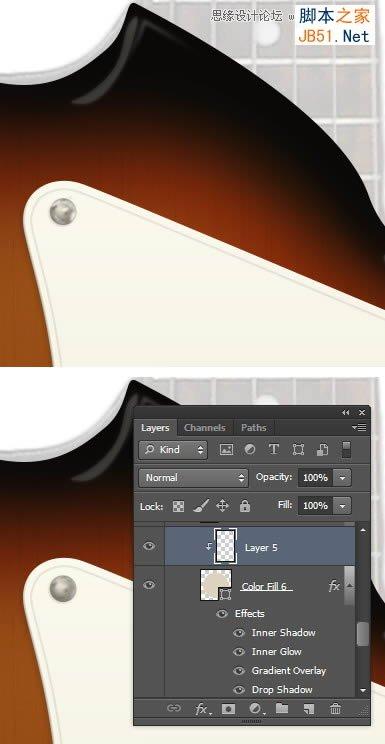
76、填充螺丝交叉部分的颜色为#70654f,并添加图层样式为浮雕效果
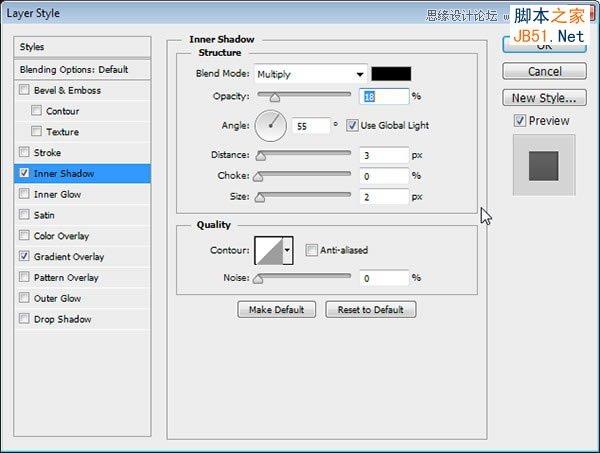
77、拖动并复制刚刚制作好的螺丝,并适当选装,使其多样化些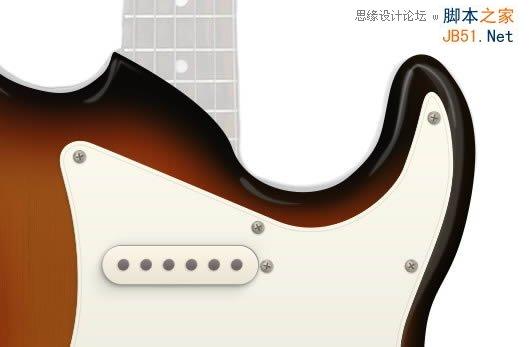
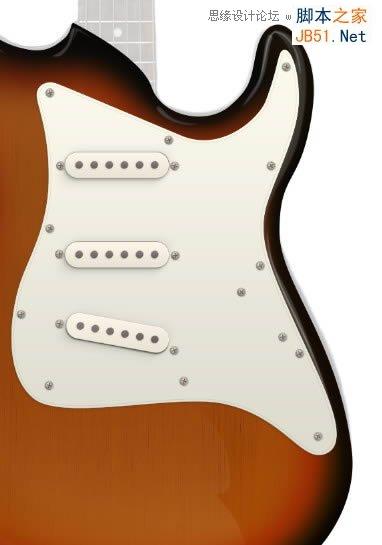
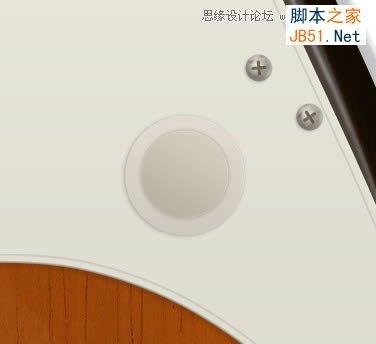
78、填充旋钮颜色为#dfd9cb,并应用以下图层样式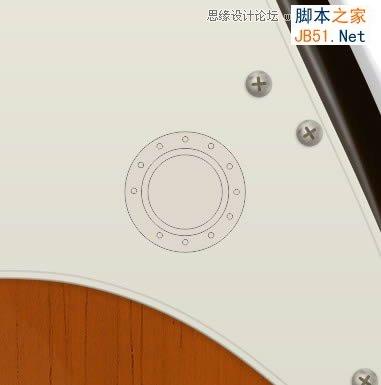

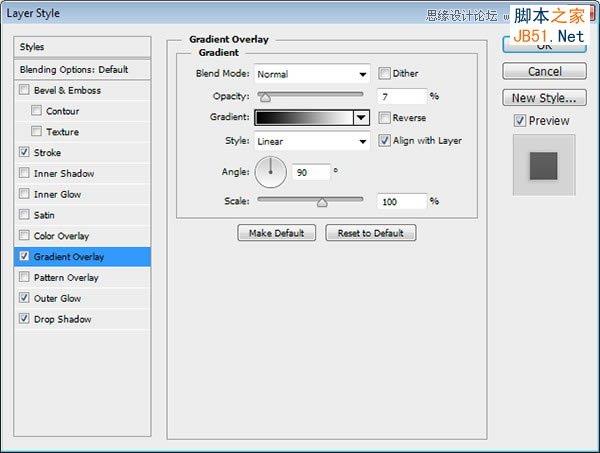
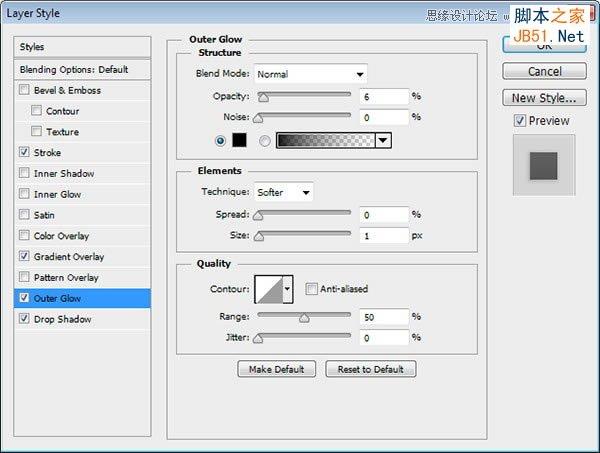
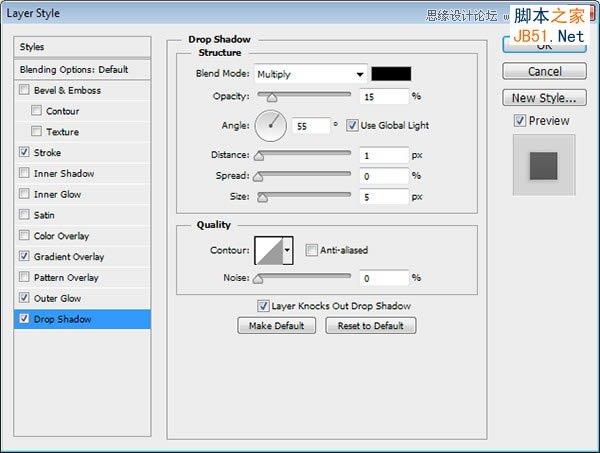
79、填充较小的圆形更深的颜色,并应用以下图层样式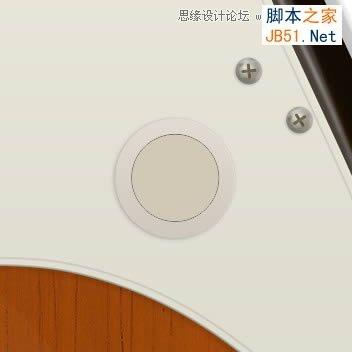
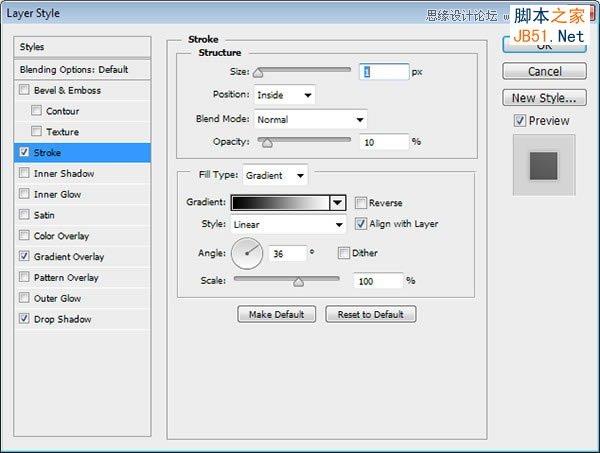
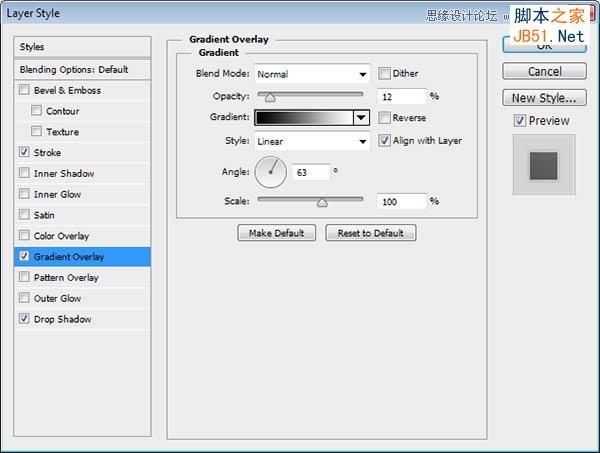
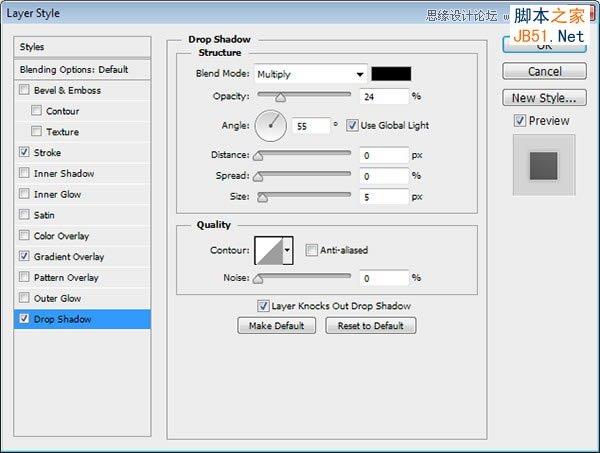
80、选中小圆选区,并新建图层,填充为黑色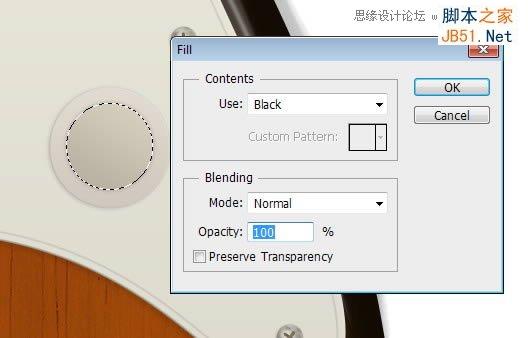
81、应用运动模糊滤镜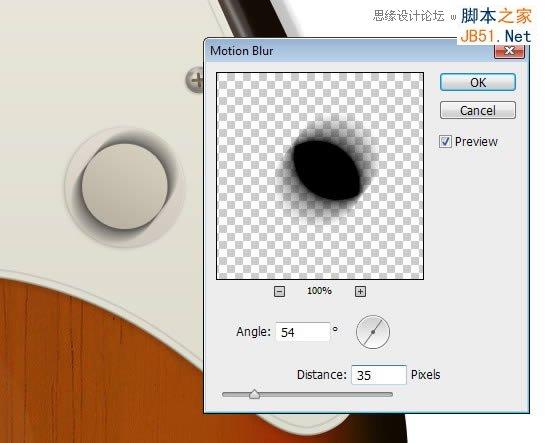
82、增加高斯模糊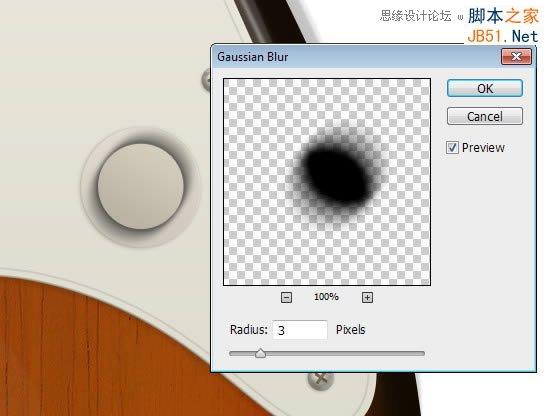
83、删除不必要的阴影,使其更柔和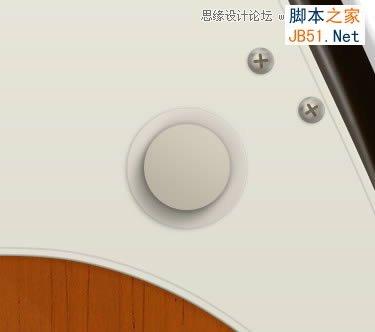
84、使用画笔工具,增加更多阴影!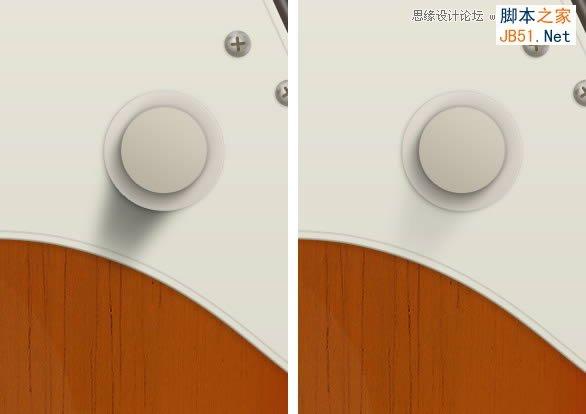
85、绘制一些暗部,并转换为剪贴蒙版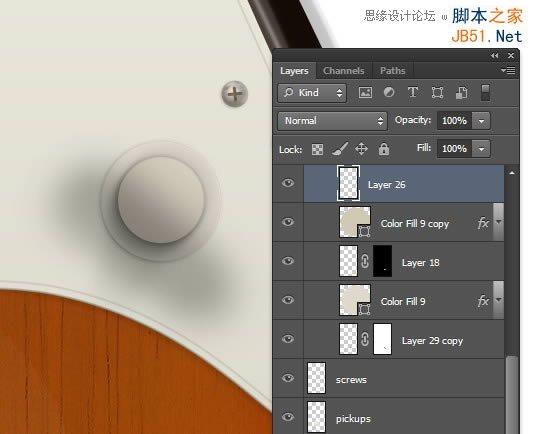
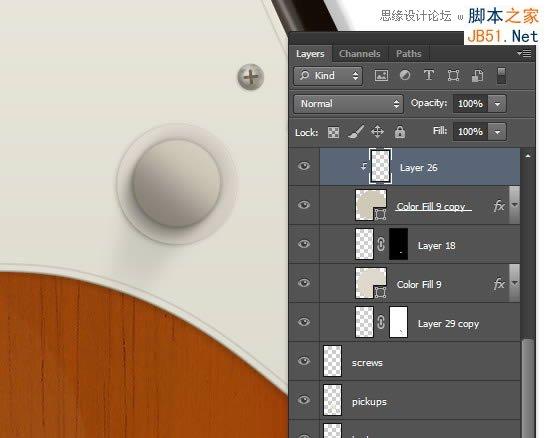
86、填充条纹,颜色为#bfb9ad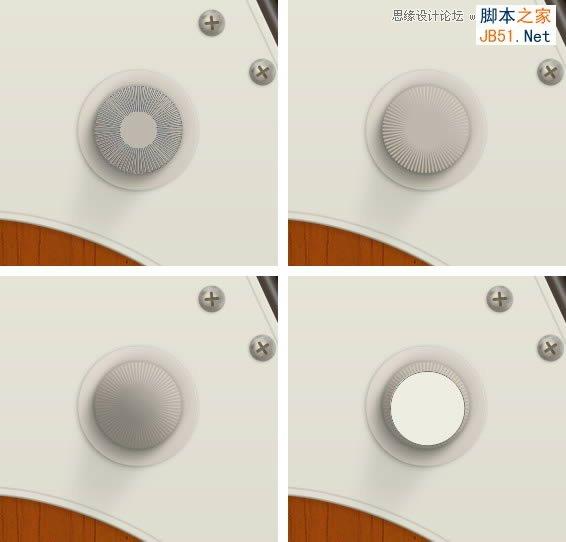
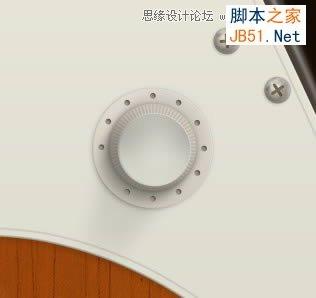
87、添加图层样式到上面的旋钮,得到结果如下所示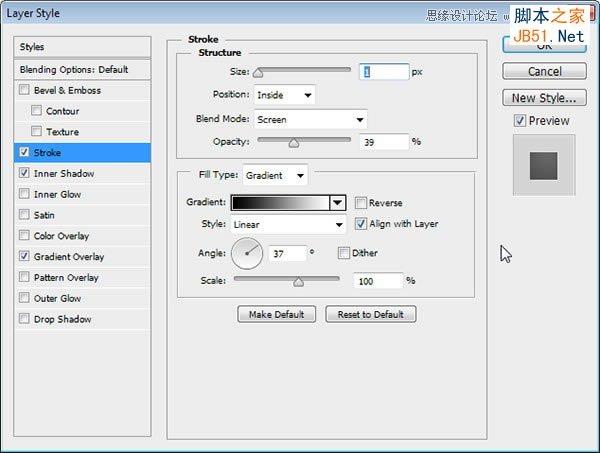
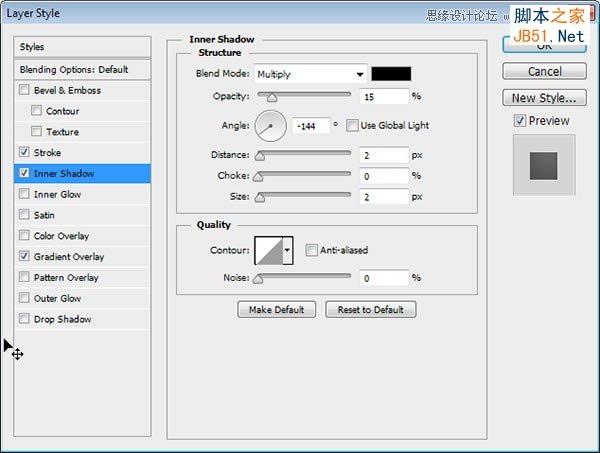
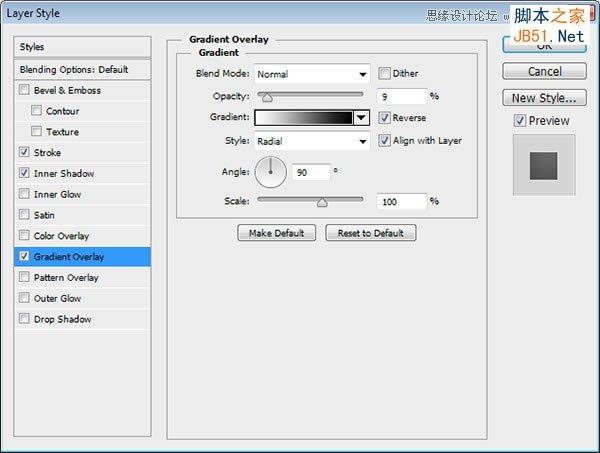

88、用画笔工具绘制更多高光和暗部,使其更加真实
89、添加旋钮周围的小圆圈,并应用内阴影
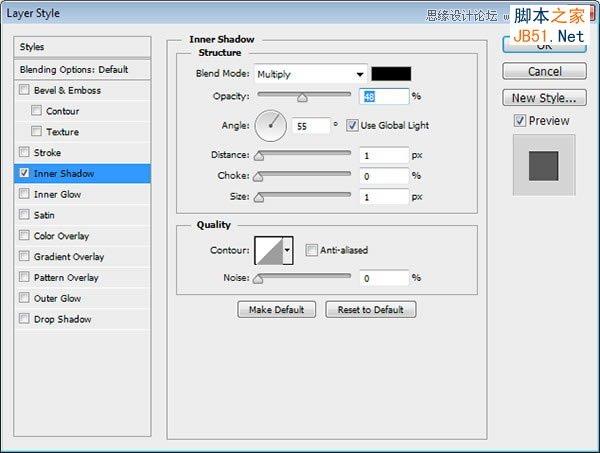
90、添加文字到旋钮中心
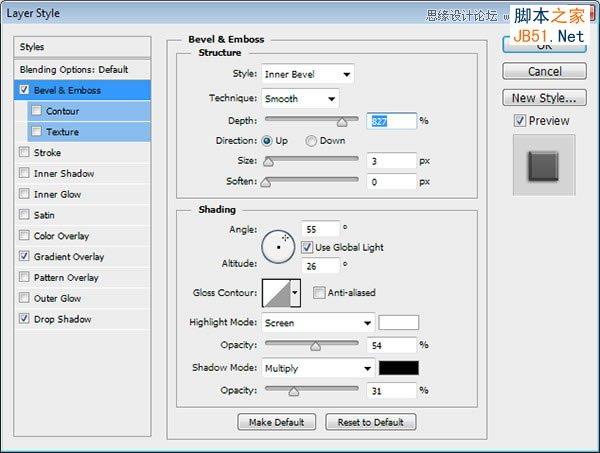
91、按住alt键拖动并复制旋钮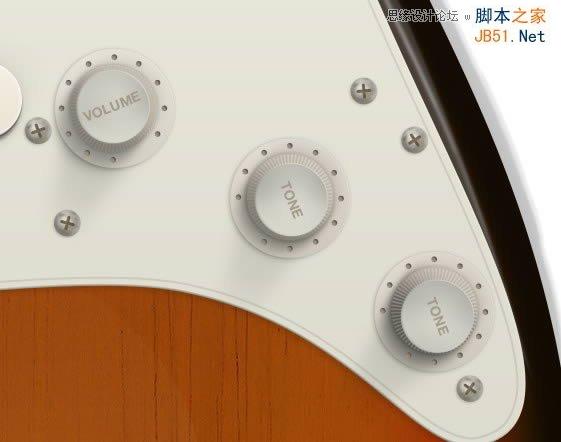
92、填充尾翼,颜色为#42433e,应用图层样式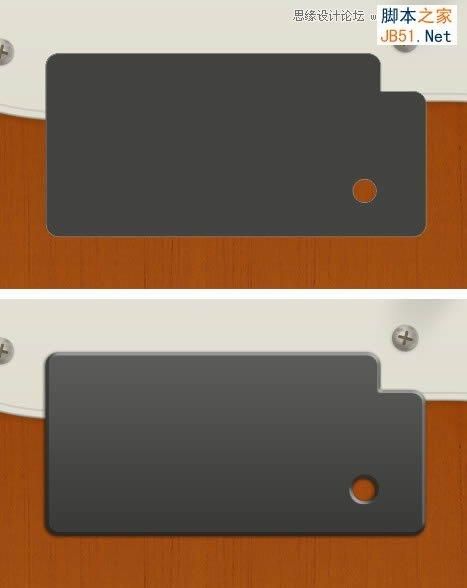
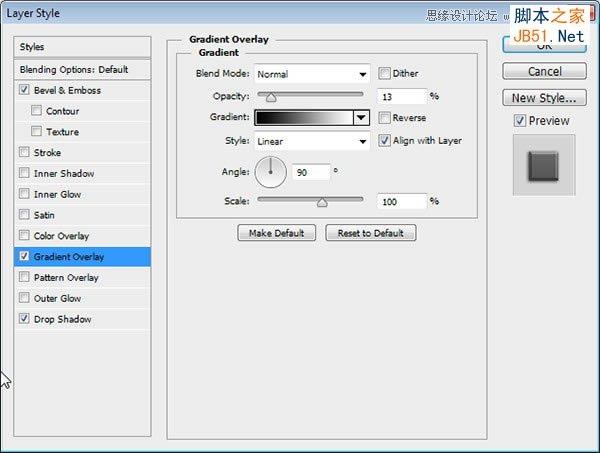
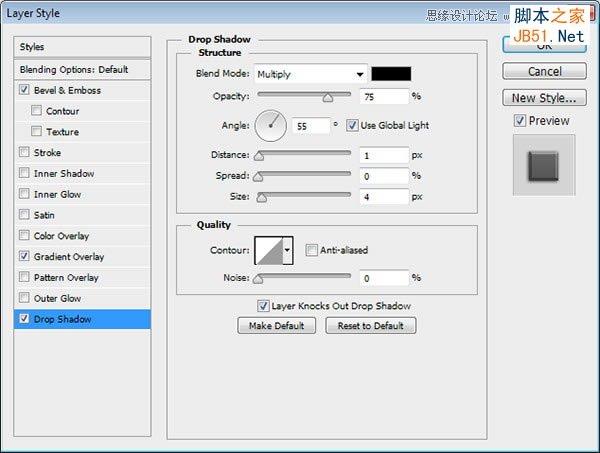
93、选中尾翼选区,并新建图层,添加白色描边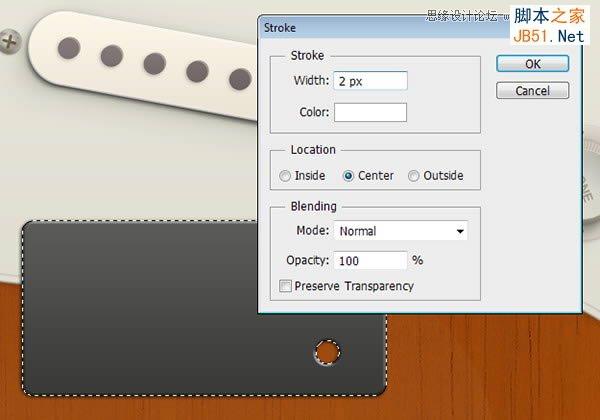

94、添加高斯模糊,柔化描边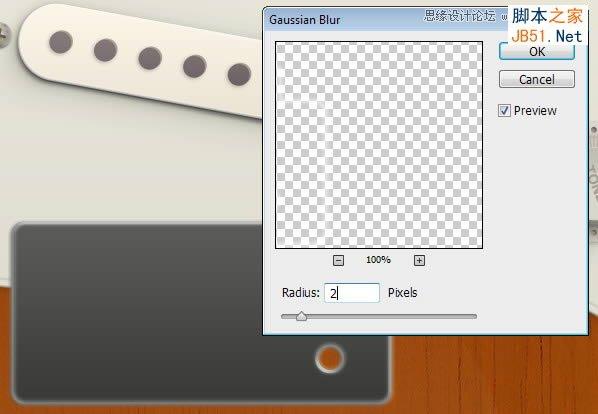
95、擦除不需要的描边,使其更真实
96、绘制高光亮点
97、绘制暗部,形成明暗对比
98、绘制形状,并更改添加模式为相交


0


0
Photoshop绘制逼真立体电吉他

PHP中文网
发布时间:2016-06-01 14:31:28
|2669人浏览过
|来源于php中文网
原创
相关文章
ps蒙版属性面板在哪里 ps怎么在属性里调整蒙版浓度
ps蒙版抠图边缘有白边怎么办 ps怎么收缩蒙版边缘
ps怎么用蒙版抠出半透明婚纱 ps半透明物体蒙版抠图技巧
ps怎么用蒙版更换背景图片 ps蒙版换背景详细步骤
PS图片怎么批量导入 PS图片批量导入方法【教程】
本站声明:本文内容由网友自发贡献,版权归原作者所有,本站不承担相应法律责任。如您发现有涉嫌抄袭侵权的内容,请联系admin@php.cn
热门AI工具


相关专题


2026赚钱平台入口大全
2026年最新赚钱平台入口汇总,涵盖任务众包、内容创作、电商运营、技能变现等多类正规渠道,助你轻松开启副业增收之路。阅读专题下面的文章了解更多详细内容。
268
2026.01.31


无需付费的漫画app大全
想找真正免费又无套路的漫画App?本合集精选多款永久免费、资源丰富、无广告干扰的优质漫画应用,涵盖国漫、日漫、韩漫及经典老番,满足各类阅读需求。阅读专题下面的文章了解更多详细内容。
170
2026.01.31

漫画免费在线观看地址大全
想找免费又资源丰富的漫画网站?本合集精选2025-2026年热门平台,涵盖国漫、日漫、韩漫等多类型作品,支持高清流畅阅读与离线缓存。阅读专题下面的文章了解更多详细内容。
85
2026.01.31
热门下载
相关下载
精品课程
相关推荐
/
热门推荐
/
最新课程




